Dicas de como aproveitar os aplicativos da Smart Tv Samsung
As Smart TVs Samsung oferecem uma ampla variedade de aplicativos com diferentes funcionalidades, como vídeos, músicas, jogos e entretenimento em geral.
Para aproveitar todos esses recursos da melhor forma, é importante saber como baixar, atualizar, bloquear, restaurar e gerenciar aplicativos, além de manter o sistema sempre atualizado.
Nesta FAQ, você encontra orientações práticas para usar os aplicativos da sua Smart TV Samsung com mais segurança, estabilidade e desempenho.
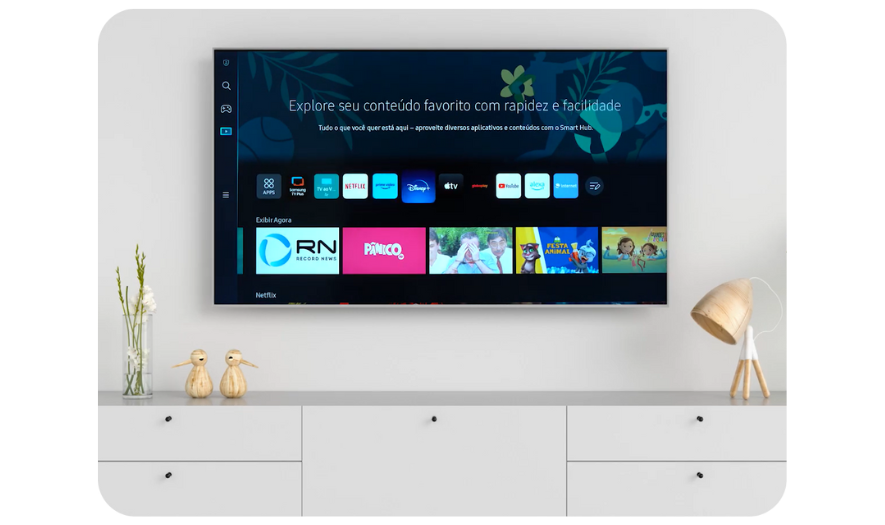
- Verifique sempre se o aplicativo é compatível com o modelo da sua Smart TV Samsung e mantenha o software da TV atualizado para evitar falhas.
Manter o software da TV atualizado ajuda a corrigir erros, melhorar o desempenho e garantir melhor funcionamento dos aplicativos.
Veja abaixo as instruções para atualizar o software.
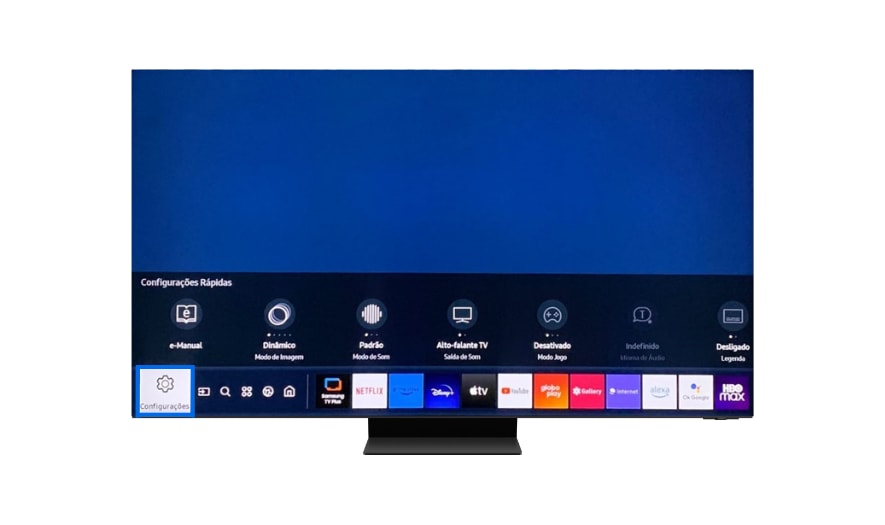
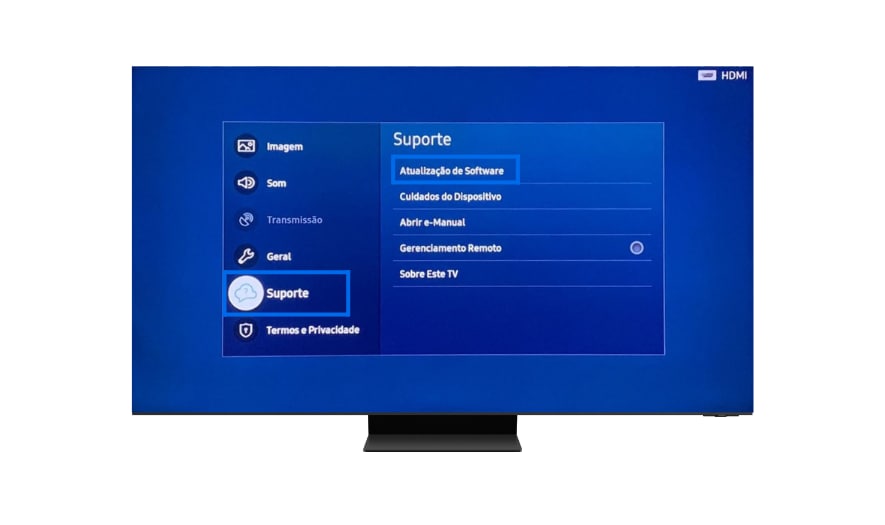
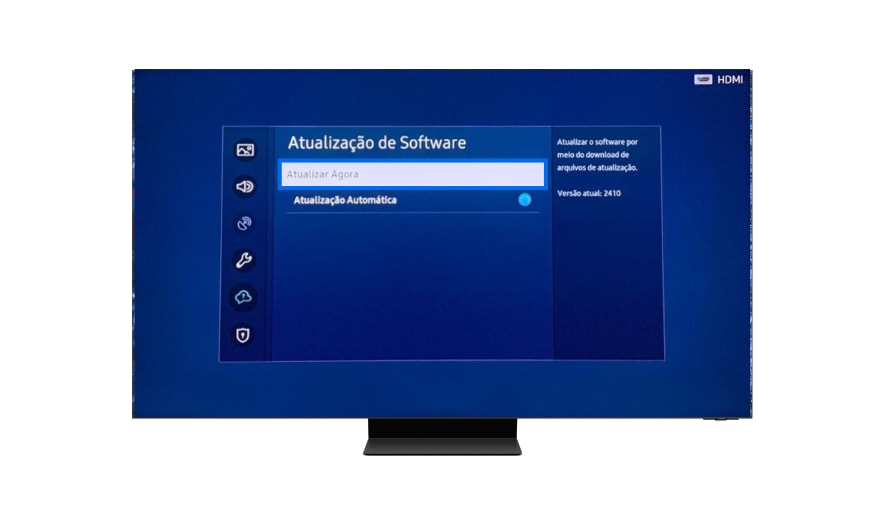
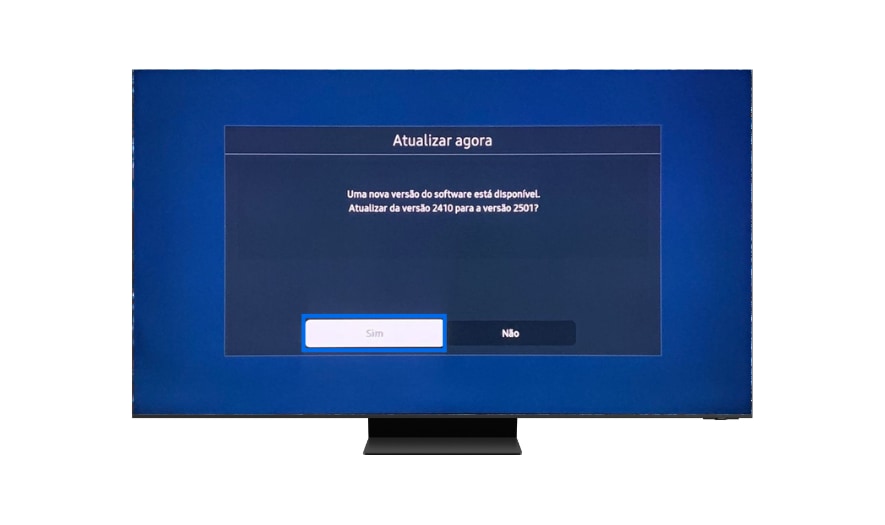
Confira o vídeo com as instruções.
Passo a passo
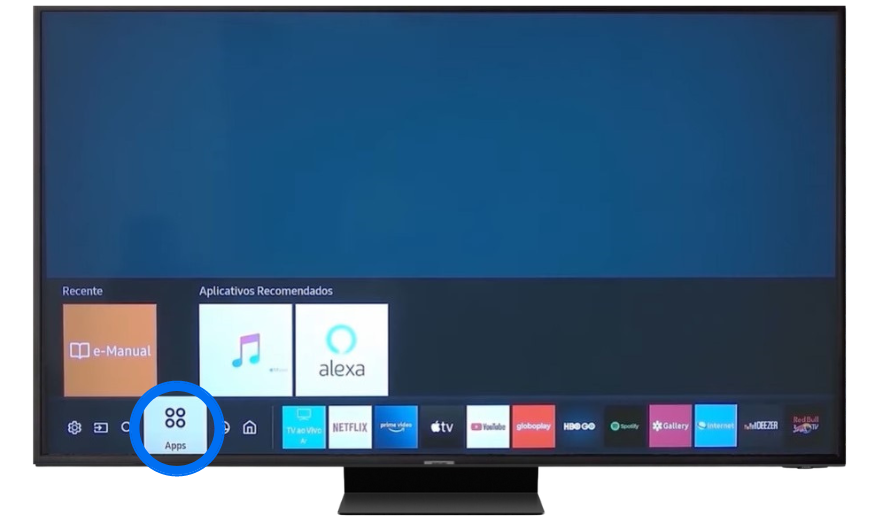
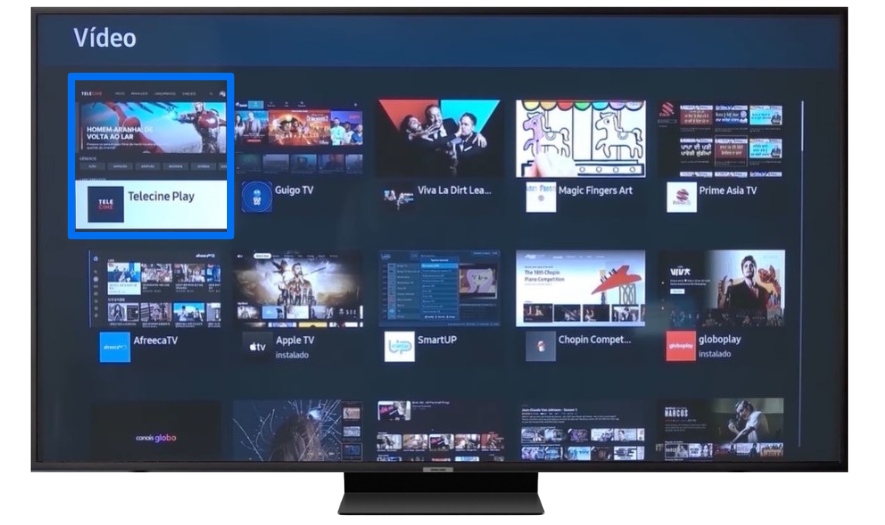

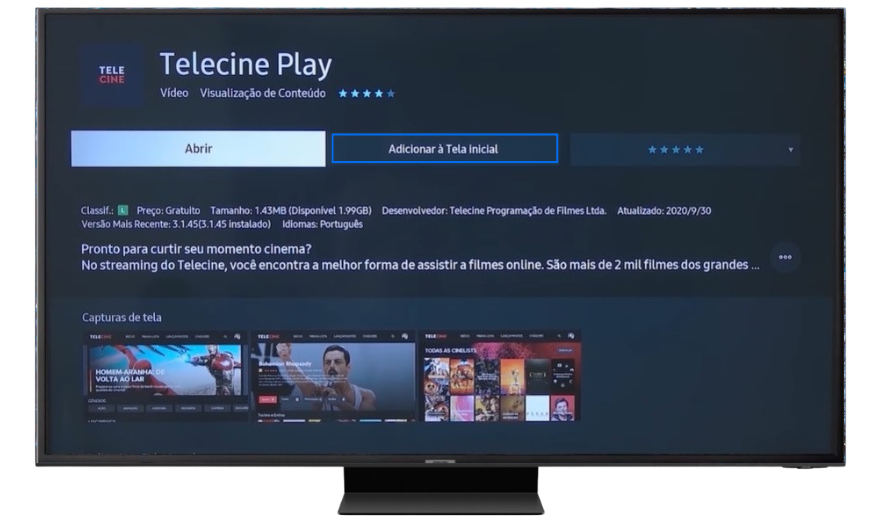
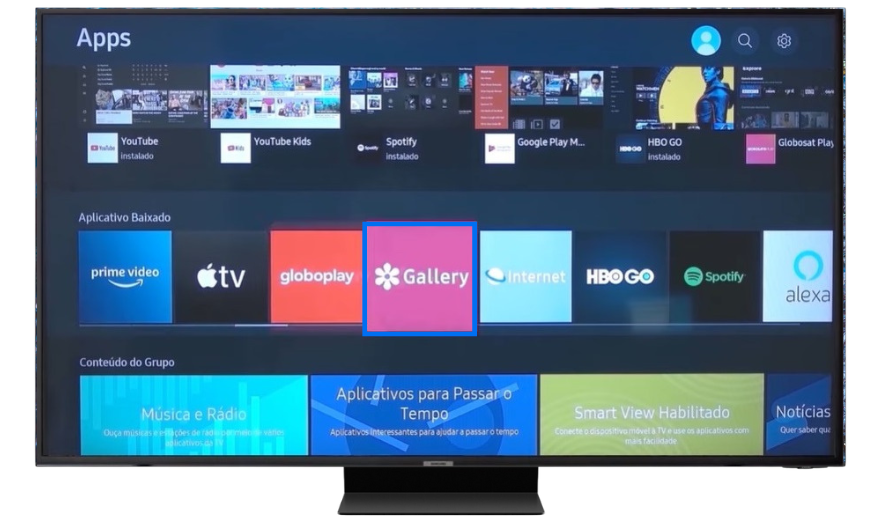
Veja como garantir que seus aplicativos estejam sempre atualizados.
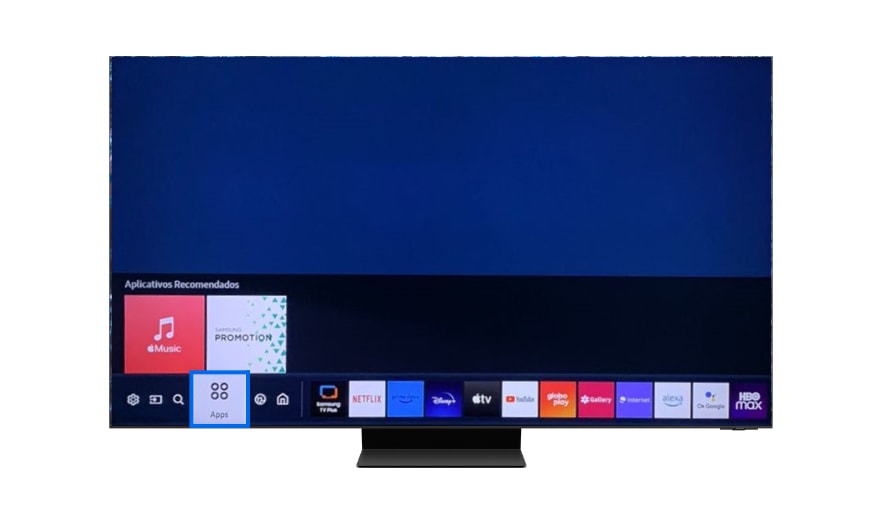
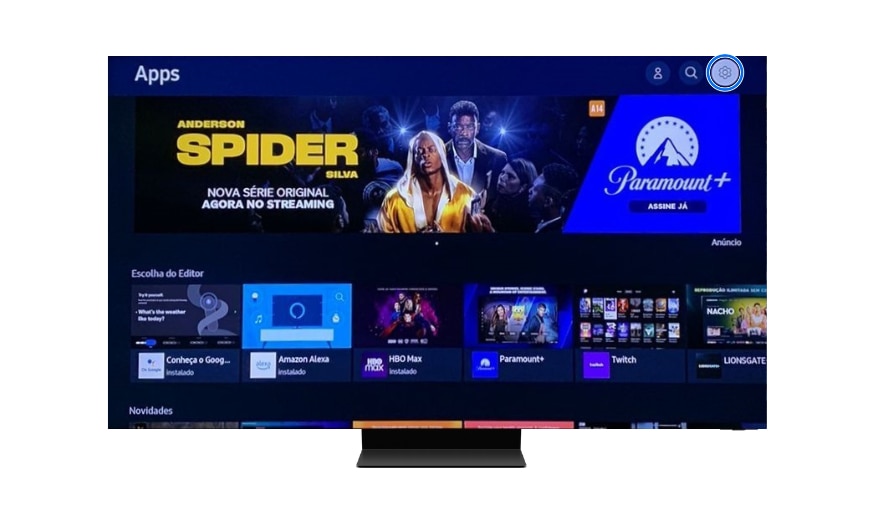
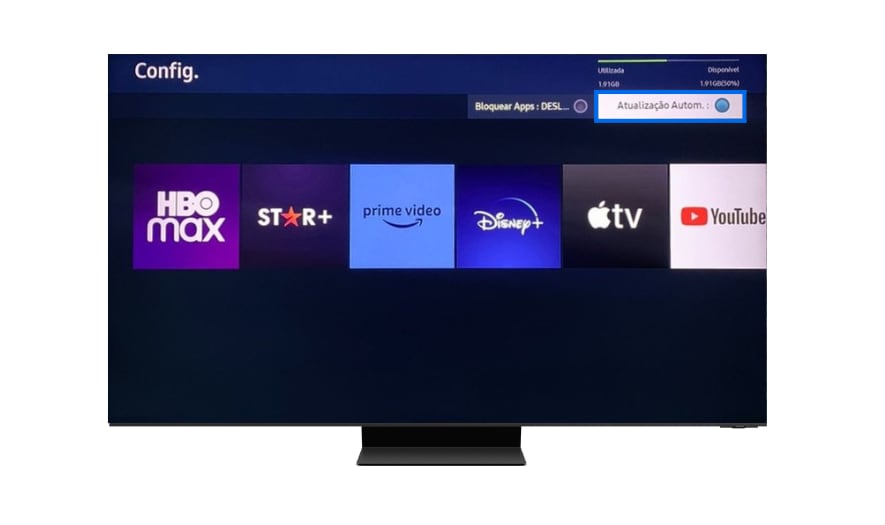
Você pode excluir aplicativos pouco utilizados ou bloquear o acesso para crianças.
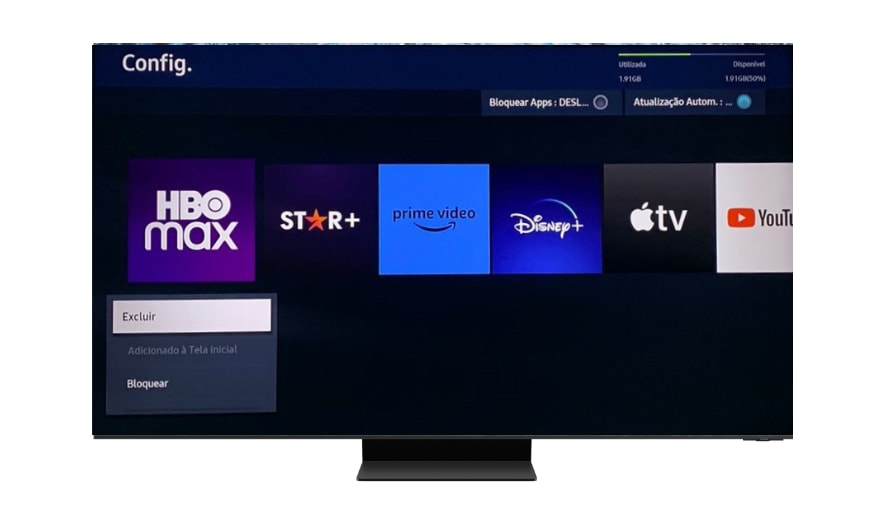
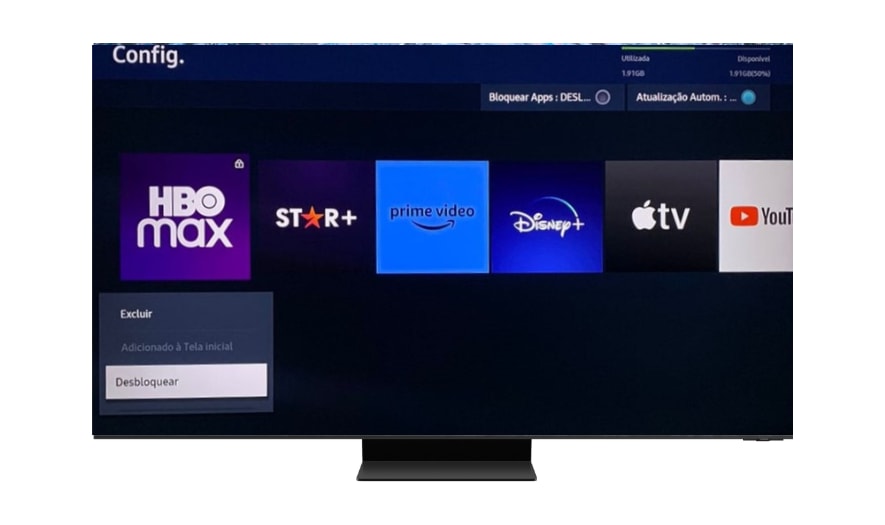
- Aplicativos excluídos são removidos da tela inicial e têm seus dados apagados.
- Aplicativos pré-instalados não podem ser excluídos.
- Para bloquear ou desbloquear aplicativos, é necessário inserir um PIN (padrão: 0000).
Se houver falhas no funcionamento dos aplicativos, restaurar o Smart Hub pode ajudar.
Confira o vídeo com as instruções.
Passo a passo
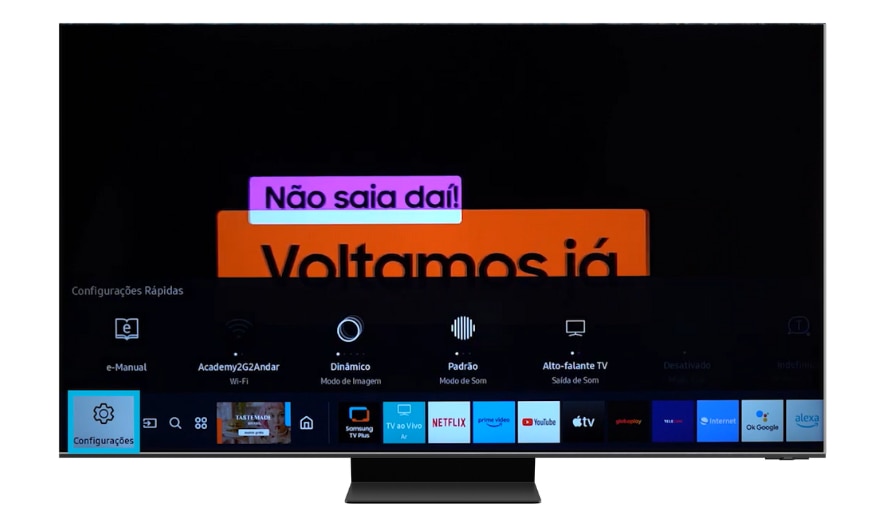
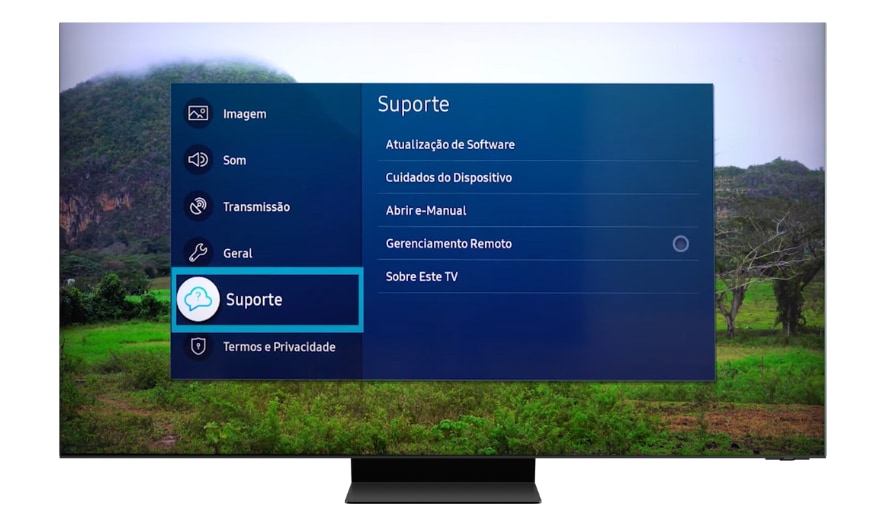
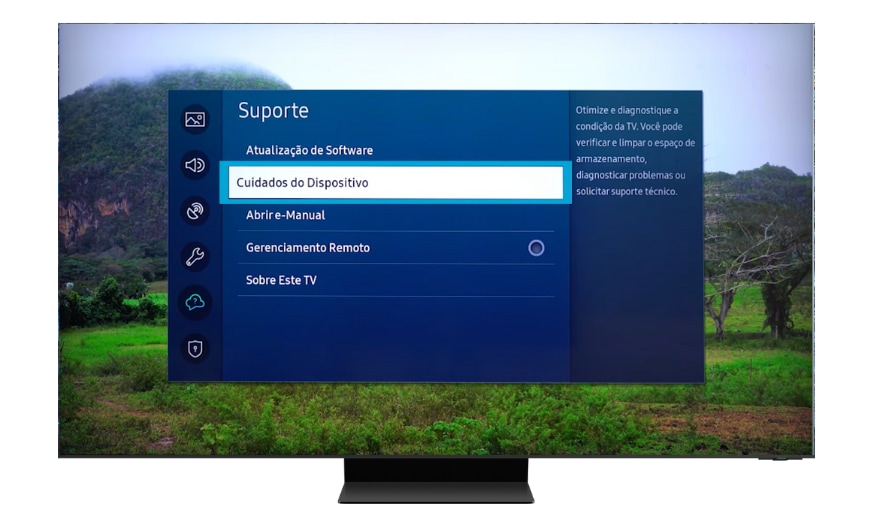
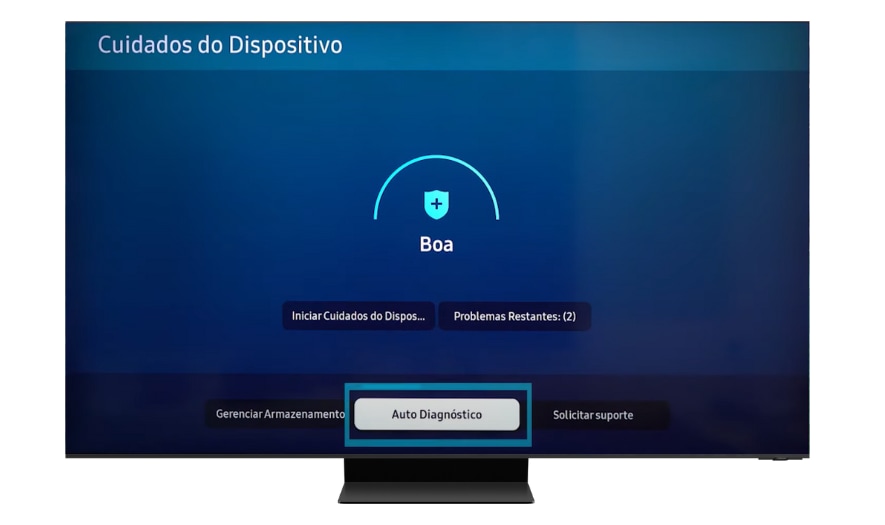
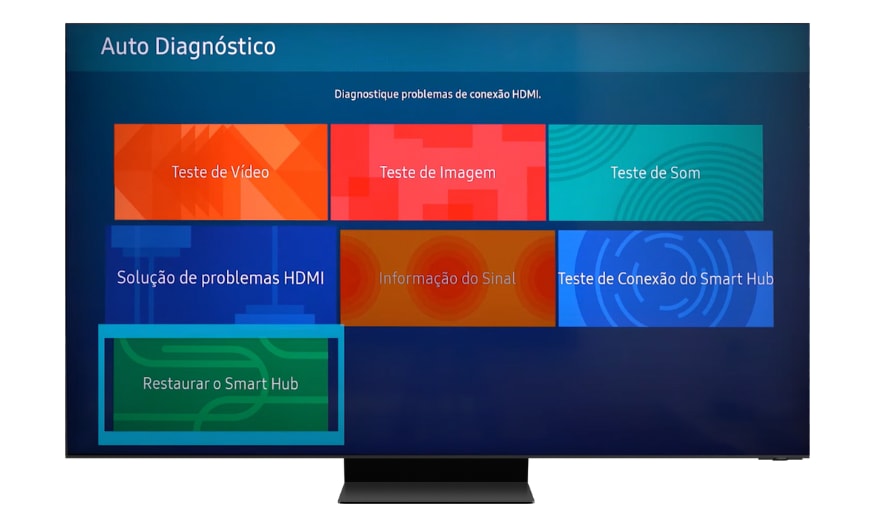
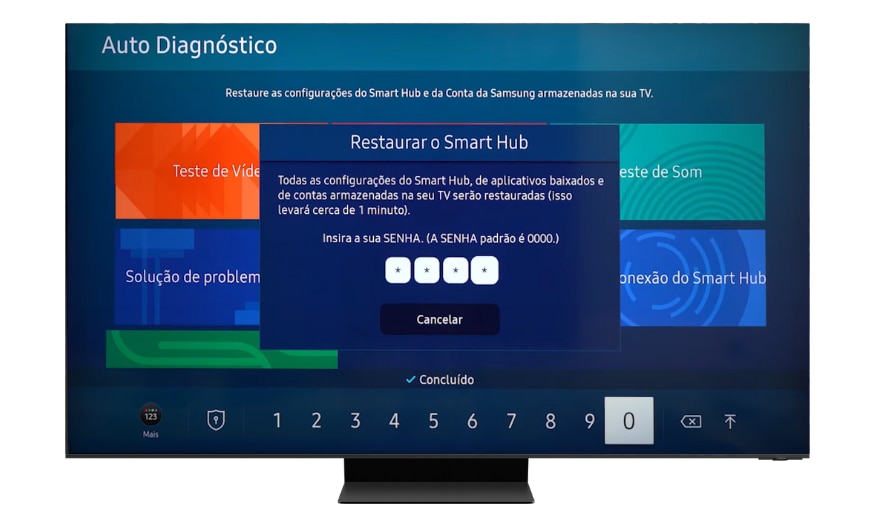
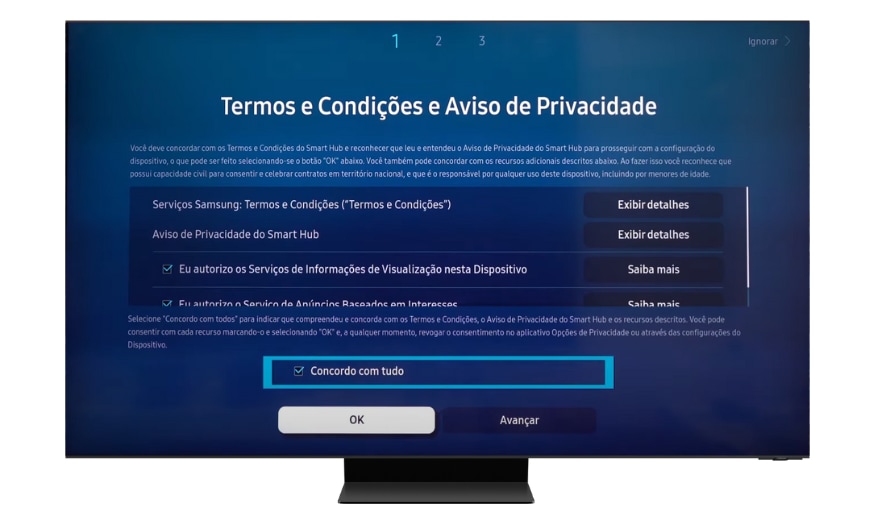
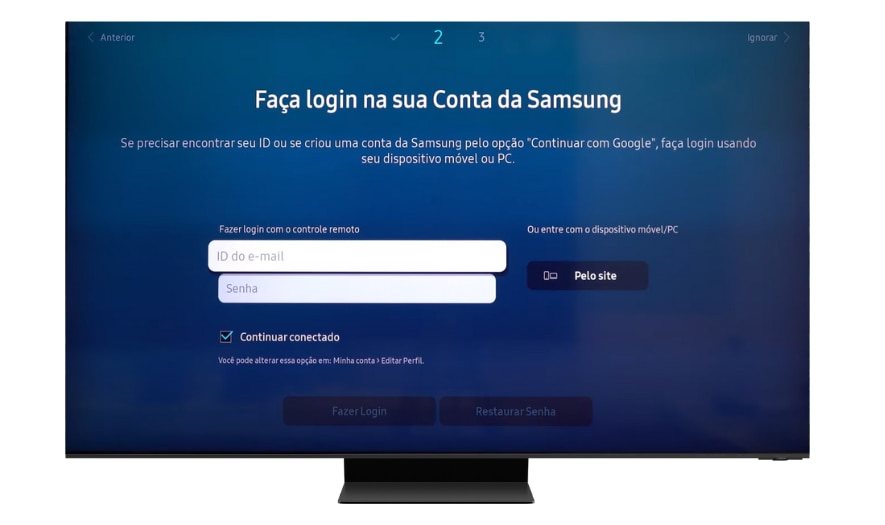
- Todos os aplicativos baixados serão removidos, exceto os pré-instalados.
- Smart TVs Samsung a partir de 2012 são compatíveis com o Smart Hub.
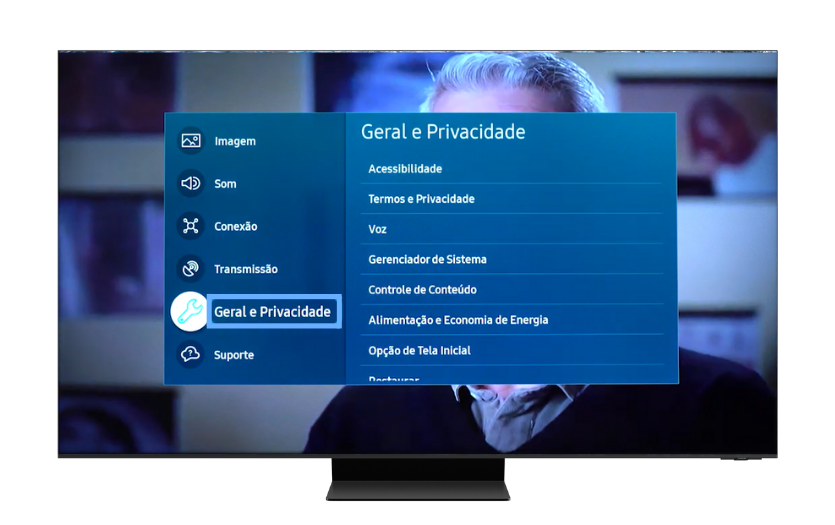
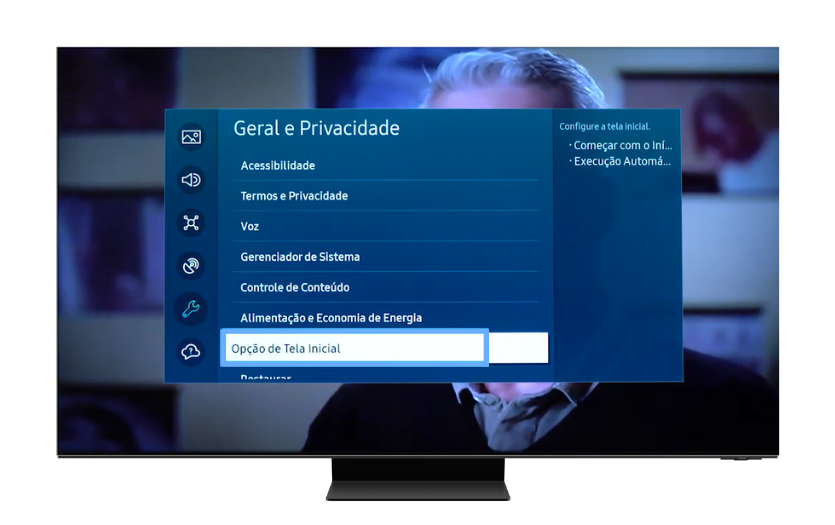
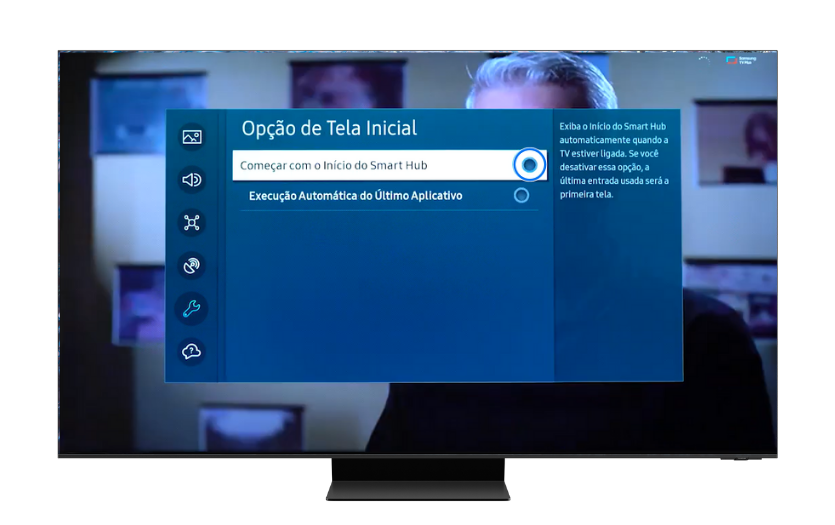
Você pode configurar se o Smart Hub será exibido automaticamente ao ligar a TV.
Confira o vídeo com as instruções.
Passo a passo
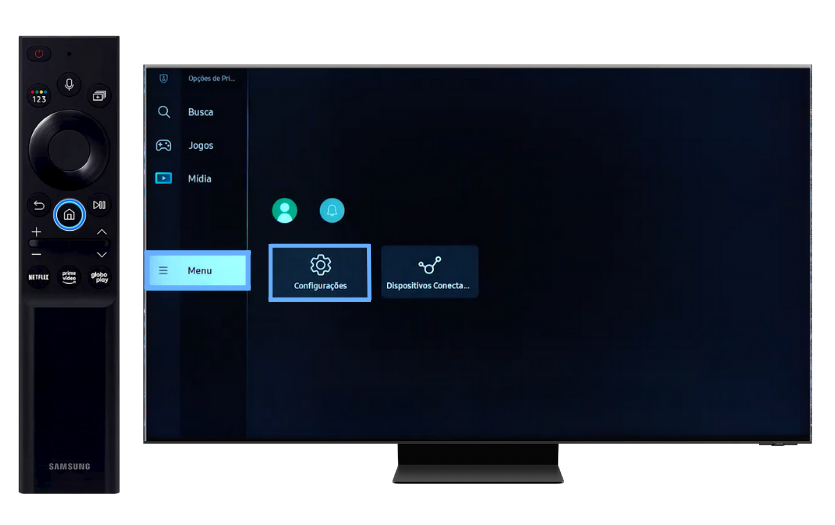
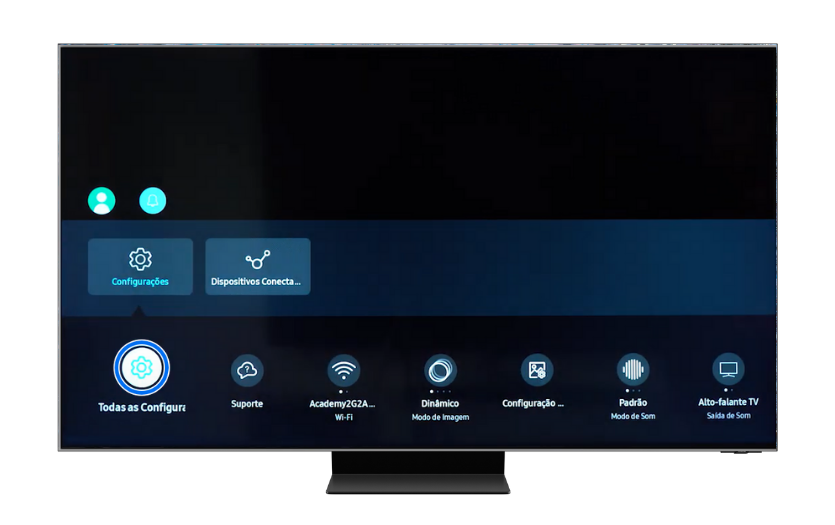
Confira o vídeo com as instruções.
Passo a passo
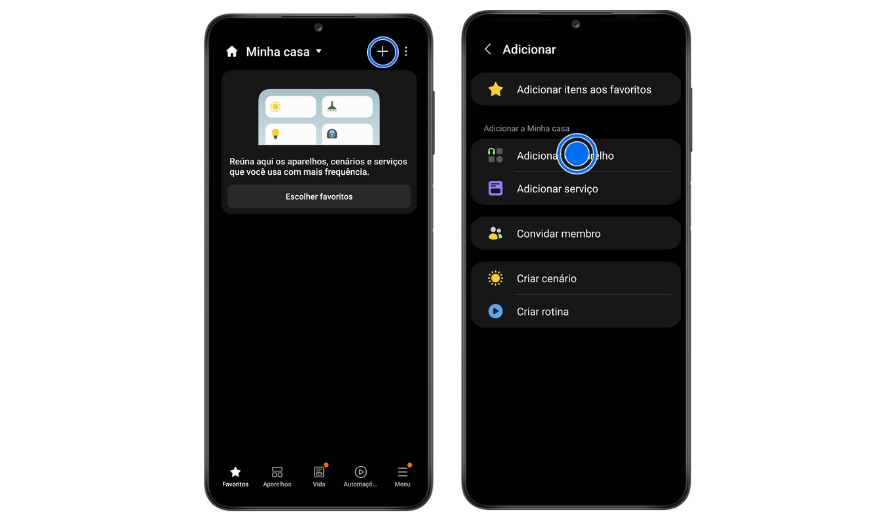
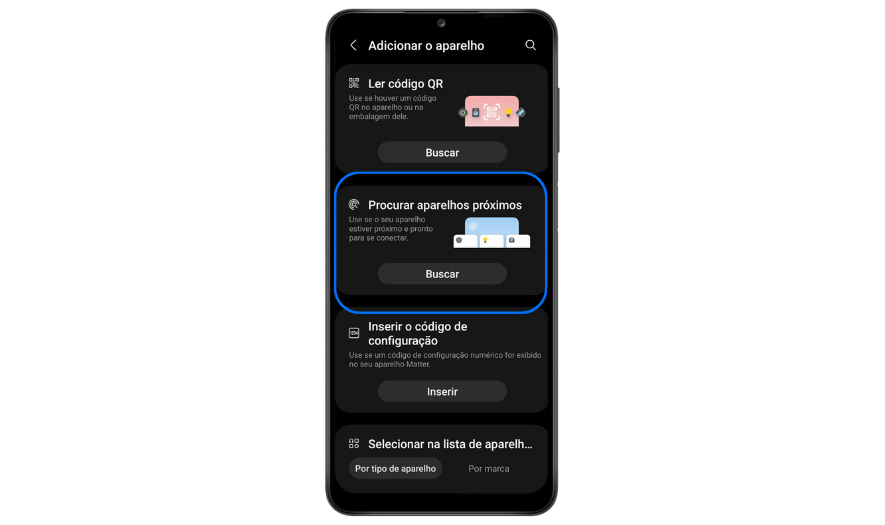
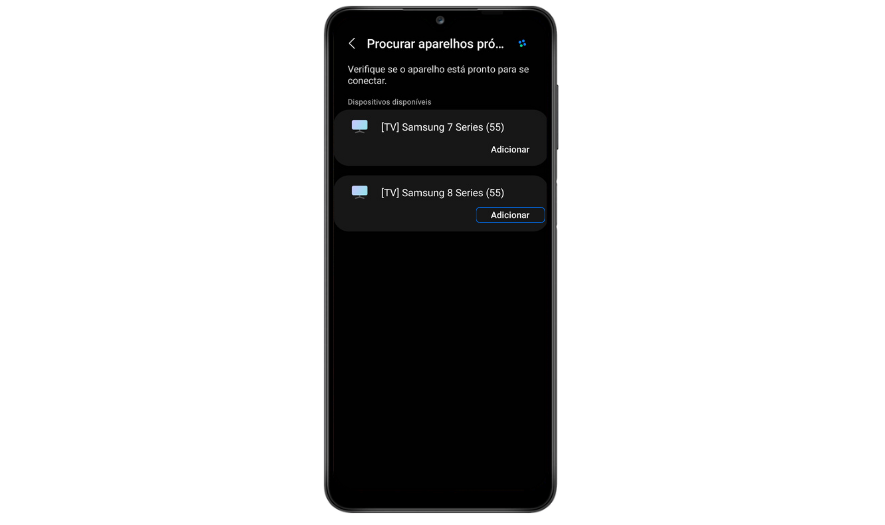
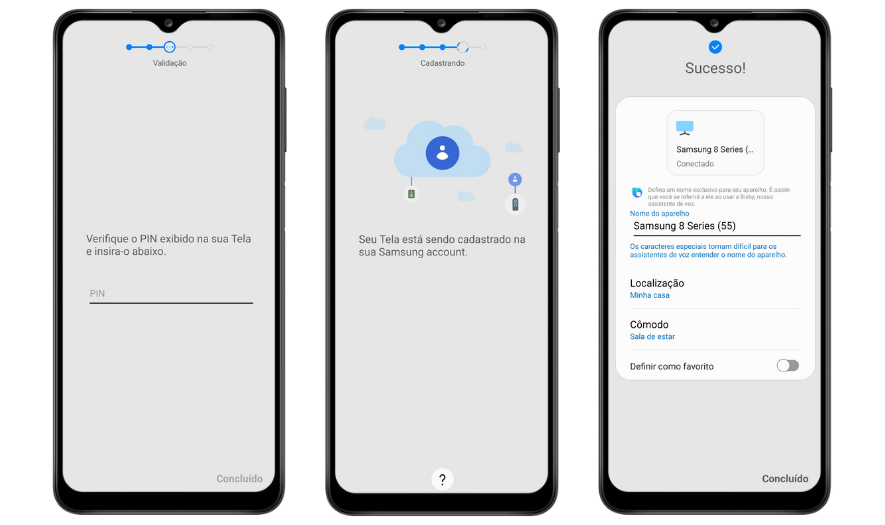
O que é possível controlar pelo SmartThings
- Ligar e desligar a TV
- Pesquisar conteúdos
- Controlar volume, canais e configurações
- Acessar aplicativos
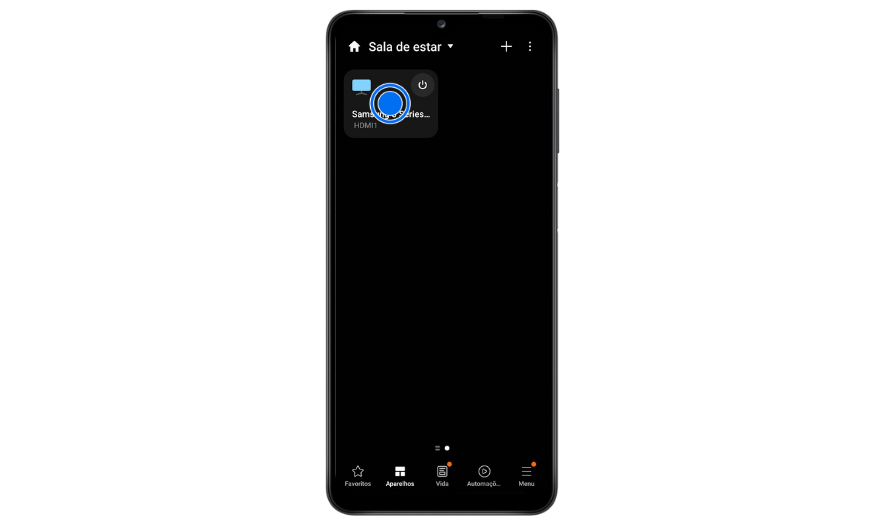
Confira o vídeo com as instruções.
Passo a passo
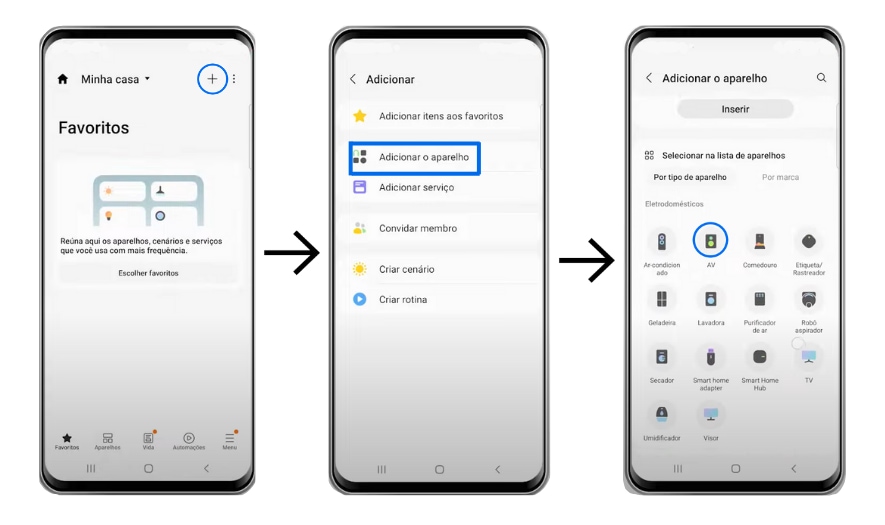
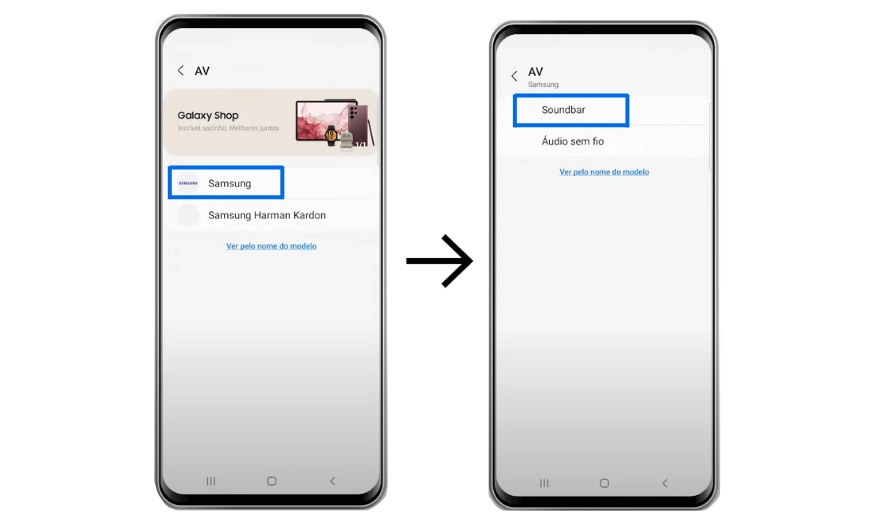
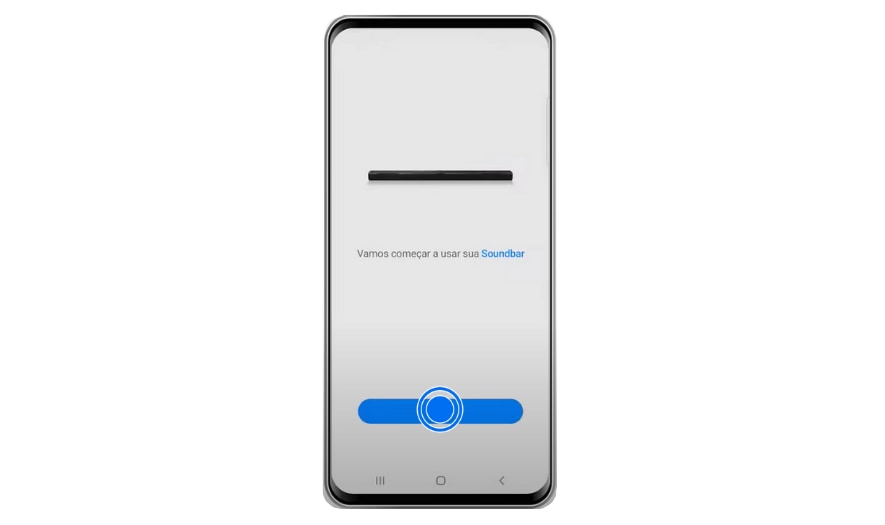
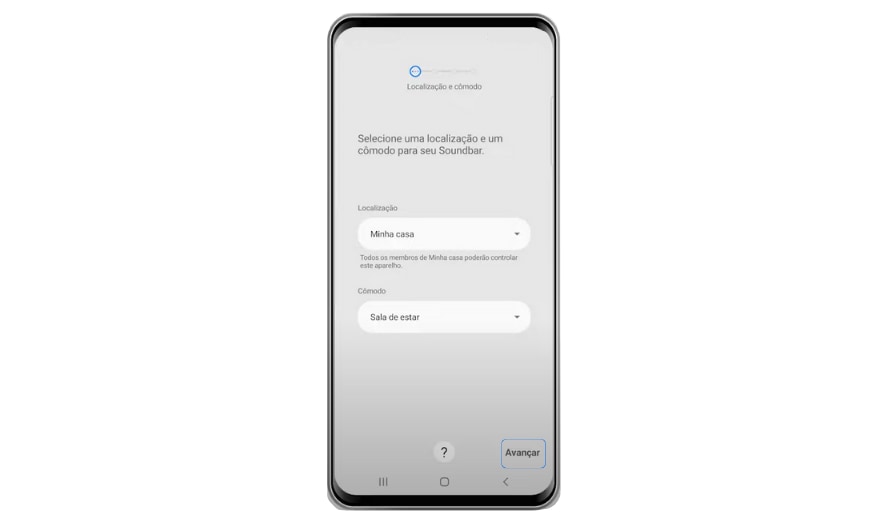
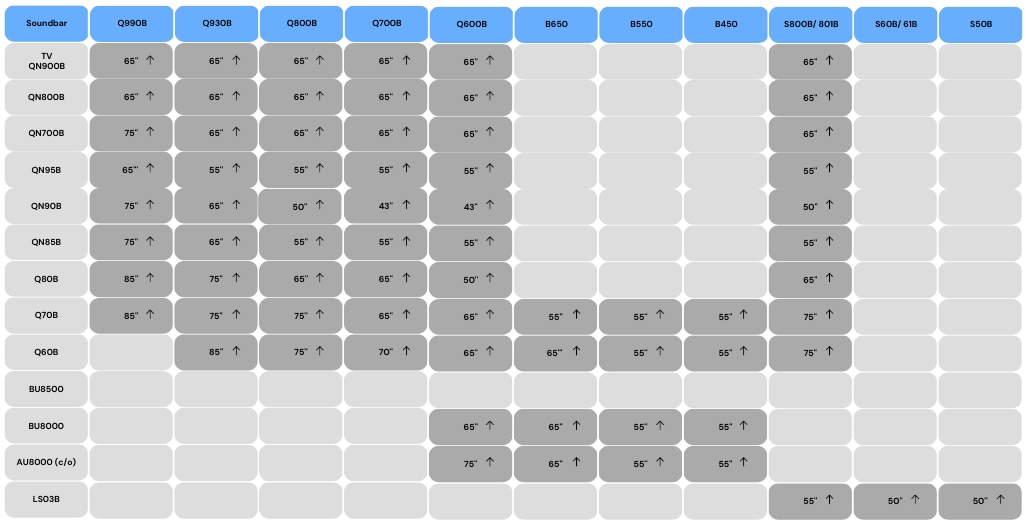
Veja na tabela abaixo a compatibilidade entre os modelos de TV e Soundbar
O Samsung Gaming Hub reúne jogos e serviços de streaming em nuvem, permitindo jogar diretamente na TV, sem necessidade de downloads.
Confira o vídeo com as instruções.
Observações importantes
- O Gaming Hub é gratuito
- Disponível em modelos Samsung a partir de 2022 (verifique a compatibilidade)
- É necessário utilizar um controle gamer com Bluetooth
Controles recomendados
Compatível com controles de marcas como:
- Xbox
- PlayStation
- Nintendo
- Nvidia
- Logitech
- Amazon Luna
- Google Stadia
Perguntas frequentes
Não. A compatibilidade varia conforme o modelo e o ano de fabricação da TV.
Isso pode ocorrer por:
- Incompatibilidade com o modelo
- Software desatualizado
- Região da conta Samsung
Não. A atualização de software não remove aplicativos nem dados.
Sim. Todos os aplicativos baixados serão removidos, exceto os pré-instalados.
Sim. Com o aplicativo SmartThings, é possível controlar funções básicas e acessar conteúdos.
Não. É necessário um controle compatível com Bluetooth para jogar.
Obrigado pelo seu feedback
Responda a todas as perguntas.
Canais de contato
Live Chat - 7 dias por semana
![]()
![]()


Seg. a Dom. das 07h às 22h