
Vision
TalkBack
La fonctionnalité de lecteur d'écran aide les utilisateurs malvoyants. Il fournit un commentaire audio afin d’aider à comprendre le contenu présent sur l’écran. Tu peux utiliser ton appareil sans regarder l’écran.
- * Comment l'activer : Paramètres > Accessibilité > TalkBack
- * Les fonctions Voice Assistant et Google TalkBack sont nouvellement intégrées dans une fonctionnalité unifiée de lecture d'écran. La nouvelle fonctionnalité TalkBack combine les atouts et l'identité de chaque lecteur d’écran. Essaie par toi-même. Les fonctionnalités de Voice Assistant et Google TalkBack continueront d’être fournies (pour One UI 3.0 et versions ultérieures)
Mode d’affichage
En mode Affichage, tu peux augmenter le contraste à l’écran ou élargir la taille du contenu. Il n’est pas nécessaire d’activer chaque fonction d’accessibilité, comme les polices à contraste élevé, le clavier à contraste élevé et le zoom d’écran individuellement. Tu peux choisir le mode qui te convient immédiatement.
- * Comment procéder : Paramètres > Accessibilité > Améliorations de la visibilité > Mode d'affichage
- * Cette fonctionnalité sera disponible à partir de One UI 4.0 et versions ultérieures
Thème à contraste élevé
Utilise un thème avec un contenu de couleur claire sur un fond sombre pour une lecture plus facile et une meilleure visibilité. Cela permet de réduire la fatigue oculaire, ce qui est particulièrement utile lorsque tu utilises ton téléphone dans un environnement sombre ou pendant une période prolongée. Il existe différents thèmes à contraste élevé disponibles dans Galaxy Themes.
- * Comment configurer : Paramètres > Accessibilité > Améliorations de la vision > Thèmes à contraste élevé
Polices à contraste élevé
Ajuste la couleur et le contour des polices pour augmenter le contraste entre le texte et l’arrière-plan.
- * Comment configurer : Paramètres > Accessibilité > Améliorations de la vision > Polices à contraste élevé
Clavier à contraste élevé
Diverses options de clavier à contraste élevé permettent d’augmenter la taille du clavier Samsung et de modifier la couleur des touches pour augmenter le contraste entre le texte et l’arrière-plan.
- * Comment configurer : Paramètres > Accessibilité > Améliorations de la vision > Clavier à contraste élevé
Mise en surbrillance des boutons
Affiche les touches avec des couleurs pour les faire ressortir.
- * Comment configurer : Paramètres > Accessibilité > Améliorations de la vision > Mise en surbrillance des boutons
Contour Relumino
Si tu as des difficultés à voir des objets dans des vidéos ou des photos sur ton écran en raison d’une vision floue, essaie le mode Relumino. Il détache distinctement les objets de leur environnement.
- * Comment procéder : Paramètres > Accessibilité > Améliorations de la visibilité > Mode Relumino
- * Cette fonctionnalité sera disponible à partir de One UI 6.1
- * La disponibilité de la fonctionnalité peut varier en fonction des spécifications du modèle
Inversion des couleurs
Inverse les couleurs de l’écran pour une meilleure visibilité améliorée.
- * Comment configurer : Paramètres > Accessibilité > Améliorations de la vision > Inversion des couleurs
Correction des couleurs
Si tu as du mal à discerner certaines couleurs à l’écran, utilise la correction de couleur pour mieux les distinguer. Cela te permet d’ajuster et de définir la combinaison de couleurs qui te convient le mieux.
- * Comment configurer : Paramètres > Accessibilité > Améliorations de la vision > Correction des couleurs
Filtre de couleur
Certaines personnes ont du mal à lire sur un fond blanc, ce qui peut rendre la lecture d’un article ou d’un message malaisé. Si tu as ce problème, la fonctionnalité Filtre de couleur peut t’aider. Il a été démontré que la modification de la couleur de ton écran améliore le confort et la vitesse de lecture.
- * Comment procéder : Paramètres > Accessibilité > Améliorations de la visibilité > Filtre de couleur
- * La disponibilité de la fonctionnalité peut varier en fonction des spécifications du modèle
Réduire les animations
Réduis la fatigue oculaire en minimisant ou en limitant les effets de mouvement qui se produisent entre les pages ou lors de l’utilisation d’applications.
- * Comment configurer : Paramètres > Accessibilité > Améliorations de la vision > Supprimer les animations
Réduire les effets de transparence et de flou
Réduis la transparence et le flou sur les boîtes de dialogue et les menus pour les rendre plus faciles à voir.
- * Comment procéder : Paramètres > Accessibilité > Améliorations de la visibilité > Réduire la transparence et le flou
- * Cette fonctionnalité sera disponible à partir de One UI 4.0
Extra tamisé
Si ton écran est trop lumineux, même avec le réglage de luminosité le plus faible, active la fonction Extra tamisé pour une lecture plus confortable dans l’obscurité.
- * Comment procéder : Paramètres > Accessibilité > Améliorations de la visibilité > Atténuation supplémentaire
- * Cette fonction sera disponible à partir de One UI 4.0
- * Cette fonctionnalité peut ne pas être prise en charge selon la spécification du modèle
Agrandissement
Tu peux agrandir tout l’écran ou zoomer sur une partie spécifique de l’écran. Accède rapidement à la fonction d’agrandissement en utilisant le raccourci. Tu peux facilement basculer entre la fonction d’agrandissement de tout l'écran et celle d’une partie spécifique de l’écran.
- * Comment configurer : Paramètres > Accessibilité > Améliorations de la vision > Agrandissement
Loupe
Le widget loupe t’aide à zoomer facilement sur des objets autour de toi. Il comprend également des filtres de couleur et des boutons de contrôle de la luminosité et du contraste pour mieux voir le texte et les images. Tu peux ajouter le widget loupe à ton écran d’accueil à partir du menu Widgets.
- * Comment configurer : Paramètres > Accessibilité > Améliorations de la vision > Loupe
Épaisseur du curseur
Tu peux définir l'épaisseur du curseur de texte pour une meilleure reconnaissance visuelle.
- * Comment configurer : Réglages > Accessibilité > Améliorations de la vision > Épaisseur du curseur
Taille et couleur du pointeur
Tu peux définir la taille ou la couleur du pointeur de la souris ou du point de contact affiché à l’écran.
- * Comment configurer : Paramètres > Accessibilité > Améliorations de la vision > Taille et couleur du pointeur
Taille et style de police
Tu peux modifier la taille et le style de la police pour augmenter la lisibilité et la visibilité du texte sur ton écran.
- * Comment configurer : Paramètres > Accessibilité > Améliorations de la vision > Taille et style de police
Fenêtre loupe
Utilise la fenêtre loupe pour ajuster la taille des éléments sur ton écran.
- * Comment configurer : Paramètres > Accessibilité > Améliorations de la vision > Zoom écran
Lire à voix haute la saisie clavier
Tu peux faire lire à voix haute le texte que tu as saisi à l’aide du clavier Samsung. La fonction de lecture à voix haute de la saisie clavier fournit des informations sur la frappe en caractères, en mots ou les deux, selon tes préférences.
- * Comment configurer: Réglages > Accessibilité > Améliorations de la vision > Énonciation à voix haute des données saisies au clavier
Description audio
Tu peux programmer la fonction 'Description audio' automatiquement lorsque tu regardes une vidéo qui contient une description audio.
- * Comment configurer: Réglages > Accessibilité > Améliorations de la vision > Description audio
Accessibilité avec Vision Bixby
Vision Bixby fournit une description verbale de ce qu’il voit, afin de t’aider à appréhender le monde qui t’entoure.
- * Comment procéder : Paramètres > Accessibilité > Améliorations de la visibilité > Vision Bixby pour l’accessibilité
- * Le mode Descripteur de scène est actuellement disponible en allemand, anglais (États-Unis), chinois mandarin, coréen, espagnol (Espagne), français, italien, portugais et russe
- * Le mode Identifiant d’objet prend en charge 60 langues, qui sont les mêmes que celles disponibles dans la fonction de traduction
Étiquette vocale
Tu peux utiliser les balises NFC pour distinguer les objets de formes similaires en y joignant des étiquettes. Tu peux enregistrer et attribuer un enregistrement vocal à une balise NFC. L’enregistrement vocal est lu lorsque tu places ton téléphone près de la balise NFC.
- * Comment configurer : Réglages > Accessibilité > Améliorations de la vision > Libellé vocal
Audition
Transcription en direct
Les conversations sont désormais plus faciles grâce à la fonction Transcription en direct sur Android. Cette fonctionnalité détecte la langue parlée parmi plus de 70 langues et dialectes. Les sous-titres seront ajustés et affichés au fur et à mesure de la conversation.
- * Comment procéder : Paramètres > Accessibilité > Améliorations de l’audition > Transcription en direct
- * Généré par la technologie de reconnaissance vocale de Google
- * Les conversations restent uniquement sur ton téléphone sans être stockées sur d’autres serveurs
Sous-titrage simultané
Le sous-titrage simultané sur Android permet de sous-titrer automatiquement les médias en cours de lecture sur ton téléphone. Tout vidéo, podcast et message audio, sur n’importe quelle application et même ce que tu enregistres toi-même. Il n’a pas besoin de Wi-Fi ni de données mobiles pour fonctionner.
Avec l’option Sous-titrage simultané, tu peux lire l’appel grâce au sous-titrage automatisé et répondre en tapant du texte qui sera lu au destinataire à l’aide de Speech Service de Google.
Avec l’option Sous-titrage simultané, tu peux lire l’appel grâce au sous-titrage automatisé et répondre en tapant du texte qui sera lu au destinataire à l’aide de Speech Service de Google.
- * Comment procéder : Paramètres > Accessibilité > Améliorations de l’audition > Sous-titrage simultané
- * La disponibilité de la fonctionnalité peut varier en fonction des spécifications du modèle
- * Il se peut que des sous-titres n’existent pas pour certains contenus
Préférences du sous-titrage
Tu peux activer ou désactiver les préférences des sous-titres et en personnaliser la taille ou le style.
- * Comment procéder : Paramètres > Accessibilité > Améliorations auditives > Préférences de sous-titres
- * Les préférences de sous-titrage ne sont pas disponibles sur toutes les applications
Notifications sonores
Notifications sonores t’alerte en détectant le son de ton environnement. Cette fonction te permet d’être au courant des situations importantes à la maison afin que tu puisses réagir rapidement, p. ex. lorsque la sonnette retentit.
- * Comment configurer : Paramètres > Accessibilité > Améliorations de l’audition > Notifications sonores
Aide à l’appareillage auditif
Optimise la qualité du son pour tes appareils auditifs.
La fonction Audio de diffusion multimédia et d’acheminement des appels est prise en charge avec une connexion d’aide auditive Bluetooth Low Energy (BLE). (One UI 2.0 et versions ultérieures)
La fonction Audio de diffusion multimédia et d’acheminement des appels est prise en charge avec une connexion d’aide auditive Bluetooth Low Energy (BLE). (One UI 2.0 et versions ultérieures)
- * Comment procéder : Paramètres > Accessibilité > Améliorations de l’audition > Aide à l'audition
- * Cette fonctionnalité peut ne pas être prise en charge selon la spécification du modèle
Amplifier le son ambiant
Les sons autour de ton téléphone peuvent être amplifiés et entendus dans des écouteurs connectés.
- * Comment procéder : Paramètres > Accessibilité > Améliorations de l’audition > Amplification du son environnant
- * Cette fonctionnalité peut ne pas être prise en charge selon la spécification du modèle
Adapter le son
Tu peux être plus ou moins sensible à certaines fréquences sonores que d’autres personnes. Adapter le son t’offre un son parfait, réglé spécialement pour tes oreilles. Choisis un préréglage qui correspond à ton âge, ou effectue un test auditif pour obtenir un son entièrement personnalisé.
- * Comment configurer : Paramètres > Accessibilité > Améliorations de l’audition > Adapter le son
Désactiver tous les sons
Désactiver tous les sons coupe tous les sons de l’appareil.
- * Comment configurer : Paramètres > Accessibilité > Améliorations de l’audition > Désactiver tous les sons
Mono audio
Mono audio combine le son stéréo en un seul signal, diffusé par tous les écouteurs. Utilise cette option en cas de déficience auditive ou si un seul écouteur est plus commode.
- * Comment configurer : Paramètres > Accessibilité > Améliorations de l’écoute > Mono audio
Balance du son gauche/droite
Règle la balance du son gauche/droite en fonction de tes préférences auditives.
- * Comment procéder : Paramètres > Accessibilité > Améliorations de l’audition > Balance sonore gauche/droite
- * Cette fonctionnalité ne s’applique pas au volume d’appel
Mobilité
Universal switch
Les utilisateurs ayant des difficultés à se déplacer peuvent facilement contrôler leur appareil grâce à des commutateurs variés tels qu’un mouvement de la tête, une mimique du visage et le commutateur externe. Le commutateur universel te permet de désigner certains contacts ou certains gestes pour contrôler des actions spécifiques sur ton téléphone.
- * Comment configurer : Paramètres > Accessibilité > Interaction et dextérité > Commutateur universel
Assistant menu
Affiche l’icône de raccourci d’assistance pour accéder aux applications, aux fonctions et aux paramètres. L’Assistant Menu te permet de contrôler facilement ton téléphone en appuyant simplement sur les icônes de menu d’assistance sur ton écran au lieu des boutons physiques.
- * Comment configurer : Paramètres > Accessibilité > Interaction et dextérité > Assistant menu
Accès vocal
Si tu as des difficultés à toucher l’écran, tu peux utiliser la fonction Accès vocal pour contrôler ton appareil avec la voix. Essaie des commandes vocales de navigation simples telles que 'Revenir en arrière' ou 'Rentrer à la maison' ou essaie d’ouvrir tes applications préférées. La fonction Accès vocal propose également une vue avec une grille/des numéros que tu peux activer en disant 'Afficher la grille' ou 'Affiche les numéros', ce qui te permettra ensuite d’utiliser des commandes telles que 'Taper 3', 'Faire défiler vers le bas jusqu’à 7' et ainsi de suite pour contrôler l’écran actuel.
- * Comment procéder : Paramètres > Accessibilité > Interaction et dextérité > Accès vocal
- * Cette fonction sera disponible à partir de One UI 4.0
- * Accès vocal prend actuellement en charge l’allemand, l’anglais, l’espagnol, le français, l’italien et le portugais. D’autres langues devraient être ajoutées prochainement
Répondre et mettre fin aux appels
Cette fonction te sera utile si tu as du mal à faire glisser le bouton sur l'écran pour répondre à un appel entrant. Tu peux utiliser la touche d’augmentation du volume pour répondre aux appels et la touche latérale pour y mettre fin.
- * Comment configurer : Paramètres > Accessibilité > Interaction et dextérité > Répondre et mettre fin aux appels
Réglages des touches
Certaines personnes trouvent que l’interaction tactile est difficile en raison du tremblement des mains. Le réglage des touches ci-dessous peut aider à réduire les erreurs et à personnaliser tes interactions.
- Toucher et maintenir l’attente : ajuste la durée d’une interaction pour qu’elle soit reconnue comme en attente.
- Durée de la touche : ajuste la période d’interaction pour réduire l’effet de tapotements involontaires.
- Ignorer les touches répétées : fixe une durée pour ignorer toute touche répétée après la touche initiale.
- * Comment configurer: Paramètres > Accessibilité > Interaction et dextérité > Réglages des touches
Souris et clavier physique
Personnalise tes interactions avec le clavier physique pour compenser le tremblement des mains, les combinaisons de touches, et bien plus encore. Tu peux aussi régler ta souris pour qu’elle clique automatiquement lorsque le pointeur cesse de se déplacer.
- Action automatique après l’arrêt du pointeur : paramètre cette fonction pour qu’une action s’exécute automatiquement lorsque le pointeur de la souris s’arrête ou lorsque tu déplaces le pointeur vers chaque coin.
- Touches à auto-maintien : appuie sur une seule touche à la fois pour lancer une combinaison de touches au lieu de maintenir toutes les touches enfoncées simultanément.
- Touches lentes : Ajuste la durée de pression sur une touche pour qu’elle soit reconnue comme une saisie, ce qui réduit les interactions involontaires.
- Touches redoublées : définis un temps d’attente avant une deuxième pression sur la même touche afin d’éviter d’appuyer accidentellement sur la même touche.
- Touches de la souris : contrôle le pointeur de la souris à l'aide des touches désignées sur le clavier.
- * Comment configurer : Paramètres > Accessibilité > Interaction et dextérité > Souris et clavier physique
Cognition
Interaction control
Le Interaction control permet de se concentrer sur une seule application en bloquant les boutons Retour, Accueil et Récents, ainsi que les appels entrants et les notifications. Tu peux également choisir de bloquer la touche latérale, les touches de volume et le clavier, ou de bloquer les touches d’une zone de l’écran.
- * Comment configurer : Paramètres > Accessibilité > Interaction et dextérité > Interaction control
Recommandation personnelle
Tu peux vérifier quelles sont les fonctions d’accessibilité activées et recevoir des recommandations sur les fonctions qui te conviennent le mieux.
- * Où trouver : Paramètres > Accessibilité > Recommandation personnelle
Raccourcis d’accessibilité
Les raccourcis d’accessibilité te permettent d’accéder plus rapidement et plus facilement aux fonctions d’accessibilité.
- Utiliser le bouton Panneau rapide
- Utilise le bouton/geste d’accessibilité
- Appuie brièvement sur les touches latérales et d’augmentation du volume
- Appuie sur les touches d’augmentation et de diminution du volume et maintiens-les enfoncées
- * Comment configurer : Paramètres > Accessibilité > Paramètres avancés > Raccourcis d’accessibilité
Notification flash
La notification flash fait clignoter la lumière de l’appareil photo ou l’écran lorsque tu reçois des notifications ou lorsque des alarmes se déclenchent. Tu peux choisir une couleur différente pour chaque application afin de déterminer facilement d’où provient une notification ou une alarme.
- * Comment procéder : Paramètres > Accessibilité > Réglages avancés > Notification par flash
- * Cette fonctionnalité peut ne pas être prise en charge selon la spécification du modèle
Délai pour effectuer une action
Tu peux choisir la durée d’affichage des messages qui te demandent d’effectuer une action, mais dont la visibilité est temporaire, comme les notifications temporaires à l’écran ou le contrôle du volume. Cela t’aidera à ne pas manquer ce dont tu as besoin.
- * Comment configurer : Paramètres > Accessibilité > Paramètres avancés > Délai d’action
Réinitialiser les paramètres d’accessibilité
Réinitialise les paramètres d’accessibilité par défaut tout en conservant les autres paramètres personnalisés.
- * Comment configurer : Paramètres > Gestion générale > Réinitialiser > Réinitialiser les paramètres d’accessibilité

Vision
TalkBack
La fonction de lecture d’écran aide les utilisateurs souffrant de déficiences visuelles. Elle fournit un commentaire audio pour aider les utilisateurs à comprendre le contenu de l’écran. Tu peux ainsi utiliser ton appareil sans regarder l’écran.
- * Comment configurer : Paramètres > Accessibilité > TalkBack
Polices à contraste élevé
Ajuste la couleur et le contour des polices pour augmenter le contraste entre le texte et l’arrière-plan.
- * Comment procéder : Paramètres > Accessibilité > Améliorations de la visibilité > Polices à contraste élevé
- * Cette fonctionnalité sera disponible à partir de la One UI Watch 4.5
Correction des couleurs
Si tu as du mal à discerner certaines couleurs à l’écran, utilise la correction de couleur pour mieux les distinguer. Cela te permet d’ajuster et de définir la combinaison de couleurs qui te convient le mieux.
- * Comment procéder : Paramètres > Accessibilité > Améliorations de la visibilité > Correction des couleurs
- * Cette fonctionnalité sera disponible à partir de la One UI Watch 4.5
Inversion des couleurs
Inverse les couleurs de l’écran pour une meilleure visibilité.
- * Comment configurer : Paramètres > Accessibilité > Améliorations de la visibilité > Inversion des couleurs
Filtre de couleur
Certaines personnes ont du mal à lire sur un fond blanc, qui peut les distraire lors de la lecture d’un article ou d’un message. Si tu rencontres ce problème, la fonction Filtre de couleur peut t’aider. Il a été démontré que la modification de la couleur de ton écran améliore le confort et la vitesse de lecture.
- * Comment configurer : Paramètres > Accessibilité > Améliorations de la visibilité > Filtre de couleur
Réduire les animations
Réduis la fatigue oculaire en minimisant ou en limitant les effets de mouvement qui se produisent entre les pages ou lors de l’utilisation d’applications.
- * Comment procéder : Paramètres > Accessibilité > Améliorations de la visibilité > Réduction des animations
- * Cette fonctionnalité sera disponible à partir de la One UI Watch 4.5
Réduire les effets de transparence et de flou
Réduis la transparence et le flou sur les boîtes de dialogue et les menus pour les rendre plus faciles à voir.
- * Comment procéder : Paramètres > Accessibilité > Améliorations de la visibilité > Réduction de la transparence et du flou
- * Cette fonctionnalité sera disponible à partir de la One UI Watch 4.5
Agrandissement
Appuie trois fois sur l’écran avec un doigt pour agrandir ou rétrécir le contenu à l’écran.
- * Comment configurer : Paramètres > Accessibilité > Améliorations de la visibilité > Agrandissement
Police en gras
Tu peux changer la police en gras pour augmenter la lisibilité et la visibilité du texte sur ta montre.
- * Comment procéder : Paramètres > Accessibilité > Améliorations de la visibilité > Réduction des animations
- * Cette fonctionnalité sera disponible à partir de la One UI Watch 4.5
Taille de police
Tu peux changer la taille de police pour augmenter la lisibilité et la visibilité du texte sur ta montre.
- * Comment configurer : Paramètres > Accessibilité > Améliorations de la visibilité > Taille de police
Montre vibrante
Obtiens l’heure par vibrations. Tapoter le cadran de la montre avec deux doigts donne les heures et tapoter deux fois avec deux doigts donne les minutes.
- * Comment configurer : Paramètres > Accessibilité > Paramètres avancés > Vibration de la montre
Audition
Désactiver tous les sons
Désactiver tous les sons coupe tous les sons de l’appareil.
- * Comment configurer : Paramètres > Accessibilité > Améliorations de l’audition > Désactiver tous les sons
Mono audio
Bascule tes écouteurs du son stéréo au son mono. Utilise cette option en cas de déficience auditive ou si un seul écouteur est plus commode.
- * Comment configurer : Paramètres > Accessibilité > Améliorations de l’écoute > Mono audio
Balance du son gauche/droite
Règle la balance du son gauche/droite en fonction de tes préférences auditives.
- * Comment procéder : Paramètres > Accessibilité > Améliorations de l’audition > Balance sonore gauche/droite
- * Cette fonction sera disponible à partir de la One UI Watch 4.5
- * Cette fonctionnalité ne s’applique pas au volume d’appel
Mobilité
Gestes universels
Contrôle facilement ta montre d’une seule main. Les gestes d’une seule main t’aident à effectuer diverses actions, comme faire défiler l’écran ou appuyer sur les touches.
- * Comment procéder : Paramètres > Accessibilité > Interaction et dextérité
- * Cette fonctionnalité sera disponible à partir de la One UI Watch 5.0
Réglages des touches
Certaines personnes trouvent que l’interaction tactile est difficile en raison du tremblement des mains. Les paramètres tactiles ci-dessous t’aideront à réduire les erreurs et à personnaliser tes interactions.
- Toucher et maintenir l’attente : ajuste la durée d’une interaction pour qu’elle soit reconnue comme en attente.
- Durée de la touche : pour réduire l’effet de tapotements involontaires, ajuste la durée de période d’interaction.
- Ignorer les touches répétées : fixe une durée pour ignorer toute touche répétée après la touche initiale.
- * Où trouver : Paramètres > Accessibilité > Interaction et dextérité
- * Cette fonction sera disponible à partir de la One UI Watch 4.5
Délai pour effectuer une action
Tu peux choisir la durée d’affichage des messages qui te demandent d’effectuer une action, mais dont la visibilité est temporaire, comme les notifications temporaires à l’écran ou le contrôle du volume. Cela t’aidera à ne pas manquer ce dont tu as besoin.
- * Comment procéder : Paramètres > Accessibilité > Réglages avancés > Délai d’action
- * Cette fonction sera disponible à partir de la One UI Watch 4.5
Raccourcis d’accessibilité
Les raccourcis d’accessibilité te permettent d’accéder plus rapidement et plus facilement aux fonctions d’accessibilité.
- Tapoter trois fois avec deux doigts
- Double pression sur la touche Accueil
- * Comment configurer : Paramètres > Accessibilité > Paramètres avancés > Raccourcis d’accessibilité
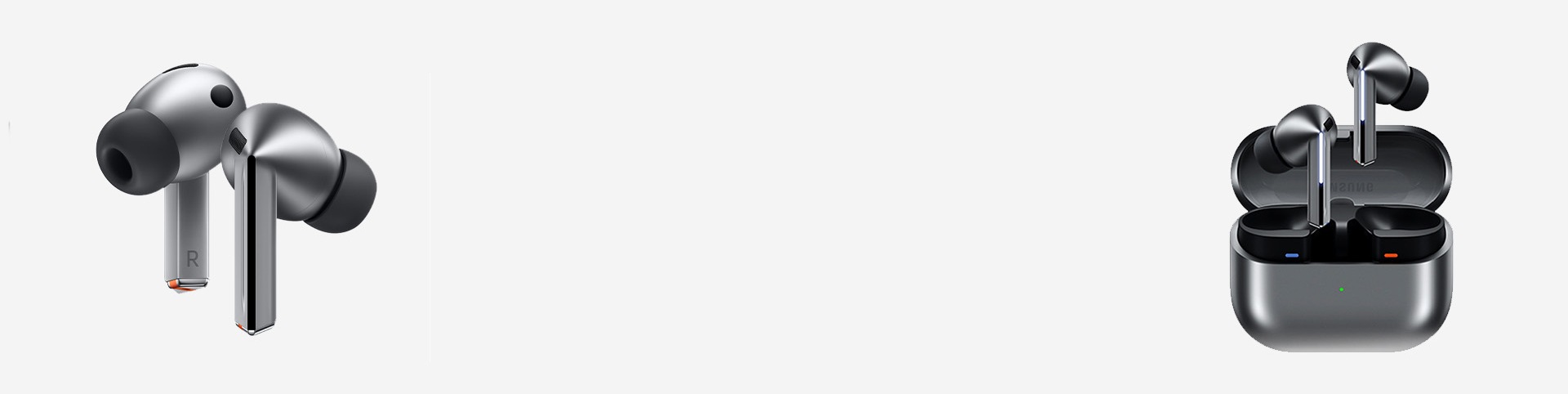
Audition
Améliorations de l’audition pour le Son ambiant
Te permet de mieux entendre les sons environnants ou de te concentrer sur les voix devant toi.
- * Comment procéder: Galaxy Wearable > Réglage des écouteurs > Accessibilité > Améliorations auditives pour le Son ambiant
- * Cette fonctionnalité peut ne pas être prise en charge selon la spécification du modèle
Volume du son ambiant
Règle le volume du son ambiant gauche/droite en fonction de tes préférences auditives.
- * Comment procéder: Galaxy Wearable > Réglage des écouteurs > Accessibilité > Améliorations auditives pour le Son ambiant > Volume du son ambiant
- * Cette fonctionnalité peut ne pas être prise en charge selon la spécification du modèle
Service clientèle Accessibilité
Nous sommes là pour t’aider et améliorer ton expérience en matière d’accessibilité.
