Checkliste: Neues Handy einrichten
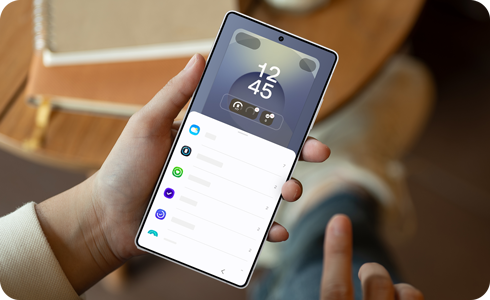
Du hast ein neues Samsung Smartphone? Dann bist du hier genau richtig! In dieser FAQ findest du eine Checkliste mit allen Informationen, die du benötigst, um dein Handy einzurichten. Hier erfährst du alles zur Ersteinrichtung, zur Übertragung von Daten von deinem alten Gerät sowie zur Einrichtung deiner Konten. Folge einfach den Links in den jeweiligen Kapiteln, um dein neues Galaxy Handy bequem einzurichten.

Wie setze ich die SIM- und Speicherkarte ein?
Bevor du dein neues Galaxy Smartphone vollständig nutzen kannst, solltest du die SIM-Karte einsetzen. Sie ermöglicht dir das Telefonieren, Versenden von Nachrichten und die Nutzung mobiler Daten. Öffne dafür mit dem mitgelieferten SIM-Werkzeug den SIM-Karteneinschub und lege die SIM-Karte korrekt ein. Achte darauf, dass sie richtig ausgerichtet ist, bevor du den Einschub wieder vorsichtig schließt.
Mit einer Speicherkarte hast du die Möglichkeit, den internen Speicher zu erweitern (modellabhängig). Wie du die microSD-Karte richtig einlegst und wie du sie als Speicherort festlegst, erfährst du in der FAQ SD-Karte installieren, einrichten & nutzen.
Du bist nicht sicher, welche SIM- und microSD-Karte für dein Samsung Handy beziehungsweise Tablet überhaupt geeignet ist? In der FAQ Welche Sim-/Speicherkarte passt in mein Handy? findest du eine Übersicht.

Hat mein Samsung Smartphone genug Akku?
Bevor du dein Samsung Smartphone zum ersten Mal einrichtest, solltest du sicherstellen, dass der Akku ausreichend geladen ist. Ein gut geladener Akku sorgt dafür, dass die Ersteinrichtung ohne Unterbrechungen durchgeführt werden kann.
In der FAQ Samsung Smartphone: Akku laden erhältst du einen Überblick über die verschiedenen Lademöglichkeiten sowie hilfreiche Tipps rund um das Laden deines Galaxy Handys.
Möchtest du außerdem wissen, wie du die Akkulaufzeit optimieren kannst, dann schaue auf der Seite Galaxy Smartphones: Akkulaufzeit optimieren vorbei. Dort findest du nützliche Hinweise, um die Nutzungsdauer deines Akkus zu verlängern.

Wie richte ich mein neues Handy ein?
Du hast die SIM- und Speicherkarte eingesetzt und schaltest dein Smartphone zum ersten Mal ein, der Einrichtungsvorgang kann jetzt beginnen. Wähle die Sprache aus und verbinde das Telefon mit einem WLAN-Netzwerk, um so Konten verknüpfen und Apps aktualisieren zu können. Hast du keinen Zugang zu einem WLAN-Netzwerk, kannst du diesen Punkt vorerst überspringen. Halte das Passwort für das WLAN-Netzwerk bereit. Das Standard-Passwort findest du in der Regel auf der Unterseite des Routers.
Folge anschließend den weiteren Anweisungen auf dem Display, um die Einrichtung deines Galaxy Handys Schritt-für-Schritt abzuschließen.

Hinweis: Abhängig von Modell und Softwareversion können einzelne Schritte der Kurzanleitung variieren.

Wie kann ich Daten des alten Handys übertragen?
Samsung bietet mit Smart Switch eine clevere Lösung für deinen Datenumzug vom alten zum neuen Smartphone. Kontakte, Termine, Bilder, Musik und viele Apps sind im Handumdrehen umgezogen und du kannst gleich alle Vorteile deines neuen Smartphones genießen. Mit Smart Switch lassen sich die Daten problemlos übertragen und du kannst dein neues Handy einrichten.


Wie richte ich Konten auf meinem Galaxy Smartphone ein?
Um alle Möglichkeiten deines Smartphones nutzen zu können, benötigst du verschiedene Online-Konten, diese kannst du mit deinem Smartphone verknüpfen. Solltest du noch kein Google-Konto oder keinen Samsung Account haben, kannst du beide schnell und einfach einrichten. Folge hierzu den Anweisungen im Einrichtungsprozess. Eine aktive Internet-Verbindung ist hierfür vorausgesetzt.
Die Verknüpfung bestehender oder neu angelegter Konten ist auch nach Abschluss der Ersteinrichtung jederzeit möglich.
Hinweis:
Ab Android 14 kannst du das Einrichten eines Samsung Accounts während der Ersteinrichtung deines Handys nur wie folgt überspringen:
- Tippe an entsprechender Stelle im Anmeldeverlauf auf Passwort vergessen oder noch kein Konto.
- Tippe auf Später einrichten und anschließend auf Überspringen.
Tipp: Scrolle gegebenenfalls etwas nach unten, um die Schaltfläche sehen zu können.
Wie du die wichtigsten Konten erstellst und verwaltest, erfährst du in der jeweiligen FAQ:

Wie richte ich eine Bildschirmsperre ein?
Mit der Zeit speicherst du viele Daten, Fotos, Dokumente und Kontakte auf deinem Smartphone. Das ist praktisch und du hast alle Informationen immer bei dir. Doch was passiert, falls dein Handy einmal in die falschen Hände gelangt? Ohne Geräteschutz können alle gespeicherten Inhalte jederzeit von Unbefugten eingesehen werden.
Schütze dein Smartphone mit einer Sperrmethode und lies in der FAQ Galaxy Smartphone: Bildschirm entsperren, welche Optionen dir zur Verfügung stehen.
Du hast deine PIN oder dein Passwort vergessen? Alles, was du brauchst und wie das funktioniert, siehst du in der FAQ Smartphone: Fehlerbehebung.

Wie halte ich mein Galaxy Smartphone auf dem neuesten Stand?
Halte dein Galaxy Smartphone immer auf dem neuesten Stand, um von aktuellen Funktionen, Leistungsverbesserungen und wichtigen Sicherheitsupdates zu profitieren. Sobald die Ersteinrichtung abgeschlossen ist und eine Internetverbindung besteht, prüft dein Smartphone automatisch, ob neue Software-Updates verfügbar sind.
Installiere empfohlene Updates regelmäßig, damit dein Gerät zuverlässig und sicher bleibt. Möchtest du manuell nach neuen Updates suchen, erfährst du in der FAQ Wie aktualisiere ich die Software meines Galaxy Smartphones? wie das funktioniert.
Informationen zu Software-Updates
Weitere Tipps, Tricks und Informationen rund um Software-Updates für dein Mobilgerät findest du auf der Seite Software-Updates für Samsung Galaxy Modelle.

Wie kann ich mein Galaxy Handy nach meinen Wünschen gestalten?
Dein Handy ist startklar! Alle Apps sind installiert, doch da fehlt vielleicht noch etwas. Wie wäre es mit einem individuellen Look?
Mit Themes, Hintergrundbildern und Klingeltönen kannst du dein neues Handy einrichten, und zwar ganz nach deinen Wünschen.


Hinweise:
- Abhängig von Modell und Softwareversion können einzelne Schritte variieren.
- Bestimmte Themes, Bilder oder Klingeltöne sind gegebenenfalls kostenpflichtig und benötigen eine aktive Internet-Verbindung.
- Um zusätzliche Kosten zu vermeiden, wird die Nutzung einer WLAN-Verbindung empfohlen.
Weitere Informationen
Möchtest du dein neues Galaxy Smartphone schützen und sinnvoll erweitern? Mit passendem Zubehör wie Schutzhüllen, Displayschutzfolien, Ladegeräten oder Stiften kannst du dein Gerät individuell an deine Bedürfnisse anpassen. Auf der Webseite Original-Zubehör für Samsung Galaxy findest du eine Übersicht über verfügbares Zubehör.
Kennst du schon die Abkürzungen und cleveren Funktionen, die du auf deinem Galaxy Smartphone verwenden kannst? In der FAQ 11 smarte Tipps für dein Galaxy Smartphone findest du nützliche Tricks und praktische Abkürzungen, mit denen du dein Smartphone noch effizienter nutzen kannst.
Suchst du gezielt nach bestimmten Einstellungen auf deinem Galaxy Smartphone? Auf der Seite Einstellungen des Galaxy Smartphones einfach finden erfährst du, wie das geht.
Du möchtest schöne Fotos mit deinem Galaxy Smartphone machen und suchst nach nützlichen Tipps? In der FAQ Tipps und Tricks für gute Fotos wirst du fündig.
Möchtest du eine praktische Checkliste für die Einrichtung deines neuen Galaxy Tablets? Dann schau dir die Webseite Checkliste: Neues Tablet einrichten an. Hier findest du alle wichtigen Schritte übersichtlich zusammengefasst.
Häufig gestellte Fragen
-
Kann ich die Ersteinrichtung auch ohne WLAN oder SIM-Karte durchführen?Ja, WLAN wird empfohlen, damit Updates und Anmeldungen funktionieren, ist aber nicht zwingend nötig. Eine SIM-Karte brauchst du nur für mobile Daten. Die Einrichtung kannst du auch offline starten und später abschließen.
-
Was tun, wenn die Einrichtung nicht weitergeht?Falls ein Einrichtungsbildschirm hängt, kann es helfen, das Gerät kurz auszuschalten und neu zu starten. Sollte das Problem weiterhin bestehen, schalte WLAN aus bzw. wieder ein oder versuche, den betreffenden Schritt später in den Einstellungen zu erledigen.
-
Was passiert, wenn ich kein Konto anmelde?Das Gerät funktioniert, aber einige Dienste und Apps fehlen.
-
Kann ich Schritte bei der Einrichtung überspringen?Ja, viele Schritte kannst du überspringen und später in den Einstellungen nachholen.
-
Wie lange dauert die Ersteinrichtung?Meistens nur ein paar Minuten. Mit Datenübertragung kann es länger dauern.
Hilfe-Videos


Mit unseren Hilfe-Videos lernst du dein Samsung Produkt richtig kennen. Für die ersten Schritte mit deinem neuen Gerät, für Einstellungen, Funktionen und clevere Tricks – schau dir die Hilfe-Videos an.
Benutzerhandbuch


Hier findest du Bedienungsanleitungen, Produktunterlagen und Software (zum Beispiel TV-Firmware-Update Guide) für dein Samsung Produkt zum Herunterladen.
Fehler selbst beheben


Häufig kannst du Probleme mit ein bisschen Hilfe selbst beheben. Nutze die praktische Schritt-für-Schritt-Anleitung bei einer Störung.
Danke für deine Rückmeldung
Bitte wählen Sie einen Grund aus.