Suojaa Samsung Galaxy -laitteesi Automaattinen esto-toiminnolla
Kun otat käyttöön Automaattinen esto-ominaisuuden, se voi auttaa suojaamaan puhelintasi estämällä sovellusten asentamisen valtuuttamattomista lähteistä ja estämällä epäilyttävän toiminnan.

Huomautus:
- Aloittaen One UI 6.1.1:stä, turvallisuusominaisuuksia on lisätty, mukaan lukien Enimmäisrajoitukset.
- Valikkonimet, asetukset ja näyttöasettelut voivat vaihdella mallin ja ohjelmistoversion mukaan.
Voit ottaa Automaattinen esto käyttöön tai poistaa sen käytöstä laitteen alkuasetusten aikana tai milloin tahansa Asetuksissa.


Vaihe 1. Avaa Asetukset > Valitse Tietoturva ja tietosuoja.


Vaihe 2. Napauta Automaattinen esto.


Vaihe 3. Kytke Automaattinen esto päälle.
Huomautus:
- Laiteille, jotka päivittävät One UI 6.1.1:een aiemmasta One UI -versiosta, Automaattinen esto-asetuksen arvo pysyy samana kuin aiemmin asetettiin.
- Kun Automaattinen esto on käytössä, se voi auttaa estämään sovellusten asennuksen valtuuttamattomista lähteistä. Hyväksytyistä sovelluskaupoista, kuten Galaxy Storesta ja Google Play Kaupasta, ladattuja sovelluksia voidaan asentaa.
Automaattinen esto ominaisuudet on suunniteltu auttamaan saavuttamaan seuraavat:
Estää sovellukset luvattomista lähteistä
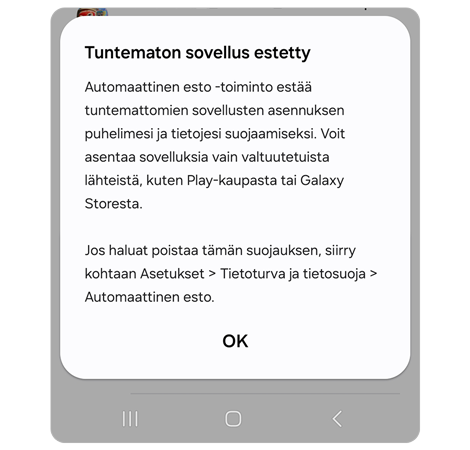
Luvallisista lähteistä, kuten Galaxy Storesta tai Play Storesta, voidaan asentaa sovelluksia. Jos yrität asentaa sovelluksia tuntemattomista tai luvattomista lähteistä, saatat saada ponnahdusilmoituksen, ja Automaattinen esto estää sinua jatkamasta asennusta.
* Jos sovellus todetaan turvalliseksi, poista tämä toiminto tilapäisesti käytöstä ja yritä uudelleen.
Estää komennot USB-kaapelin kautta
Haitalliset laturit, tietokoneet ja muut laitteet eivät pysty lähettämään komentoja puhelimeesi, kun ne on kytketty USB-kaapelilla. Tämä estää luvattoman pääsyn ja laitteesi ja tietojesi manipuloinnin USB-komentojen kautta.
Estää haittaohjelmakuvat viestisovelluksissa
Auto Blocker mahdollistaa Samsung Message Guardin suojaamaan viestisovelluksia. Kun saat viestin, jonka kuvaa epäillään sisältävän haittaohjelmaa, kuva estetään turvallisuutesi takaamiseksi.
* Auto Blocker koskee myös kolmannen osapuolen viestisovelluksia.
Estää ei-virallisten ohjelmistopäivitysten asentamisen
Automaattinen esto estää Samsungin hyväksymättömien järjestelmäohjelmistojen asennuksen, mikä auttaa suojaamaan laitteesi mahdollisesti haitallisilta ohjelmistoilta.
Automaattinen esto ominaisuudet on suunniteltu auttamaan seuraavien saavuttamisessa:
Auto Blocker tarjoaa erittäin vahvan suojan Maksimirajoitukset-ominaisuuden kautta vaihtoehtona ihmisille, jotka tarvitsevat enemmän turvallisuutta. Kun otat Maksimirajoitukset käyttöön, jotkin puhelimesi toiminnot rajoitetaan.
Kuinka ottaa käyttöön Maksimirajoitukset-ominaisuus


Vaihe 1. Kytke päälle Automaattinen estäjä -ominaisuus > Napauta Maksimirajoitukset.


Vaihe 2. Kytke kytkin päälle ottaaksesi käyttöön.
- Ottaa Sovellusten suojaus -toiminnon käyttöön: Tarkistaa asennetut sovellukset haitallisen toiminnan varalta.
- Estää laitteen hallintasovellukset: Estää laitehallintasovellusten ja työprofiilien aktivoinnin suojellakseen mahdollisilta haitallisilta hyökkäyksiltä.
- Estää 2G-verkot: Estää laitetta yhdistämästä vanhempiin 2G-verkkoihin, mikä auttaa vähentämään verkon sieppauksen ja henkilökohtaisten tietojen varkauden riskiä. Alueilla, joilla on vain 2G-palvelu, puhelut, viestit ja mobiilidata eivät välttämättä toimi, kun tämä asetus on käytössä.
- Estää yhteyden automaattisen uudelleenmuodostuksen suojaamattomiin Wi-Fi-verkkoihin: Estää automaattiset yhteydet aiemmin käytettyihin suojaamattomiin Wi-Fi-verkkoihin, mikä auttaa vähentämään valtuuttamattoman pääsyn riskiä tietoihisi. Voit silti yhdistää näihin verkkoihin manuaalisesti tarvittaessa, mukaan lukien Open-, Enhanced Open- ja WEP-verkot.
- Estää hyperlinkit ja esikatselut: Estää hyperlinkkien ja esikatselukuvien näkymisen viesteissä, jotka sisältävät verkkosivustojen osoitteita, mikä auttaa suojaamaan sinua vahingossa haitallisten verkkosivustojen avaamiselta. Luotettavan linkin vierailemiseksi kopioi ja liitä tai kirjoita verkkosivuston osoite selaimeesi.
- Estää jaetut albumit: Suojaa sinua jakamasta arkaluontoisia tietoja ja hyväksymästä kutsuja tuntemattomilta lähettäjiltä.
- Poistaa sijaintitiedot kuvia jaettaessa: Estää vastaanottajaa määrittämästä, missä kuva on otettu, kun liität kuvan viestiin Samsung Messages -sovelluksessa tai jaat kuvan Samsung Gallery -sovelluksesta.
K. Ponnahdusikkuna ilmestyy, kun yritän asentaa ladattua APK-tiedostoa, ja se sanoo, että sovellusta ei voida asentaa.
V. Automaattinen esto-ominaisuus estää automaattisesti tiedostojen lataamisen valtuuttamattomista lähteistä, kuten Galaxy Storesta tai Play Storesta. Jos sovellus todetaan turvalliseksi, poista tämä ominaisuus tilapäisesti käytöstä ja yritä uudelleen.
K. Sovellukset, jotka asensin ja käytin hyvin edellisessä laitteessani, eivät ole asennettuina uudessa laitteessani.
V. Automaattinen esto-ominaisuus estää automaattisesti tiedostojen lataamisen valtuuttamattomista lähteistä. Galaxy-laitteissa, jotka on julkaistu One UI 6.1.1:n kanssa, Automaattinen esto-ominaisuus on oletusarvoisesti päällä. Jos sovelluksen todetaan olevan turvallinen, poista tämä ominaisuus käytöstä tilapäisesti ja yritä uudelleen.
K. Lataamani sovellukset eivät päivity.
V. Jos Auto Blocker -ominaisuus on pois päältä ja sovellus on ladattu muusta lähteestä kuin valtuutetusta kaupasta, sitä ei voida päivittää, kun Auto Blocker -ominaisuus on päällä. Jos sovellus todetaan turvalliseksi, poista tämä ominaisuus väliaikaisesti käytöstä ja yritä uudelleen.
K. Työsovellukset tai sovellukset työprofiilissa eivät asennu tai päivity.
V. Automaattinen esto-ominaisuus estää automaattisesti tiedostojen lataamisen muista lähteistä kuin valtuutetuista kaupoista. Jos sovelluksen todetaan olevan turvallinen, poista tämä ominaisuus tilapäisesti käytöstä ja yritä uudelleen.
Kiitos palautteestasi
Ole hyvä ja vastaa kaikkiin kysymyksiin.