Как изменить пароль от аккаунта Samsung со смартфона Galaxy
Воспользуйтесь инструкциями ниже, чтобы поменять пароль от учетной записи Samsung прямо со своего смартфона.
В целях безопасности рекомендуем вам менять пароли ваших аккаунтов раз в три месяца.
Поменять пароль от аккаунта Samsung на Андроид 11
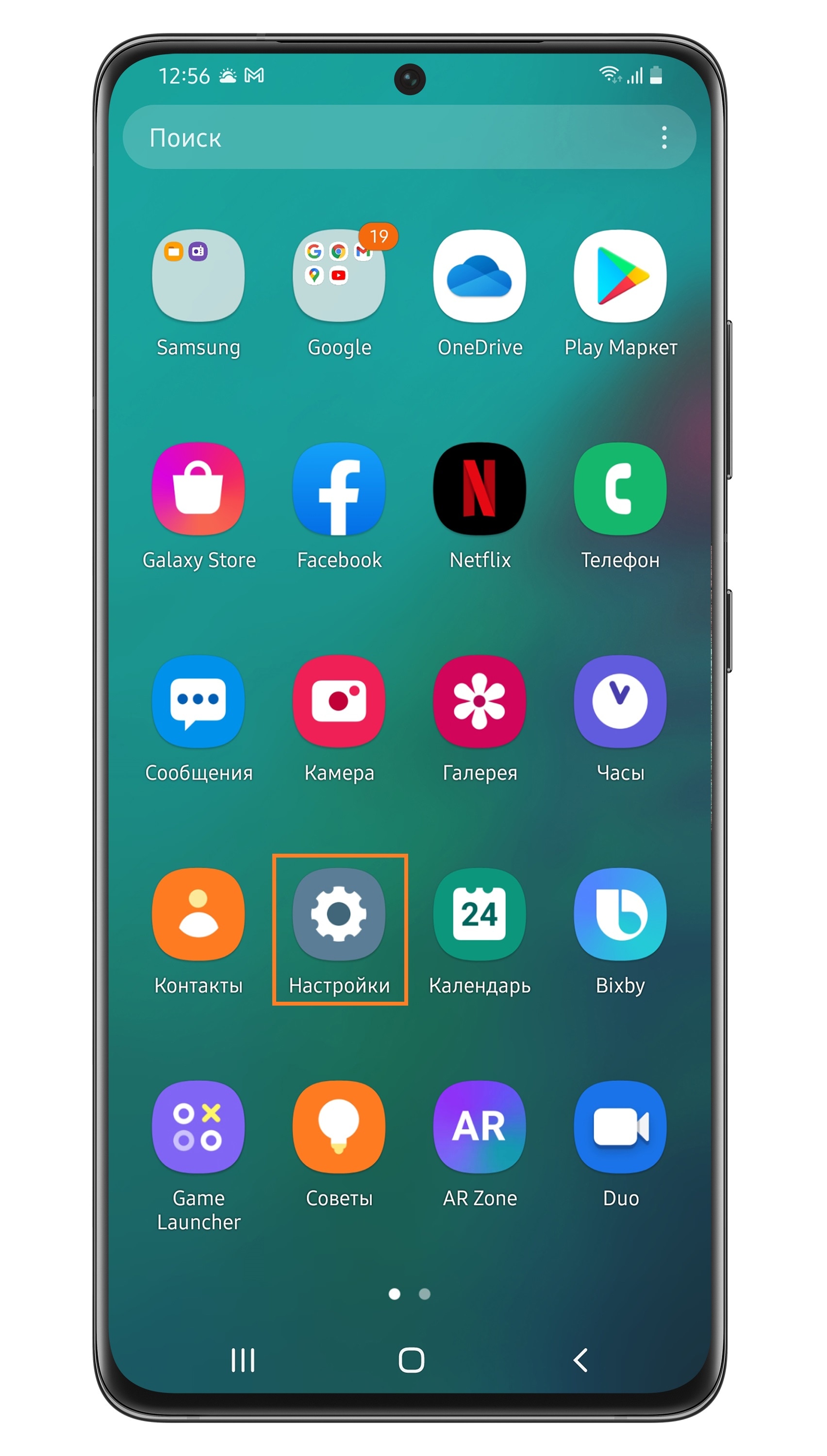
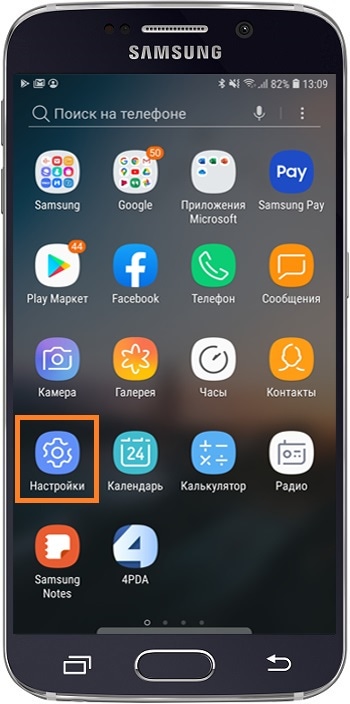
- Зайдите в Настройки.
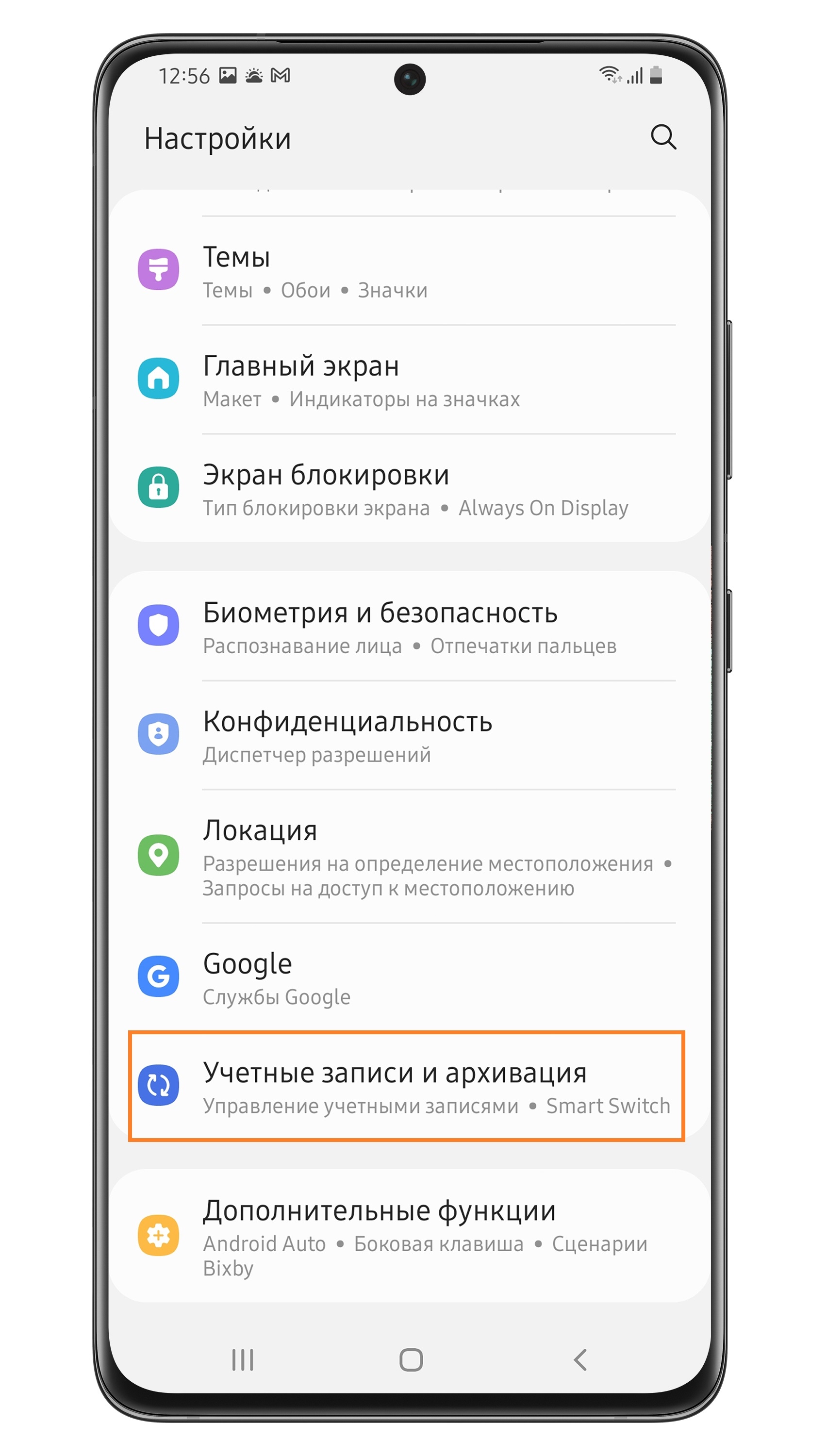
- Откройте Учетные записи и архивация.
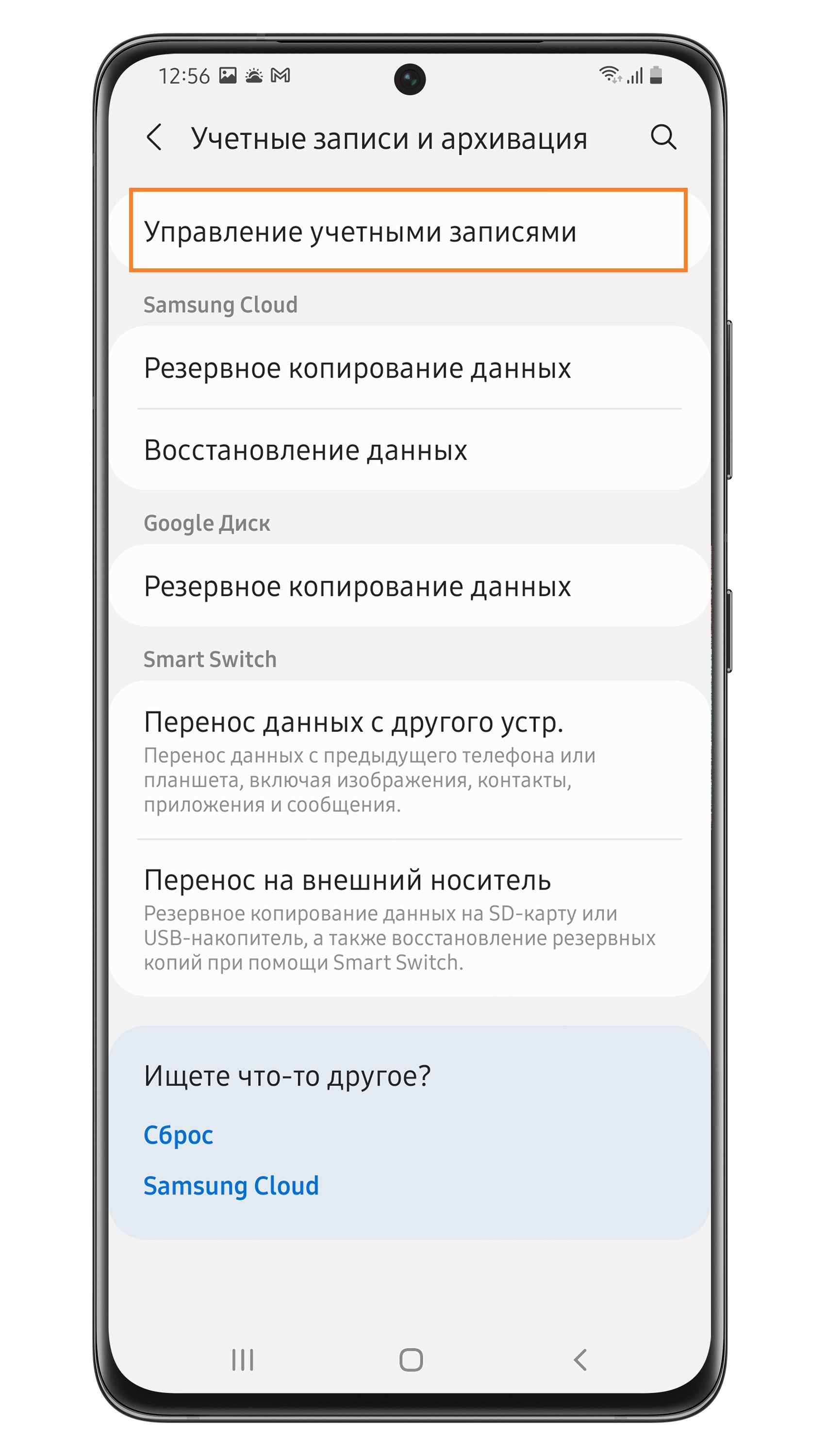
- Пройдите в Управление учетными записями.
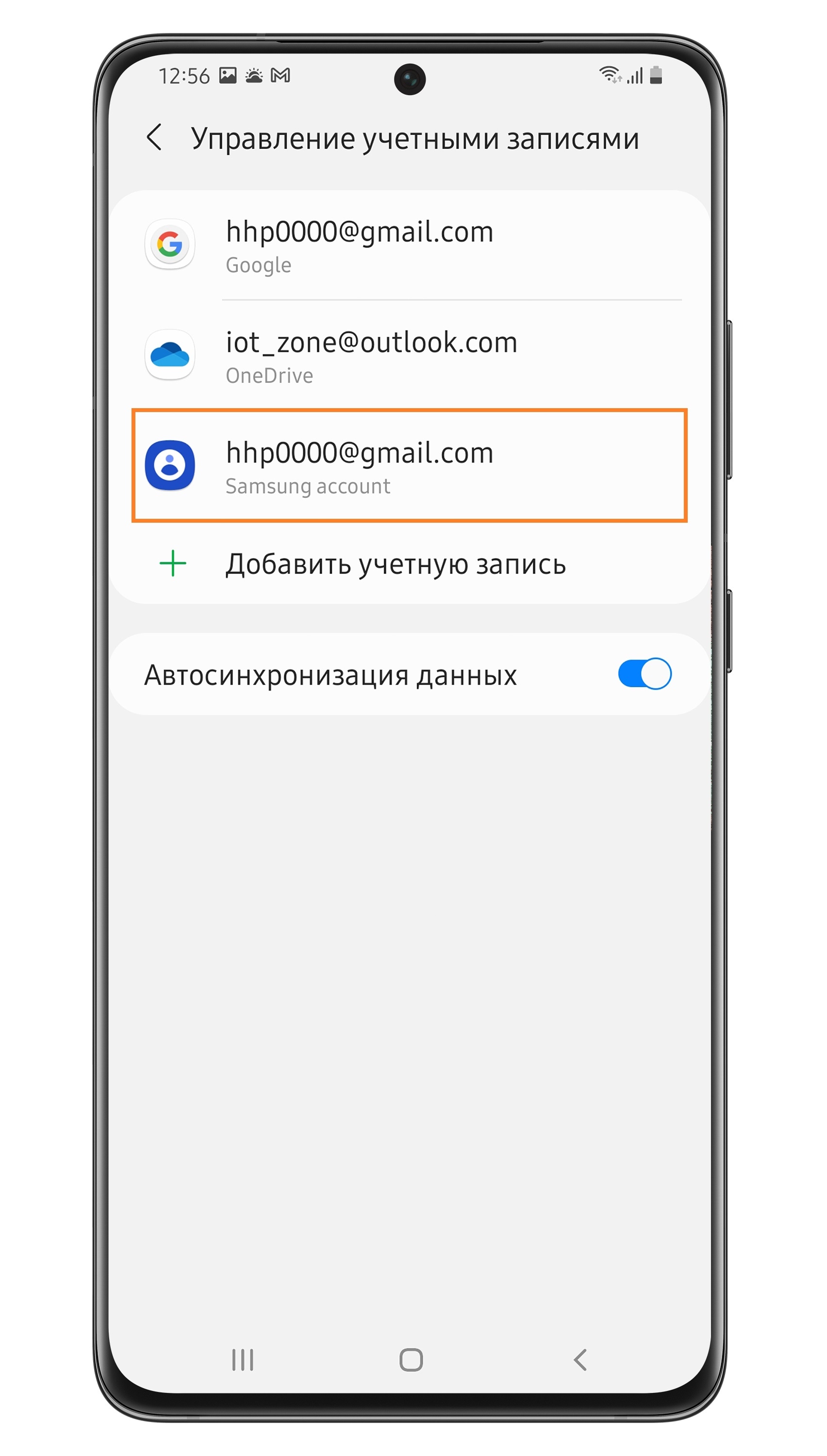
- Выберите Samsung account.
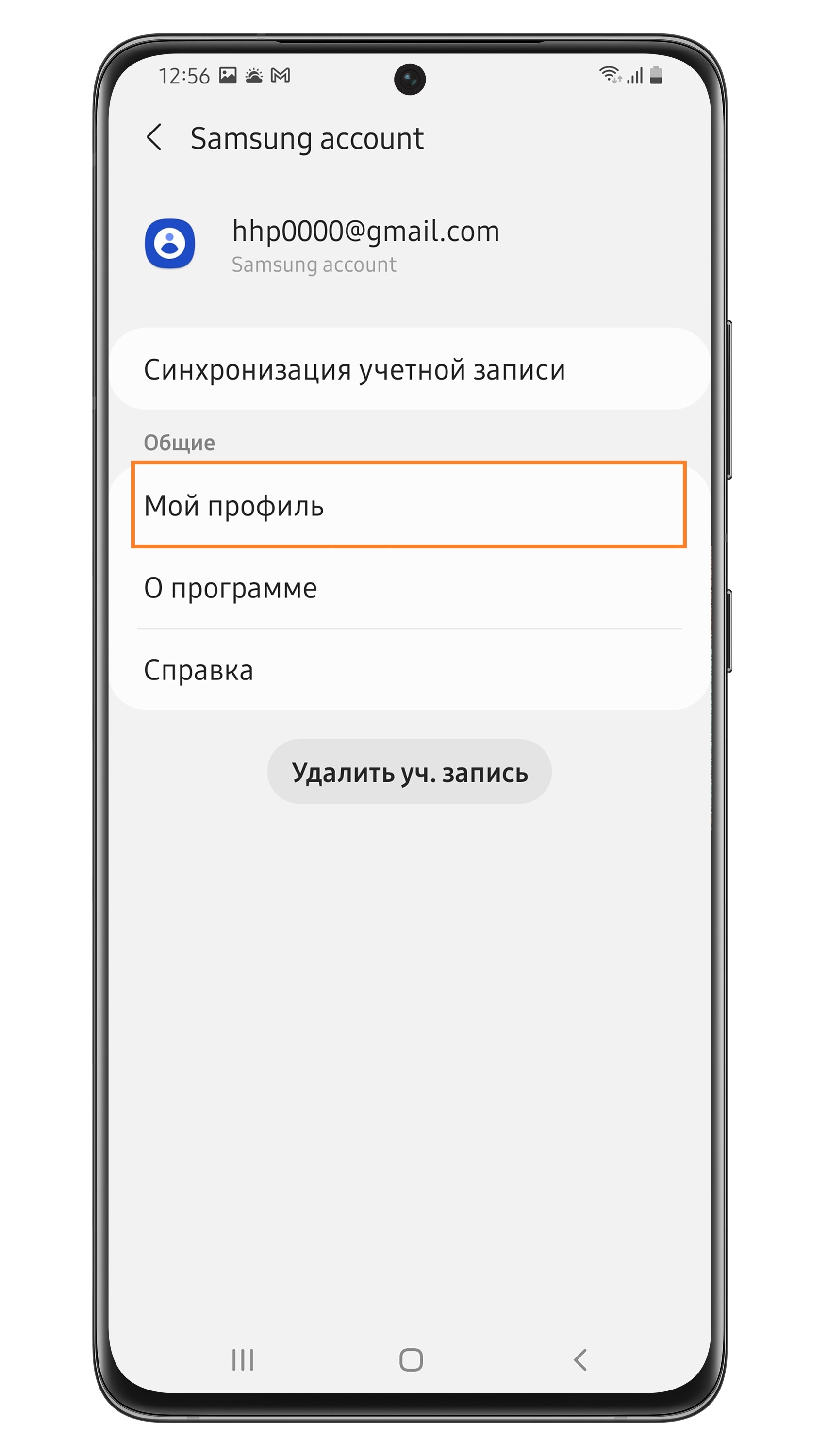
- Нажмите Мой профиль.
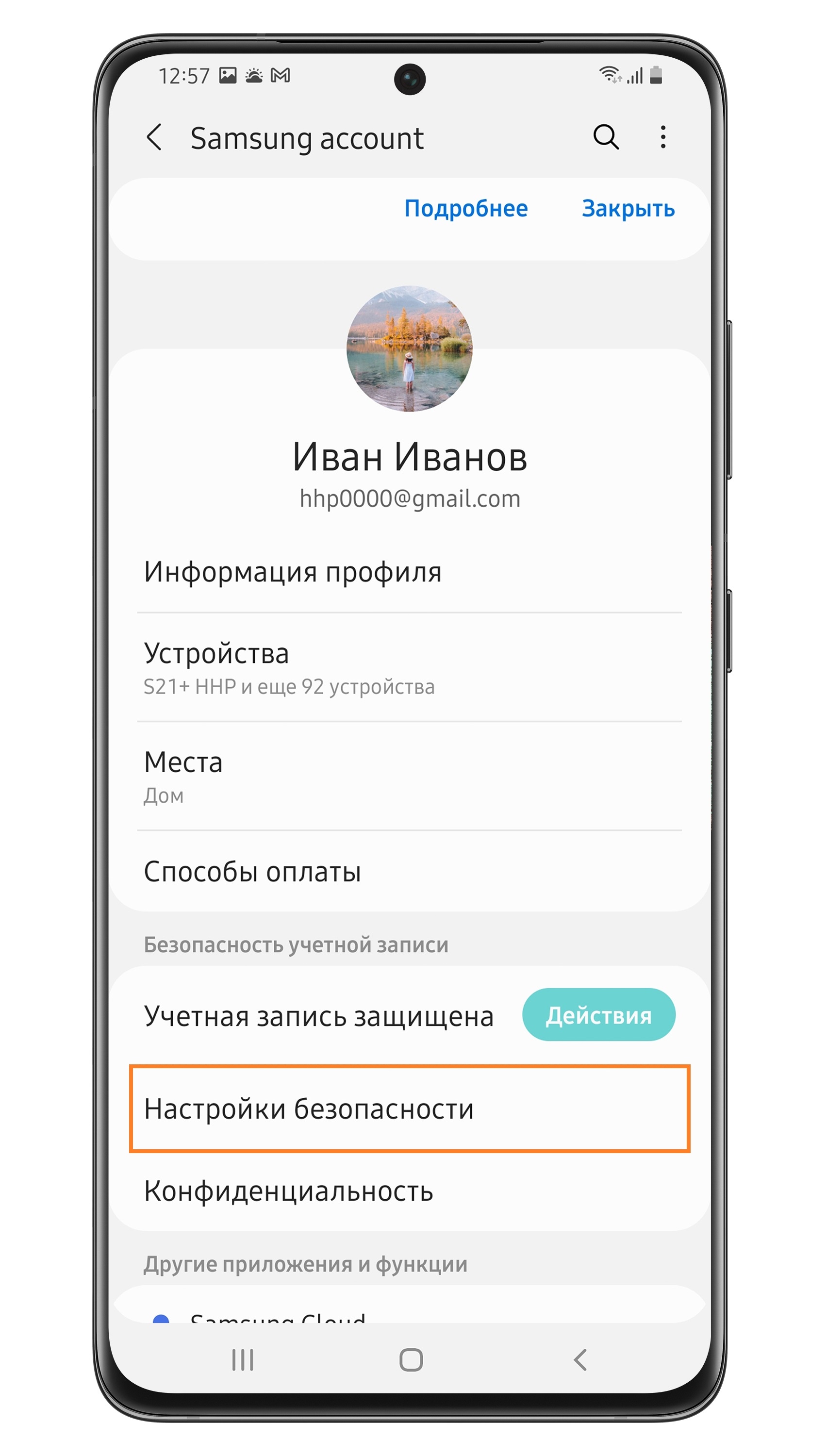
- Откройте Настройки безопасности.
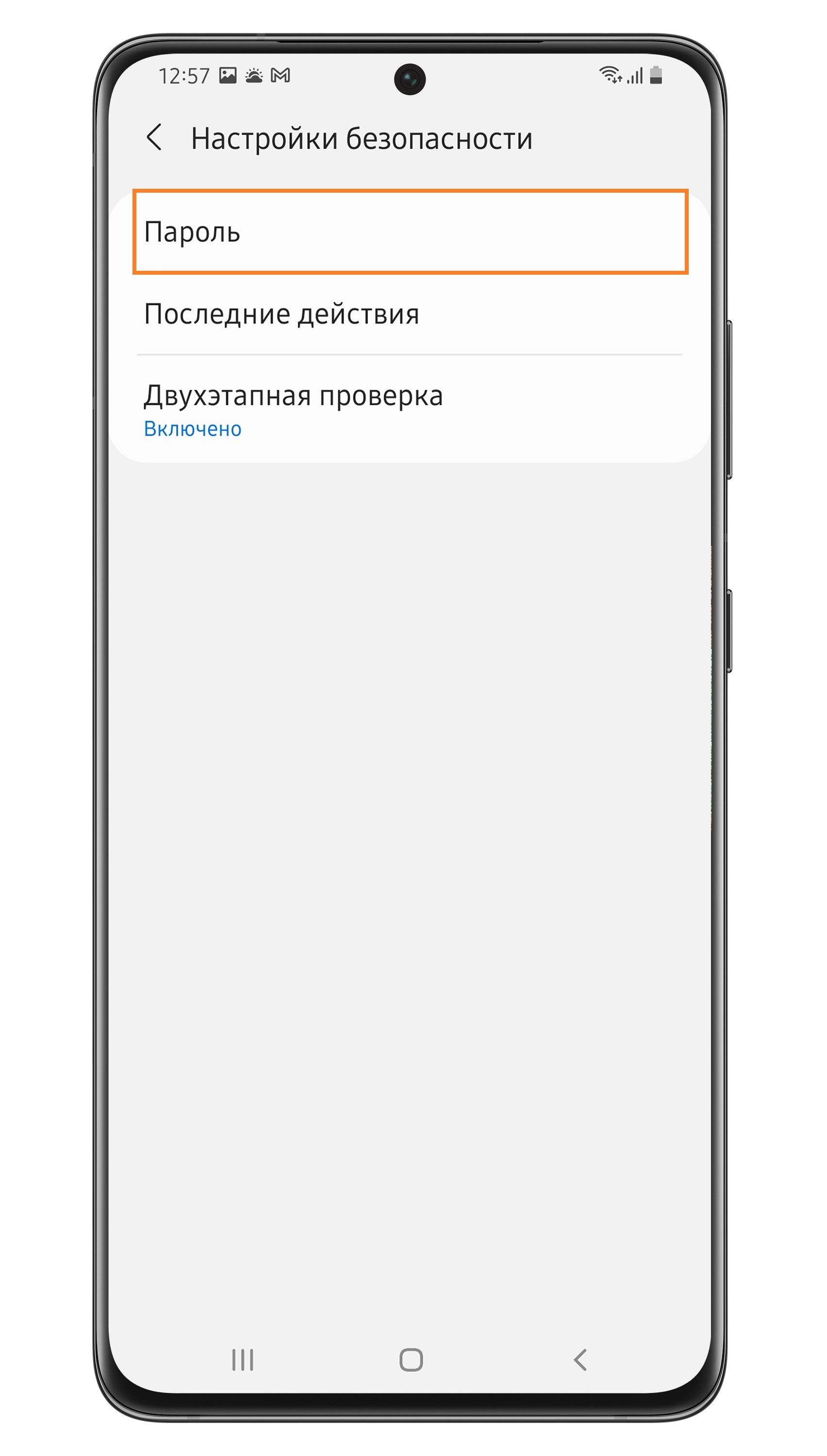
- Выберите Пароль.
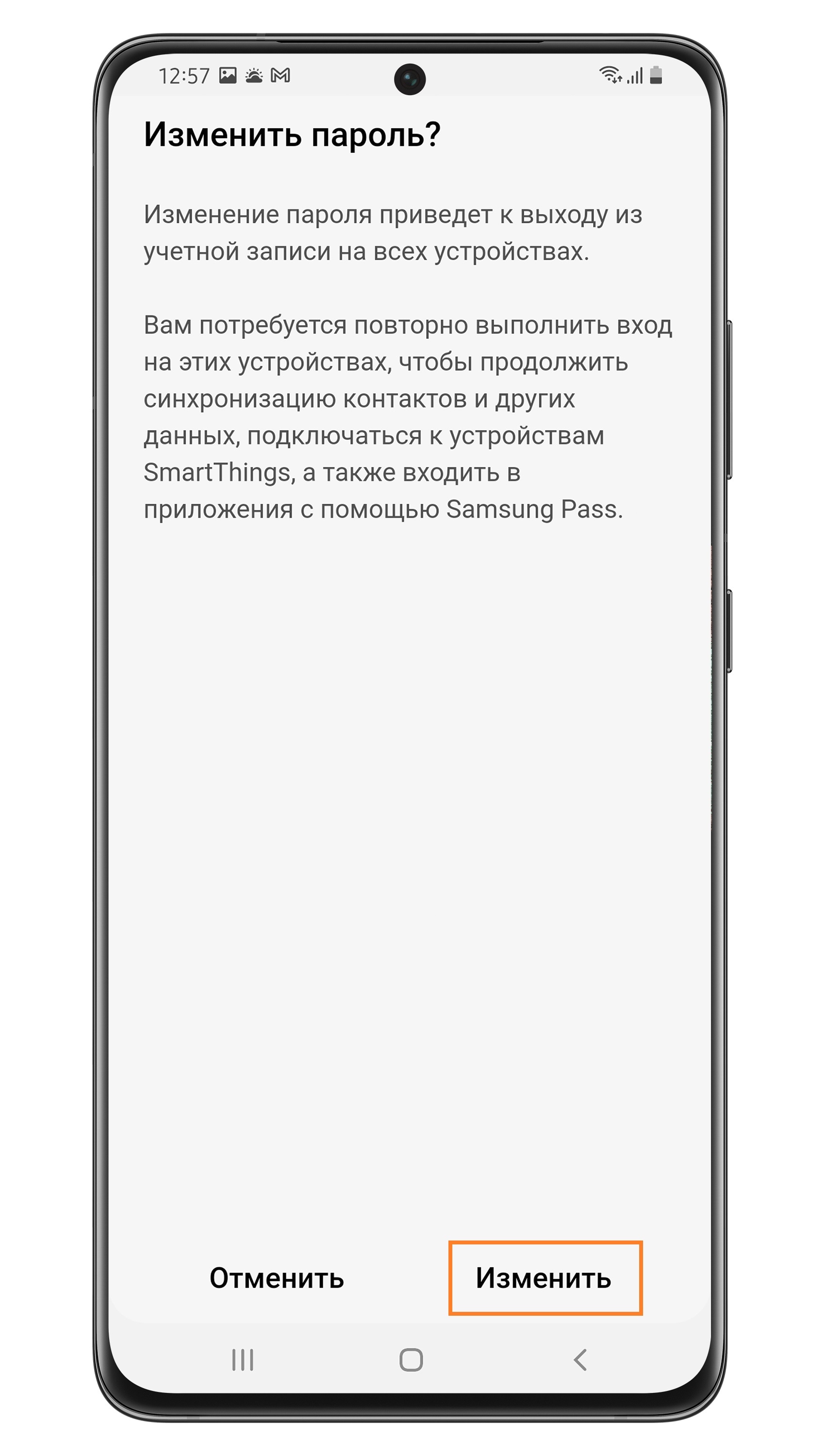
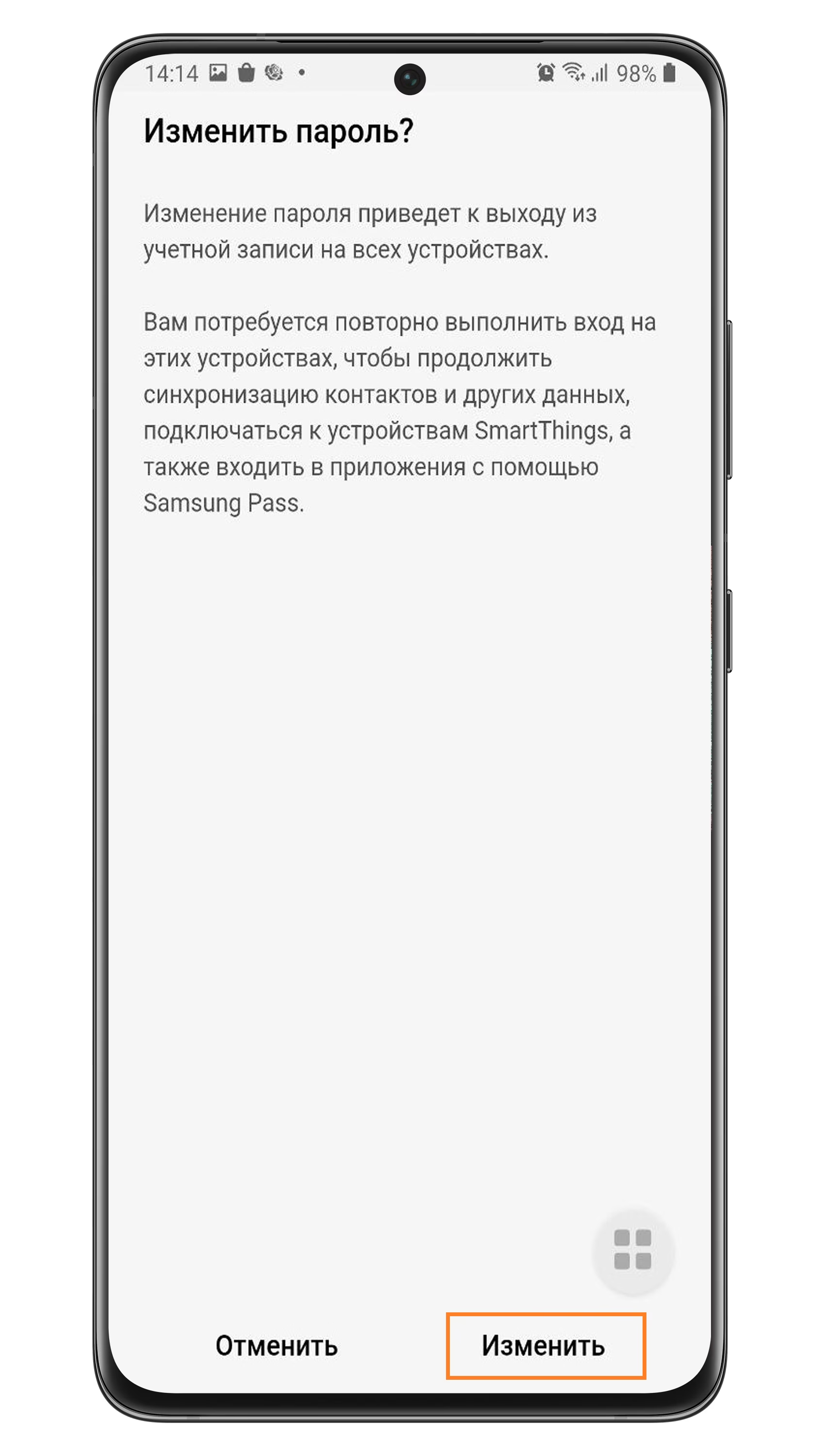
- Нажмите Изменить.
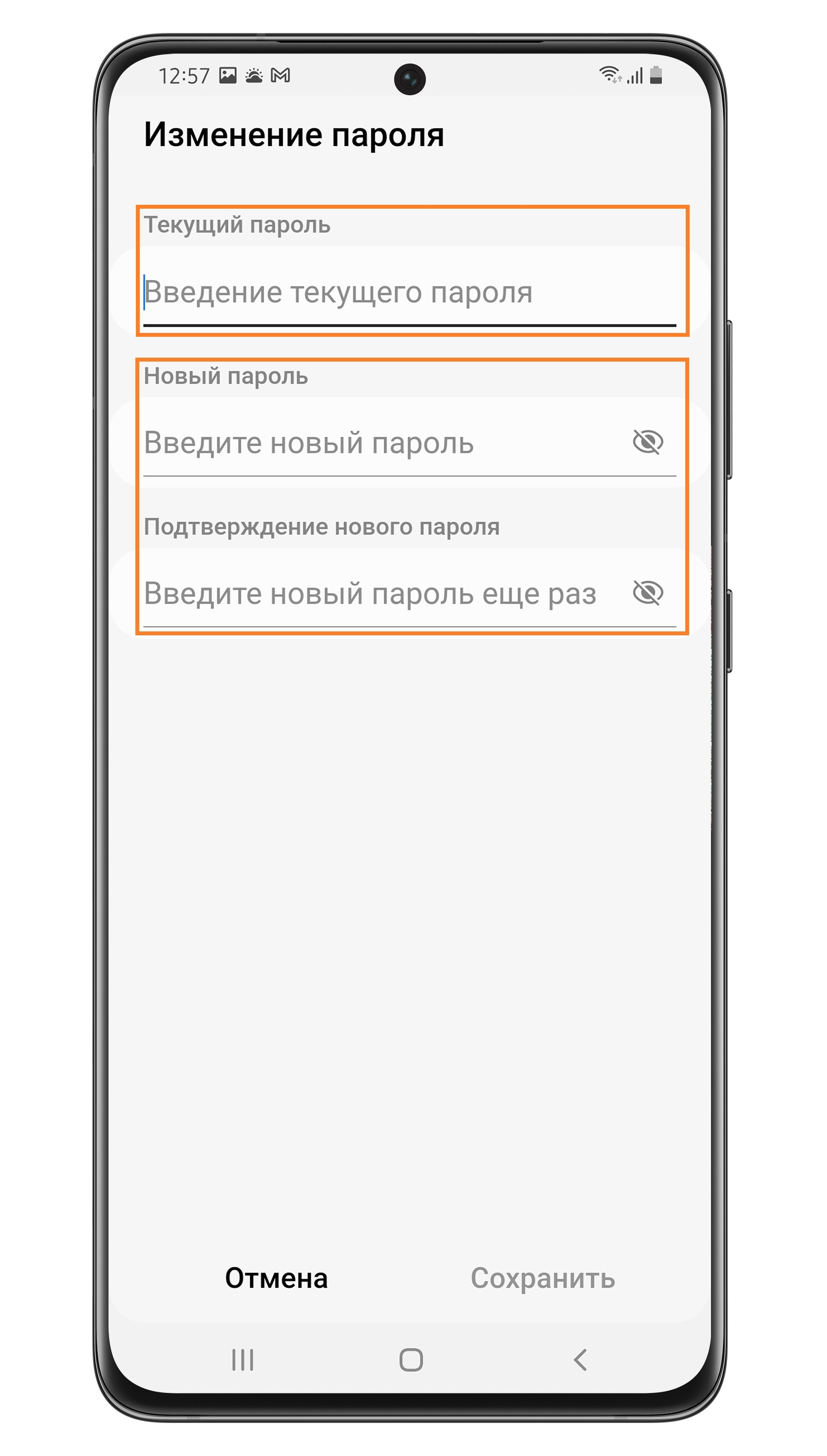
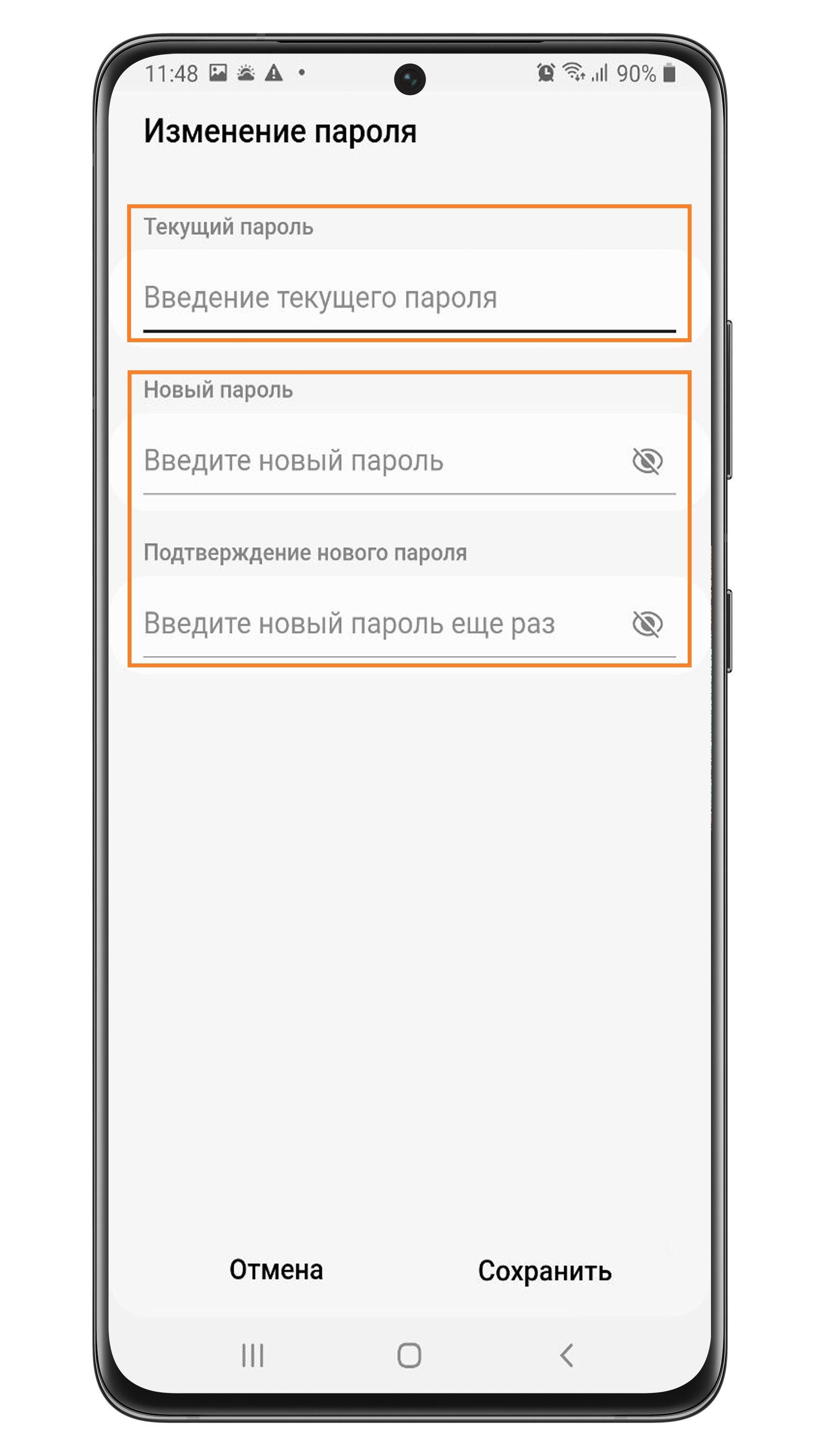
- Введите текущий пароль. Придумайте и укажите ниже новый пароль, затем подтвердите его – то есть введите еще раз.
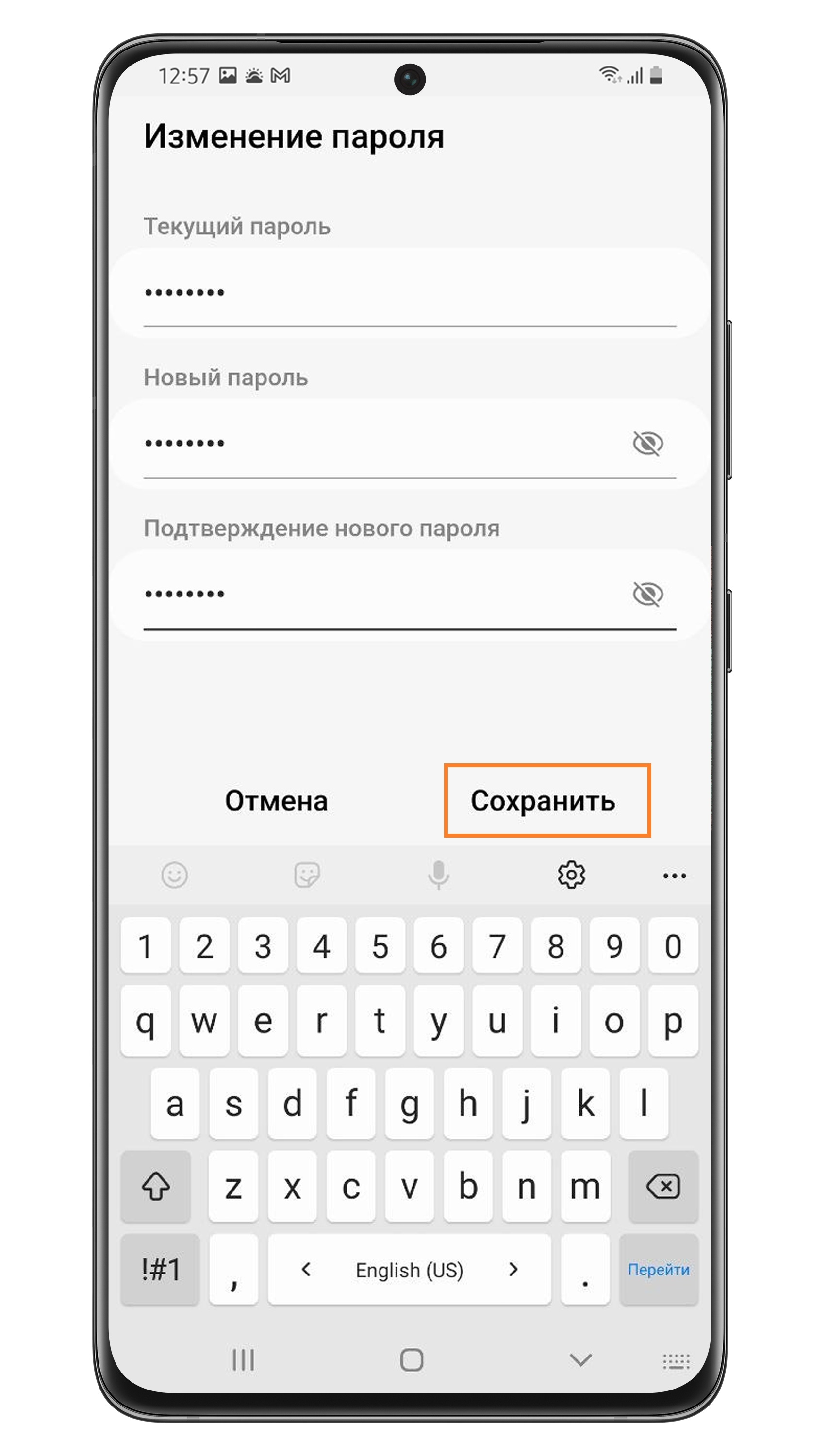
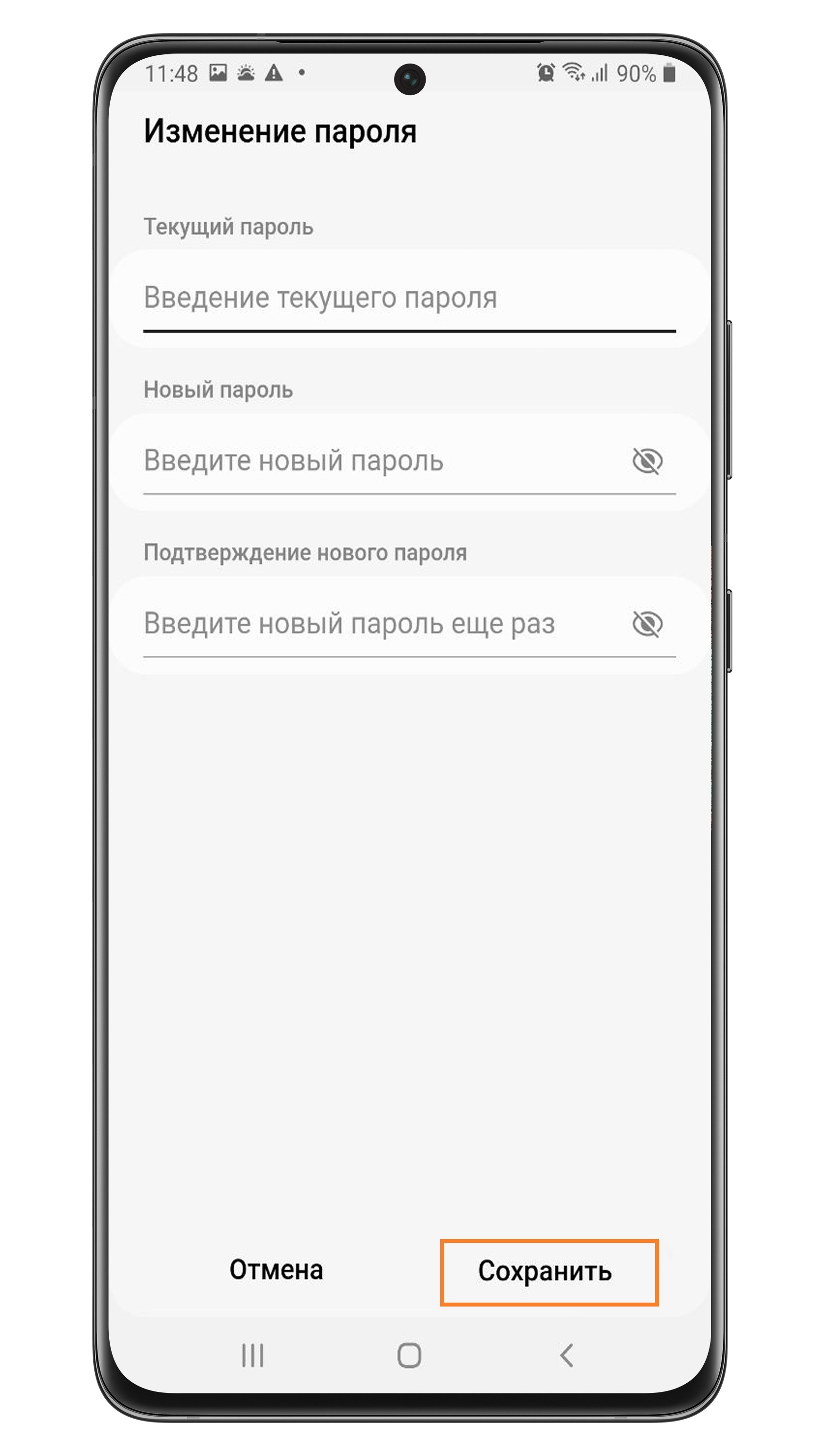
Если вы забыли текущий пароль, нажмите сюда - Нажмите Сохранить.
Поменять пароль от аккаунта Samsung на Андроид 10
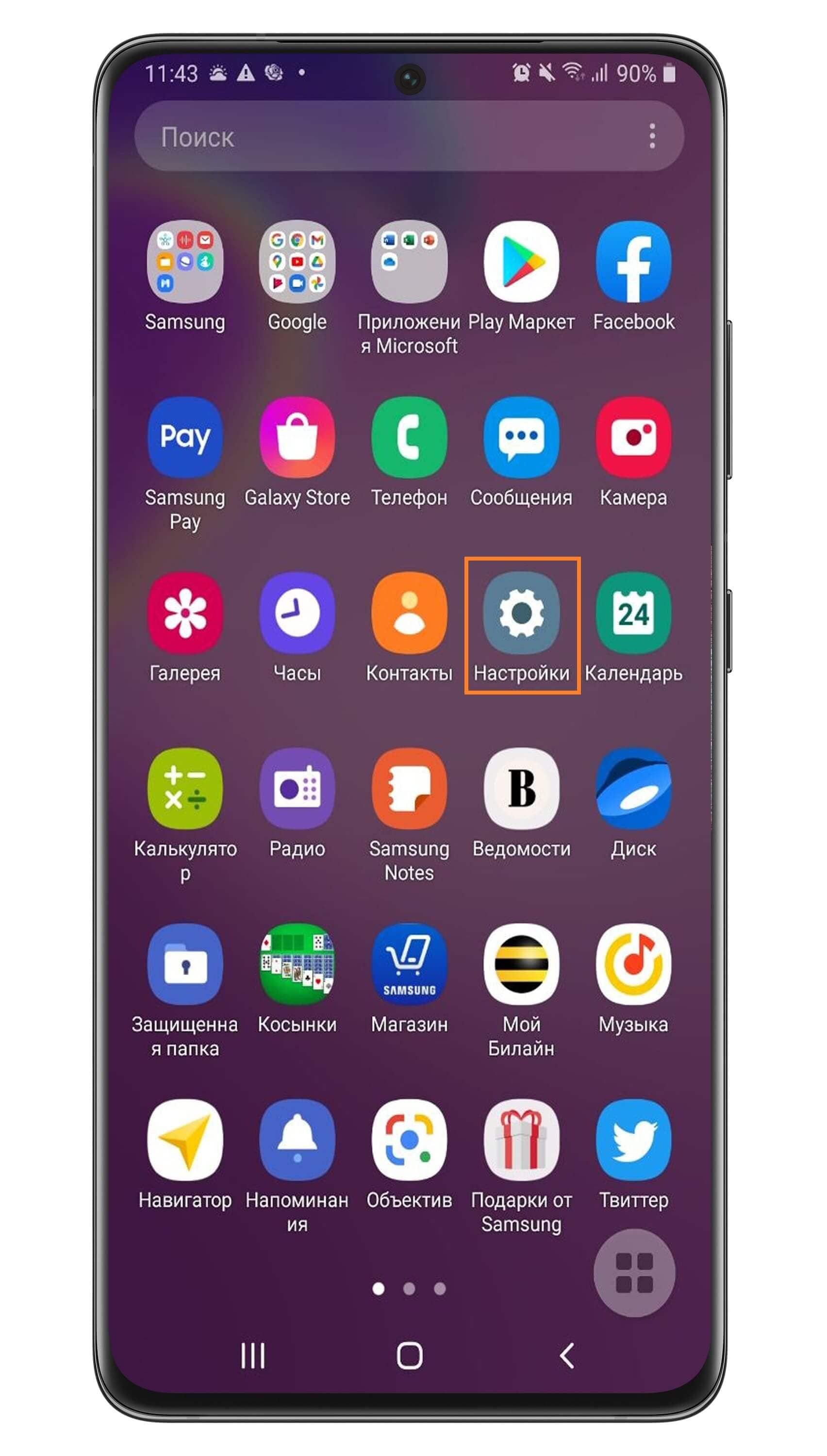
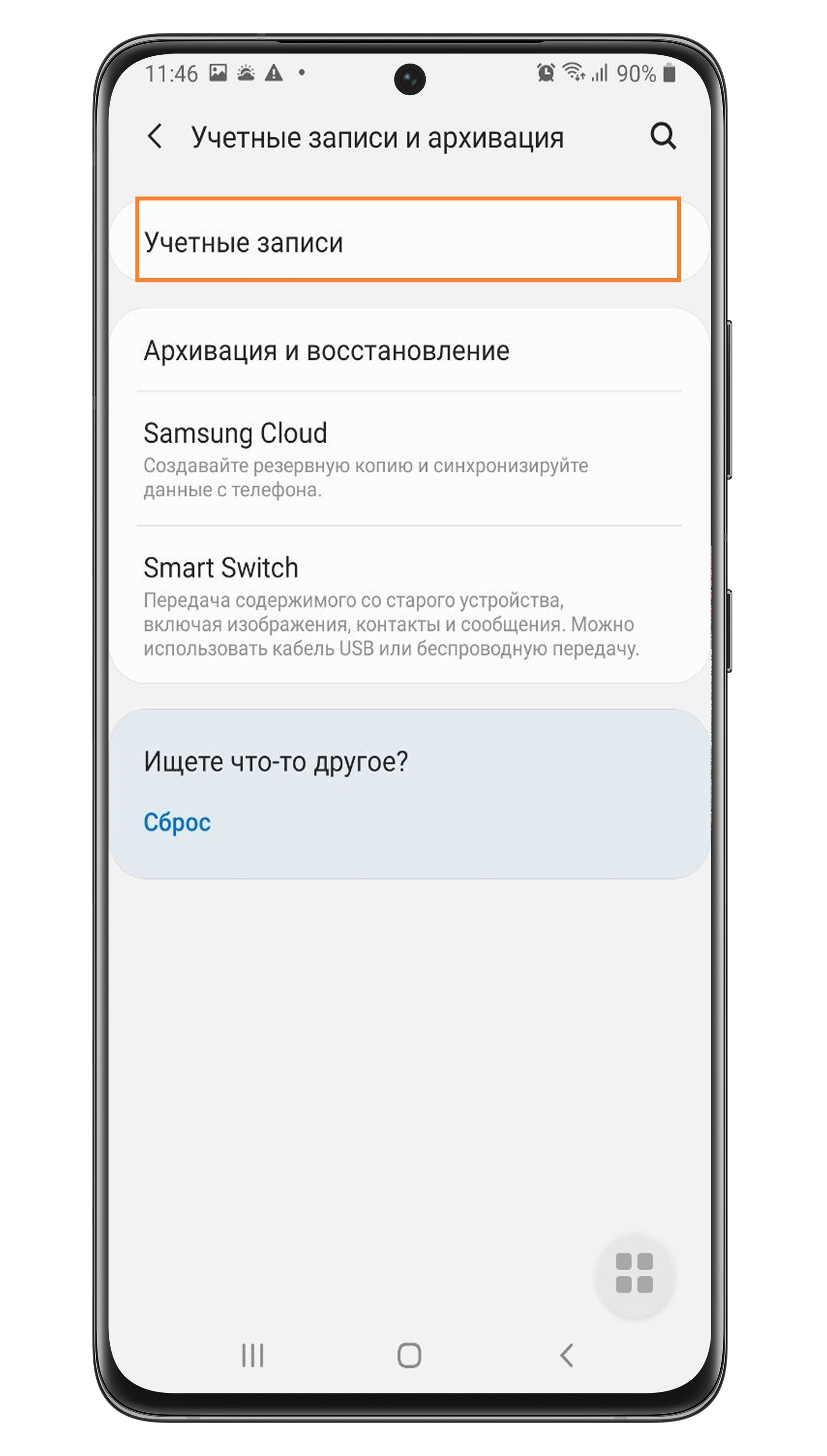
- Зайдите в Настройки.
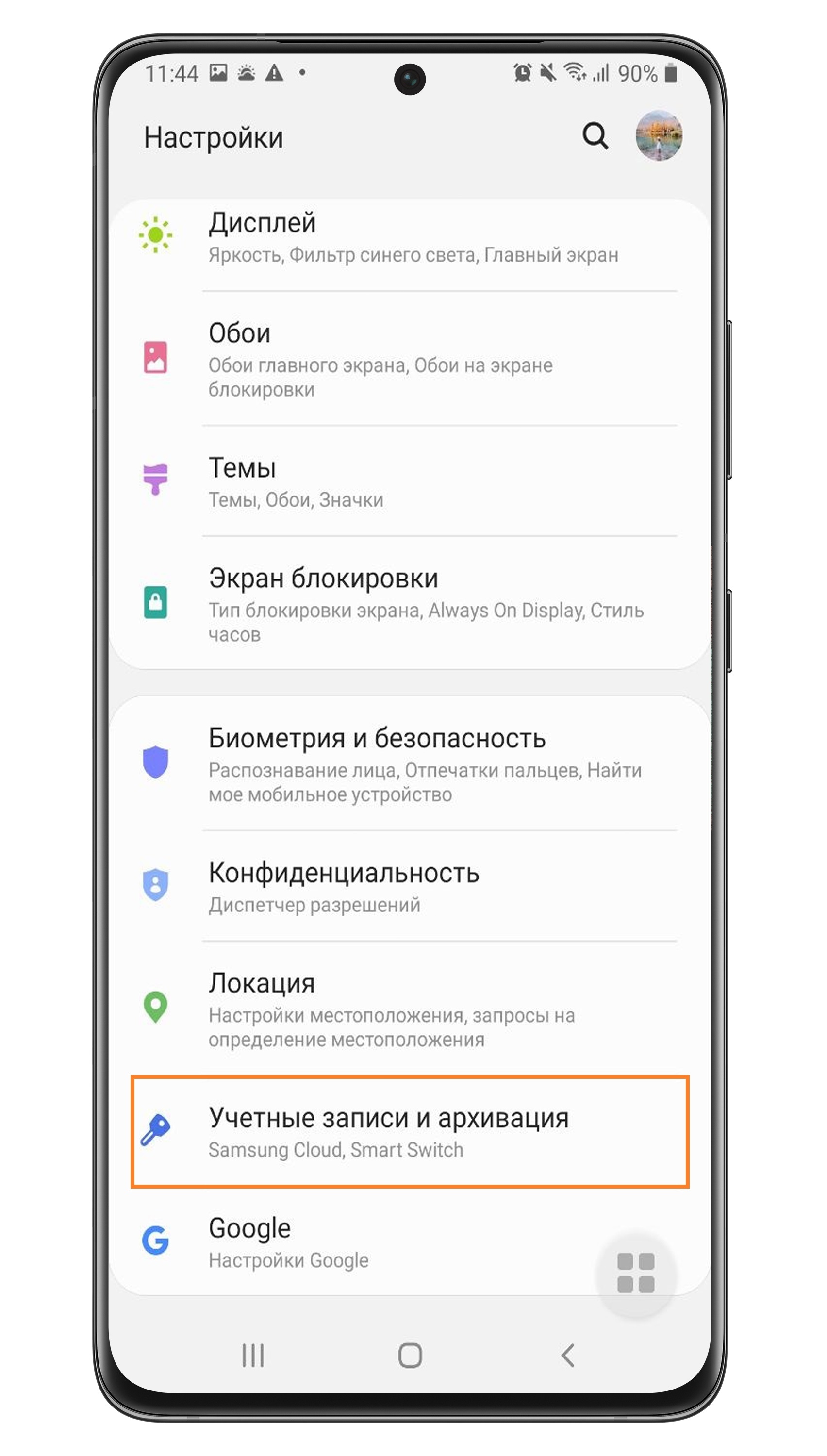
- Откройте Учетные записи и архивация.
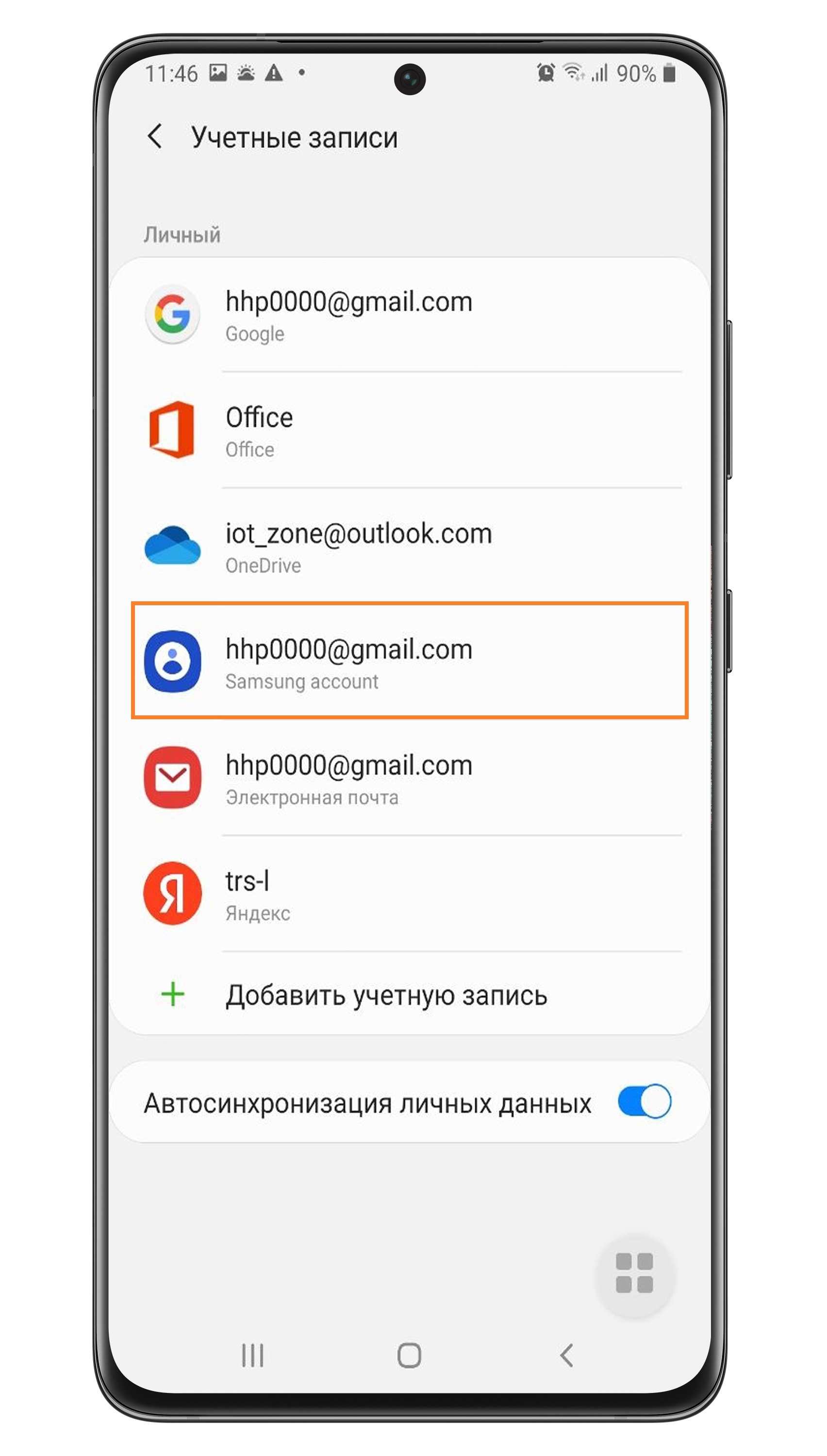
- Пройдите в Учетные записи.
- Выберите Samsung account.
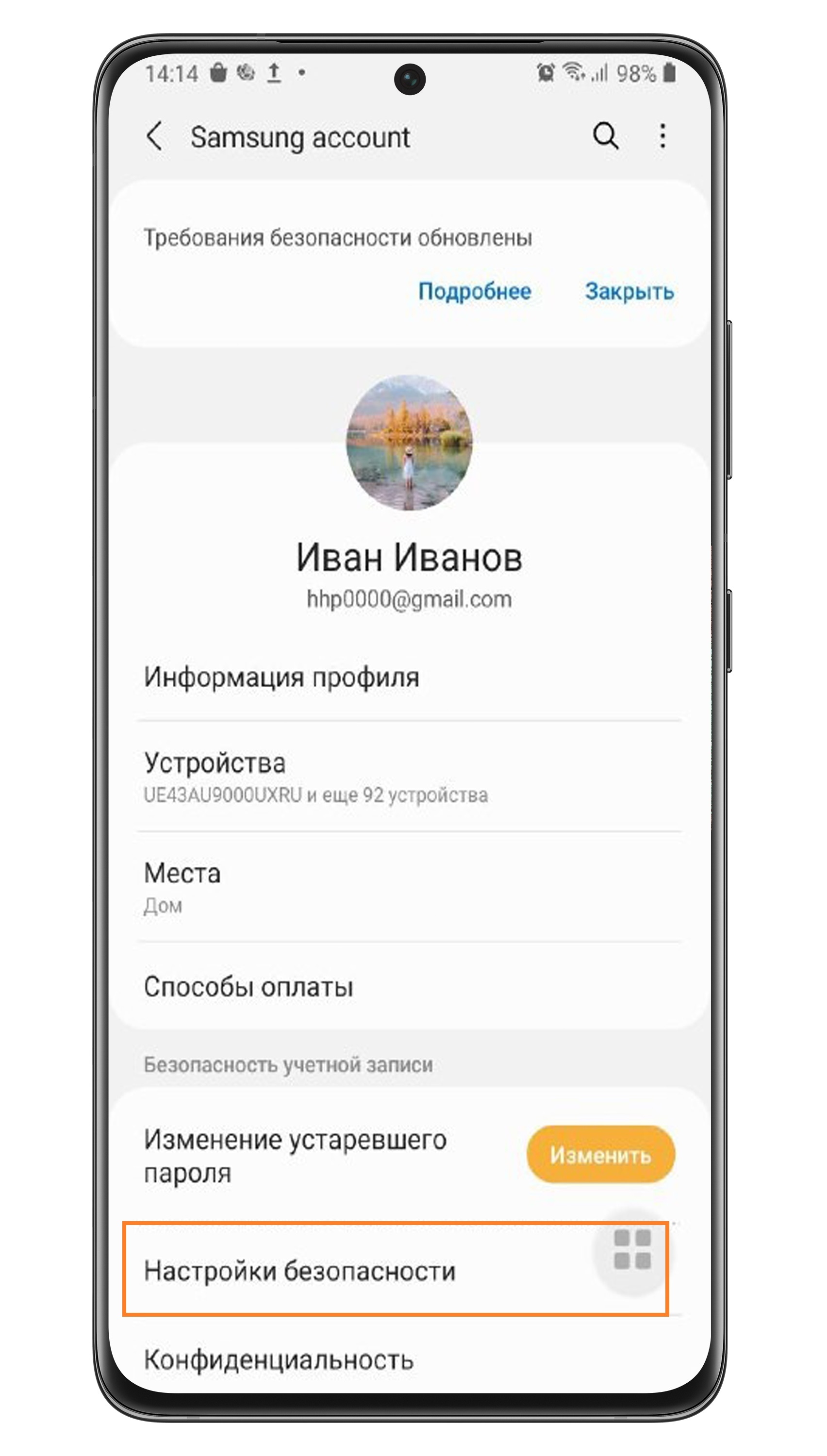
- Откройте Настройки безопасности.
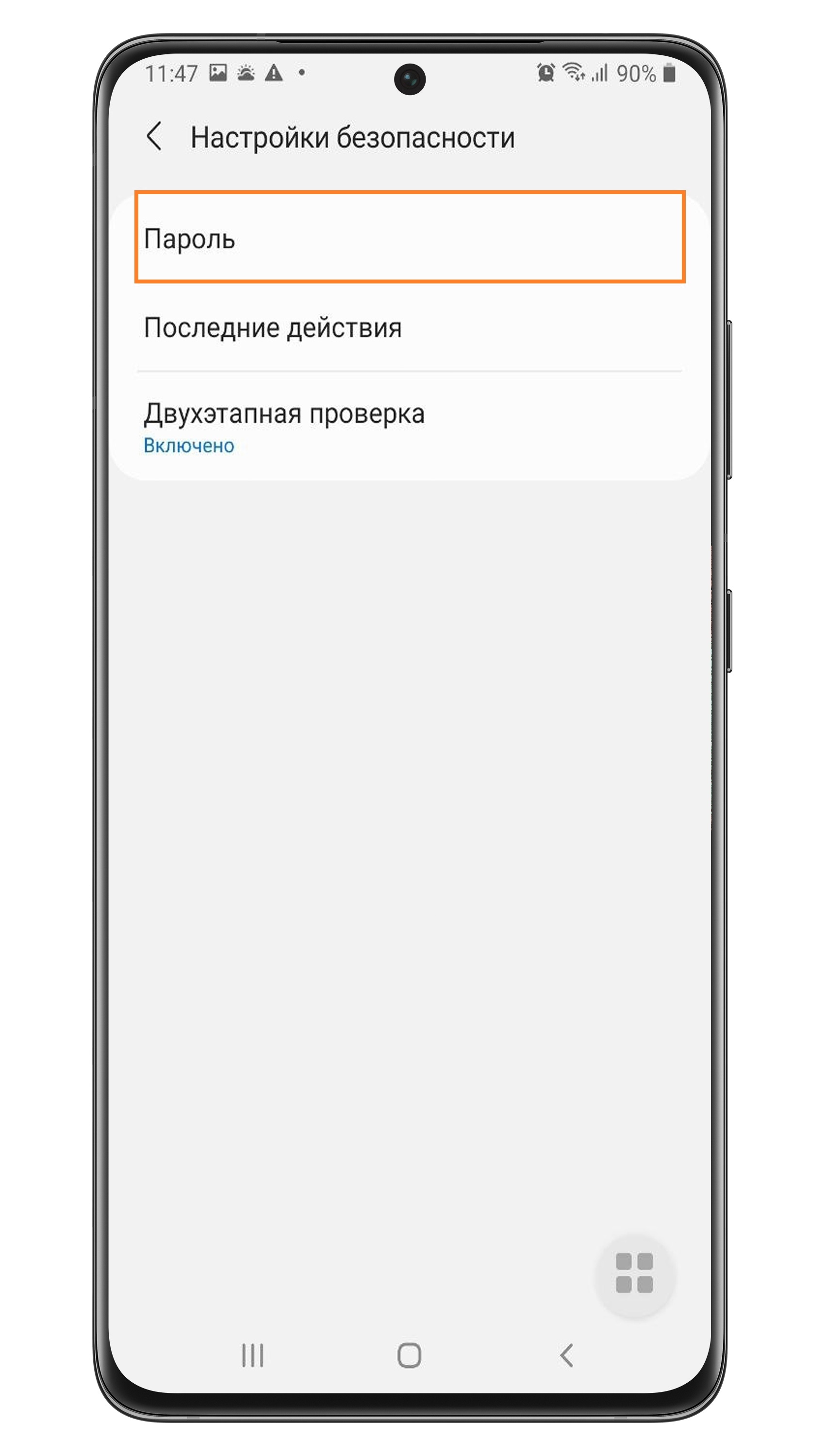
- Выберите Пароль.
- Нажмите Изменить.
- Введите текущий пароль. Придумайте и укажите ниже новый пароль, затем подтвердите его – то есть введите еще раз.
Если вы забыли текущий пароль, нажмите сюда - Нажмите Сохранить.
Поменять пароль от аккаунта Samsung на Андроид 9, 8, 7, 6
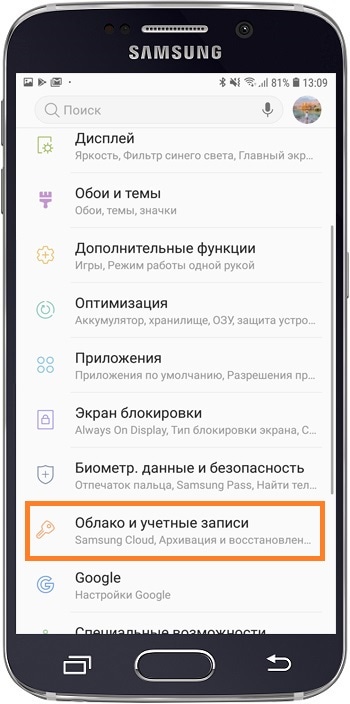
- Зайдите в Настройки.
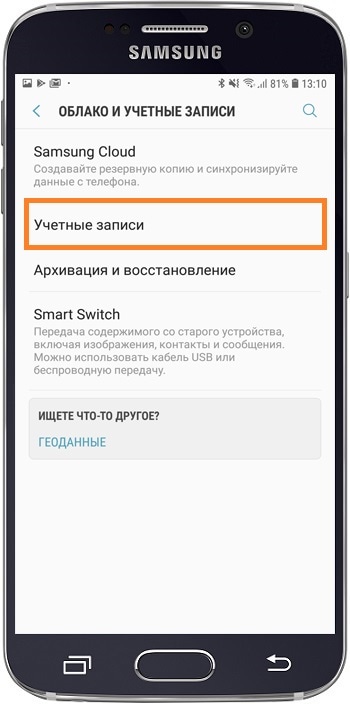
- Откройте Учетные записи и архивация (возможен вариант Облако и учетные записи.
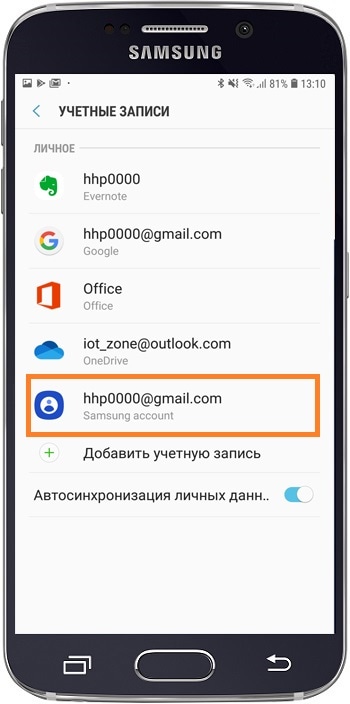
- Пройдите в Учетные записи.
- Выберите Samsung account.
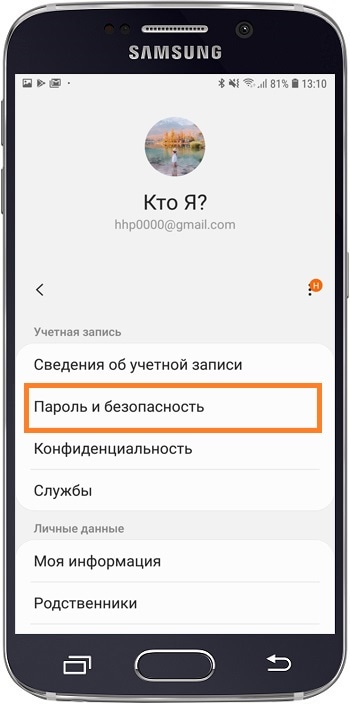
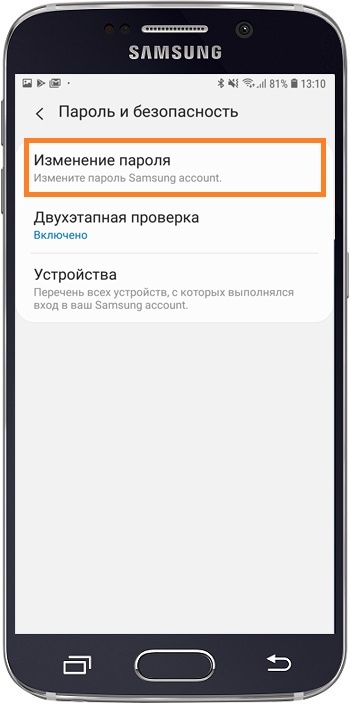
- Выберите пункт Пароль и безопасность.
- Откройте Изменение пароля.
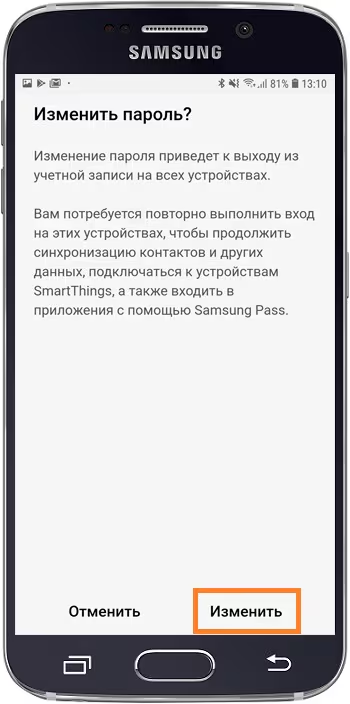
- Нажмите Изменить.
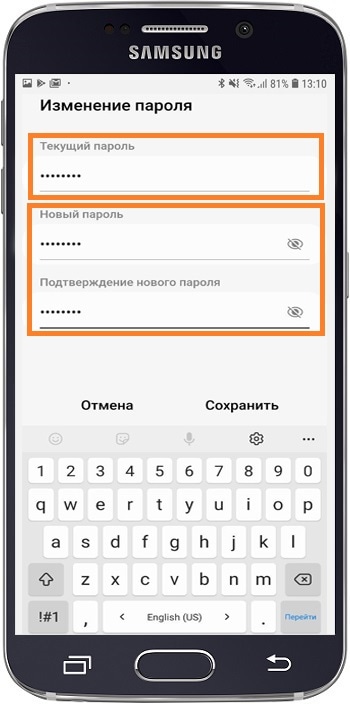
- Введите текущий пароль. Придумайте и укажите ниже новый пароль, затем подтвердите его – то есть введите еще раз.
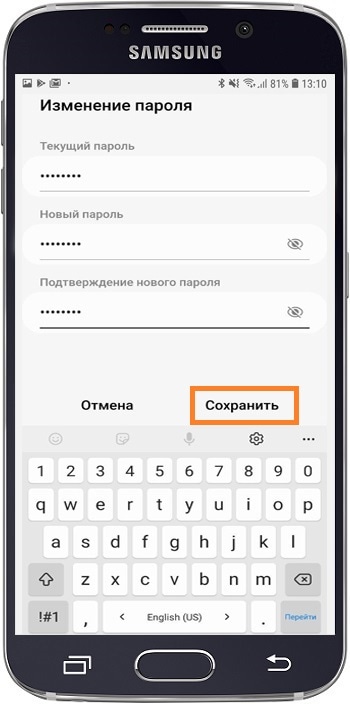
Если вы забыли текущий пароль, нажмите сюда - Нажмите Сохранить.
Что делать, если забыл пароль от аккаунта Samsung
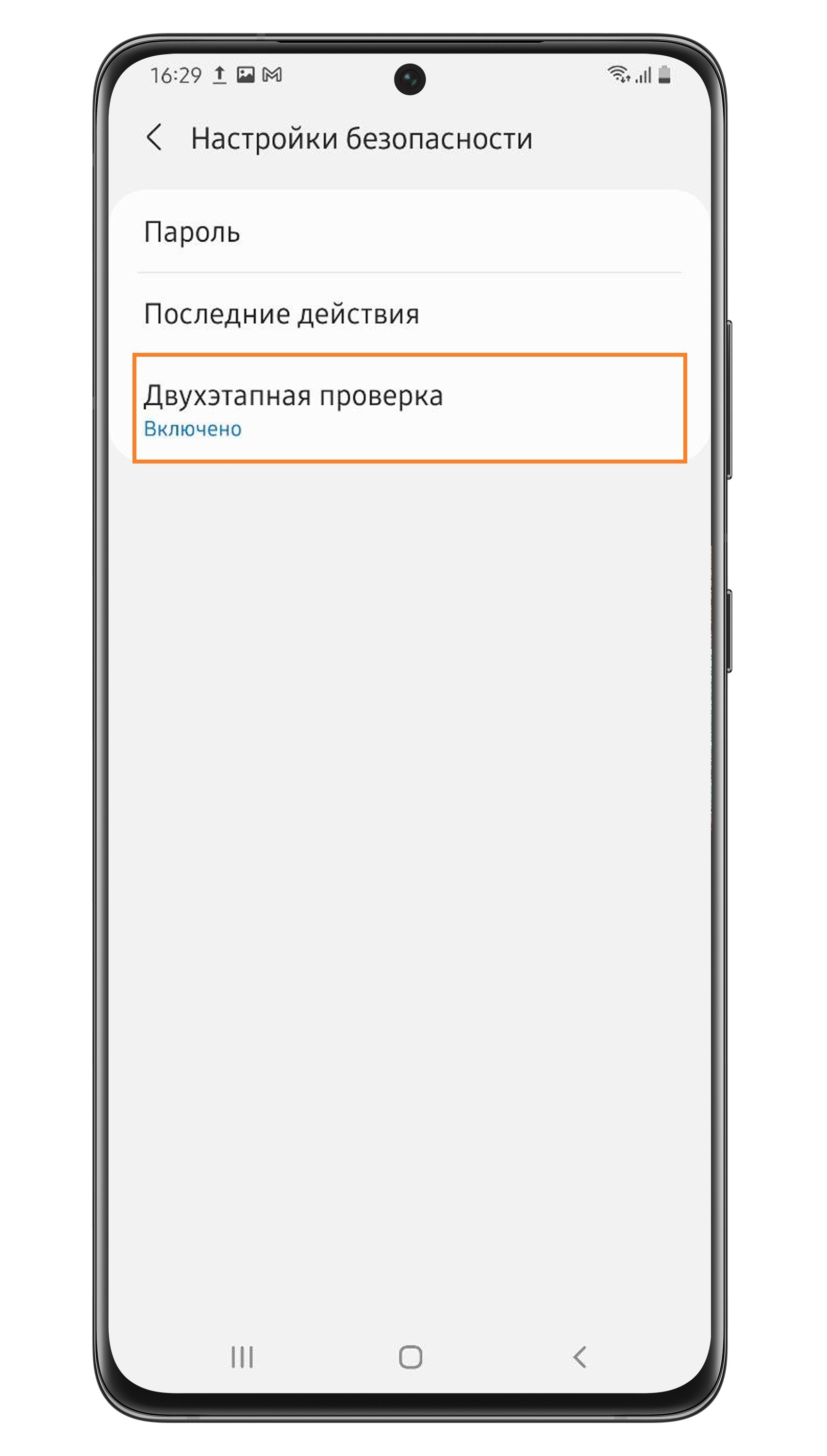
- Вернитесь в Настройки безопасности и выберите там Двухэтапная проверка.
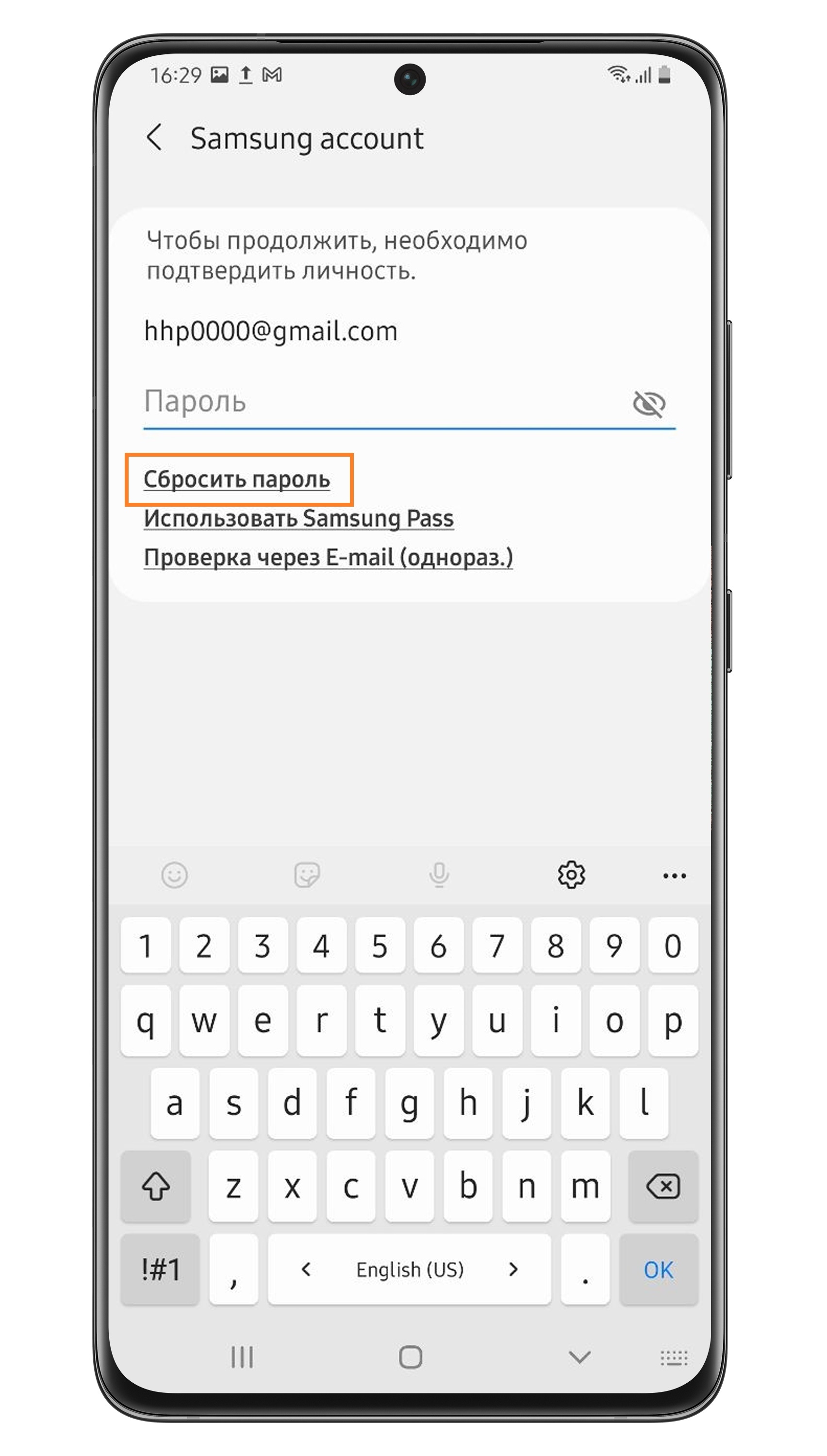
- Нажмите Сбросить пароль.
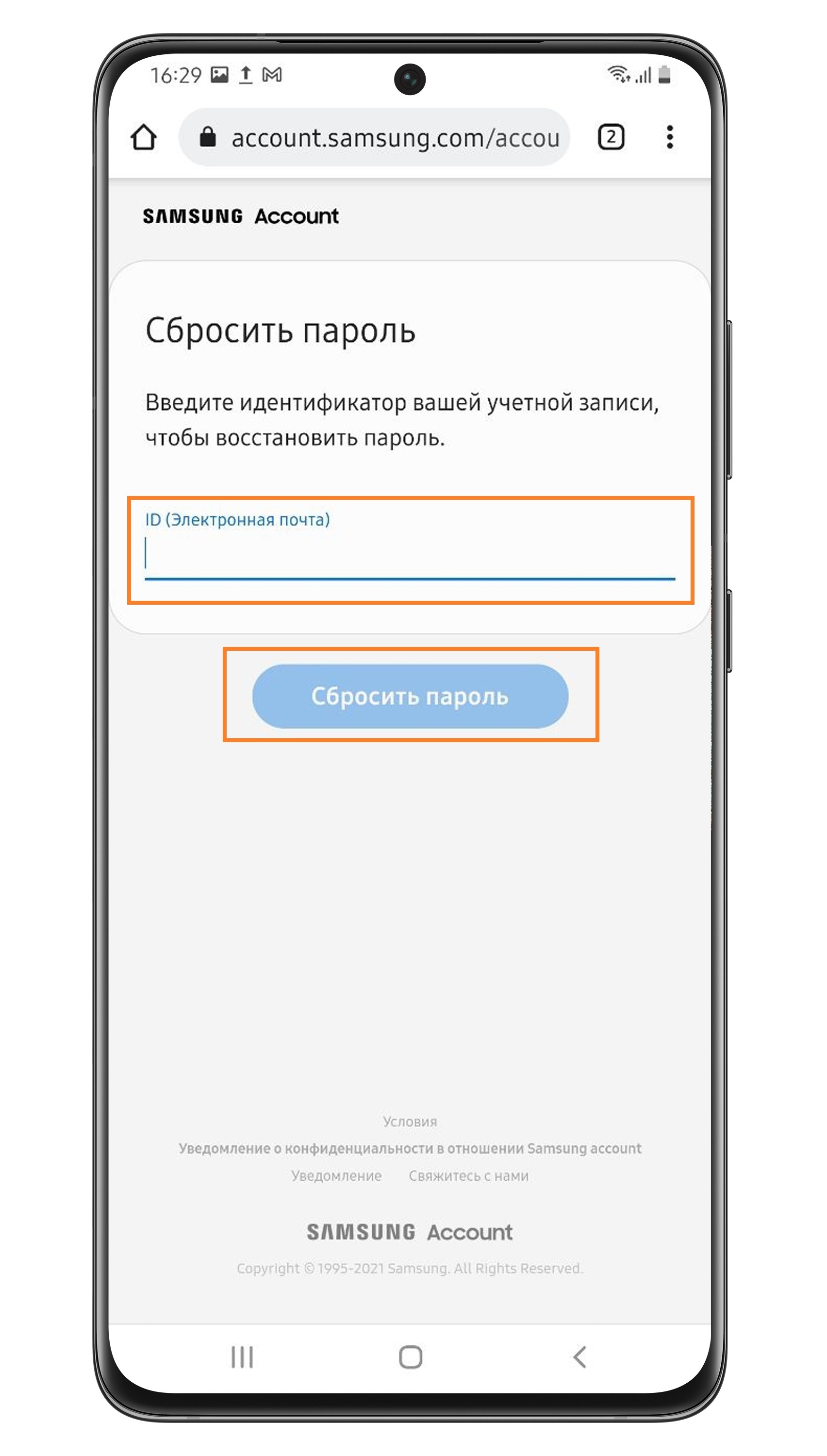
- Введите почту, к которой привязан аккаунт Samsung и нажмите Сбросить пароль. На указанную почту придет письмо, с помощью которого вы сможете установить новый пароль Samsung аккаунта.
Для обеспечения безопасности вашего аккаунта Samsung и защиты личных данных регулярно меняйте пароль каждые три месяца. Процесс изменения пароля прост и доступен прямо через настройки смартфона Galaxy — достаточно перейти в раздел учетных записей, найти Samsung account и следовать пошаговой инструкции для вашей версии Android. Если вы забыли текущий пароль, воспользуйтесь функцией сброса через привязанную электронную почту, чтобы восстановить доступ к аккаунту.
Рекомендации предоставлены и проверены компанией Samsung.
Благодарим за отзыв!
Ответьте на все вопросы.
RC01_Static Content : This text is only displayed on the editor page