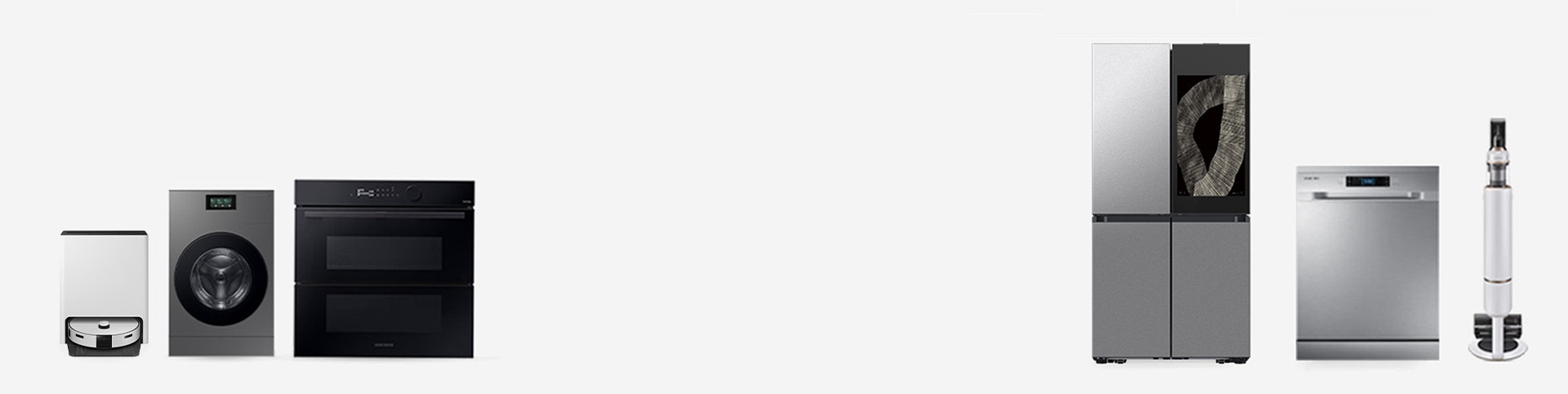
Hlas
Produkty ponúkajú hlasového sprievodcu prostredníctvom reproduktora zariadenia s informáciami o jeho prevádzke/stave a informáciami týkajúcimi sa ich používania, napríklad: počasie a spotreba energie.
- * Ako nastaviť na Smart Screen: Nastavenie > Všeobecné > Zvuky (vyberte možnosť Hlas alebo Zvuk)
Hlasový sprievodca
Funkcia Voice Guide pomáha používateľom so zrakovým postihnutím. Poskytuje hovorenú spätnú väzbu, ktorá pomáha používateľom pochopiť obsah na displeji. To umožňuje používateľom používať zariadenie bez toho, aby sa pozerali na displej.
- * Ako nastaviť na Smart Screen: Nastavenie > Všeobecné > Zjednodušenie ovládania > Voice Guide
- * Ako nastaviť na Family Hub™ 9": Nastavenie > Všeobecné > Zjednodušenie ovládania > Voice Guide
- * Ako nastaviť na Family Hub™ 32", 21,5": Nastavenie > Zjednodušenie ovládania > Voice Guide
- * Platí len pre produkty s obrazovkami Smart Screen alebo Family Hub™
Vysoký kontrast
Svetlý text na tmavom pozadí umožňuje používateľom s farbosleposťou alebo slabozrakosťou jasnejšie vidieť obsah displeja. Farbu pozadia hlavného displeja môžete zmeniť na čiernu a farbu textu na bielu alebo žltú, aby ste zlepšili viditeľnosť a znížili namáhanie očí.
- * Ako nastaviť na Smart Screen: Nastavenia > Všeobecné > Zjednodušenie ovládania > Vylepšenia viditeľnosti > Vysoký kontrast
- * Ako nastaviť na Family Hub™ 9": Nastavenia > Všeobecné > Zjednodušenie ovládania > Vylepšenia viditeľnosti > Vysoký kontrast
- * Platí len pre produkty s obrazovkou Smart Screen
Odtiene sivej/Inverzia farieb
Môžete invertovať farby zobrazenia na displeji alebo prepnúť na čiernobiele zobrazenie pre zlepšenie obrazu.
Ak máte problémy s rozlišovaním farieb alebo pociťujete namáhanie očí, môžete použiť odtiene sivej na zobrazenie displeja v čiernej a bielej farbe. Ak máte citlivé oči alebo slabý zrak, môžete displej zmeniť tak, aby pozadie bolo čierne a text biely. Inverzia farieb môže pomôcť zlepšiť vizuálne rozpoznávanie, znížiť oslnenie a zmierniť namáhanie očí.
Ak máte problémy s rozlišovaním farieb alebo pociťujete namáhanie očí, môžete použiť odtiene sivej na zobrazenie displeja v čiernej a bielej farbe. Ak máte citlivé oči alebo slabý zrak, môžete displej zmeniť tak, aby pozadie bolo čierne a text biely. Inverzia farieb môže pomôcť zlepšiť vizuálne rozpoznávanie, znížiť oslnenie a zmierniť namáhanie očí.
- * Ako nastaviť na Smart Screen: Nastavenie > Zjednodušenie ovládania > Vylepšenia viditeľnosti > Odtiene sivej/Inverzia farieb
- * Ako nastaviť na Family Hub™ 9": Nastavenie > Zjednodušenie ovládania > Vylepšenia viditeľnosti > Odtiene sivej/Inverzia farieb
- * Ako nastaviť na Family Hub™ 32", 21,5": Nastavenie > Zjednodušenie ovládania > Odtiene sivej/Inverzia farieb
- * Platí len pre produkty s obrazovkami Smart Screen alebo Family Hub™
Veľkosť písma
Veľkosť písma môžete zmeniť, čím zlepšíte čitateľnosť a viditeľnosť textu na vašom displeji.
- * Ako nastaviť na Smart Screen: Nastavenie > Všeobecné > Zjednodušenie ovládania > Vylepšenia viditeľnosti > Veľkosť písma
- * Ako nastaviť na Family Hub™ 9": Nastavenie > Všeobecné > Zjednodušenie ovládania > Vylepšenia viditeľnosti > Veľkosť písma
- * Ako nastaviť na Family Hub™ 32", 21,5": Nastavenie > Zjednodušenie ovládania > Veľkosť písma
- * Platí len pre produkty s obrazovkami Smart Screen alebo Family Hub™
Zväčšenie
Priblížte a oddiaľte displej rovnako ako v smartfóne pre lepšiu viditeľnosť. Používatelia môžu ľahko nastaviť úroveň zväčšenia pomocou gesta a posúvať displej pomocou dvoch prstov.
- * Dostupné na modeloch Smart Screen alebo Family Hub™ uvedených na trh od roku 2025
- * Ako nastaviť na Smart Screen: Nastavenie > Zjednodušenie ovládania > Vylepšenia viditeľnosti > Zväčšenie
- * Ako nastaviť na Family Hub™ 9": Nastavenie > Zjednodušenie ovládania > Vylepšenia viditeľnosti > Zväčšenie
Synchronizácia zjednodušenia ovládania
Funkcia, ktorá zvyšuje pohodlie zjednodušenia ovládania tým, že umožňuje zdieľanie rovnakých nastavení na viacerých zariadeniach. Vďaka tomu odpadá potreba konfigurovať každé zariadenie samostatne.
Keď je domáci spotrebič zaregistrovaný v SmartThings zo smartfónu alebo tabletu s povolenými nastaveniami zjednodušenia ovládania, zobrazí sa kontextové okno s potvrdením, či sa majú na spotrebič použiť rovnaké nastavenia.
Keď je domáci spotrebič zaregistrovaný v SmartThings zo smartfónu alebo tabletu s povolenými nastaveniami zjednodušenia ovládania, zobrazí sa kontextové okno s potvrdením, či sa majú na spotrebič použiť rovnaké nastavenia.
- * Je nutné stiahnuť si aplikáciu SmartThings, ktorá je k dispozícii pre zariadenia Android. Vyžaduje sa pripojenie k sieti Wi-Fi a konto Samsung Account. Zariadenia musia byť pripojené do toho istého konta Samsung Account
- * Táto funkcia nie je dostupná na zariadeniach iOS
- * Dostupné pre chladničky Smart Screen a Family Hub™
Počiatočné nastavenie pre používateľov so zrakovým postihnutím
Funkcia voice guide dostupná počas úvodného nastavenia umožňuje používateľom so zrakovým postihnutím samostatne nastaviť si AI Home Screen spotrebiče.
- * Dostupné pre chladničky Smart Screen a Family Hub™ uvedené na trh od roku 2024
- * Platí len pre produkty s obrazovkami Smart Screen alebo Family Hub™
Nastavenie hlasitosti
Hlasitosť hlasového sprievodcu/zvukov možno podľa potreby upraviť alebo zapnúť či vypnúť.
- * Ako nastaviť na Smart Screen: Nastavenie > Všeobecné > Zvuky
- * Ako nastaviť na Family Hub™ 9": Nastavenie > Všeobecné > Zvuky
- * Ako nastaviť na Family Hub™ 32", 21,5": Nastavenie > Zvuky
- * Platí len pre produkty s obrazovkami Smart Screen alebo Family Hub™
Širokouhlý dotykový displej s vylepšenou čitateľnosťou
Používatelia môžu jednoducho ovládať širokú škálu funkcií pomocou intuitívneho ovládania. Displej zostáva jasný a ostrý aj v tmavom prostredí. K dispozícii sú aj nastavenia jasu displeja, veľkosti textu a režimu vysokého kontrastu.
- * Platí len pre produkty s obrazovkami Smart Screen alebo Family Hub™
Spotrebiče vybavené systémom Bixby
Bixby umožňuje jednoduché hlasové ovládanie nastavení a funkcií zariadenia spolu s otázkami a odpoveďami na základe používateľských príručiek. Na zariadeniach vybavených funkciami zjednodušenia ovládania, ako sú modely Smart Screen a Family Hub™, tiež podporuje hlasové povely na konfiguráciu nastavení zjednodušenia ovládania.
- * Dostupné na Bixby podporovaných modeloch
SmartThings TalkBack pre domáce spotrebiče a služby
Používatelia môžu ovládať domáce spotrebiče pomocou čítačky displeja so SmartThings TalkBack. Je to funkcia, ktorá pomáha používateľom so zrakovým postihnutím. TalkBack poskytuje hlasovú spätnú väzbu, ktorá pomáha používateľom pochopiť obsah na displeji a nahlas číta vybrané položky. Zaostrenie je možné ovládať klepnutím alebo potiahnutím prsta po displeji. Táto funkcia bola overená ako užitočná pre používateľov so zrakovým postihnutím.
- Vypočujte si, čo je na obrazovke
- Spustite zameranú položku
- Presuňte zameranie na inú položku
- Na posúvanie nahor alebo nadol v zozname
- Presuňte pole zamerania na prvú alebo poslednú položku na displeji
- * Ako nastaviť na mobile: Nastavenie > Zjednodušenie ovládania > TalkBack
- * Je potrebné stiahnuť si aplikáciu SmartThings, ktorá je k dispozícii na Android a iOS zariadeniach. Vyžaduje sa pripojenie k sieti Wi-FI a konto Samsung Account. Zariadenia musia byť pripojené do toho istého konta Samsung Account
- * Funkcie Voice Assistant budú nepretržite poskytované s Google TalkBack z rozhrania One UI 3.0 prostredníctvom SmartThings
Zvuková signalizácia UX
Prístupné zvuky s rôznymi stupnicami a slabikovými zlommi pomáhajú používateľom so zrakovým postihnutím pochopiť ovládanie produktu bez toho, aby sa museli pozerať na displej. Napríklad, keď používateľ zvýši požadovanú teplotu spotrebiča, výška zvuku sa zvýši.
Ovládací panel so zlepšenou viditeľnosťou
Naše produkty je možné používať aj v tmavom prostredí vďaka jasnému LCD displeju. Namiesto spoliehania sa na značky a indikátory na ovládacom paneli sa používa LCD displej so zväčšeným textom, ktorý zabezpečuje jasnú viditeľnosť aj v tmavom prostredí.
- * Táto funkcia sa vzťahuje na zariadenia s LCD
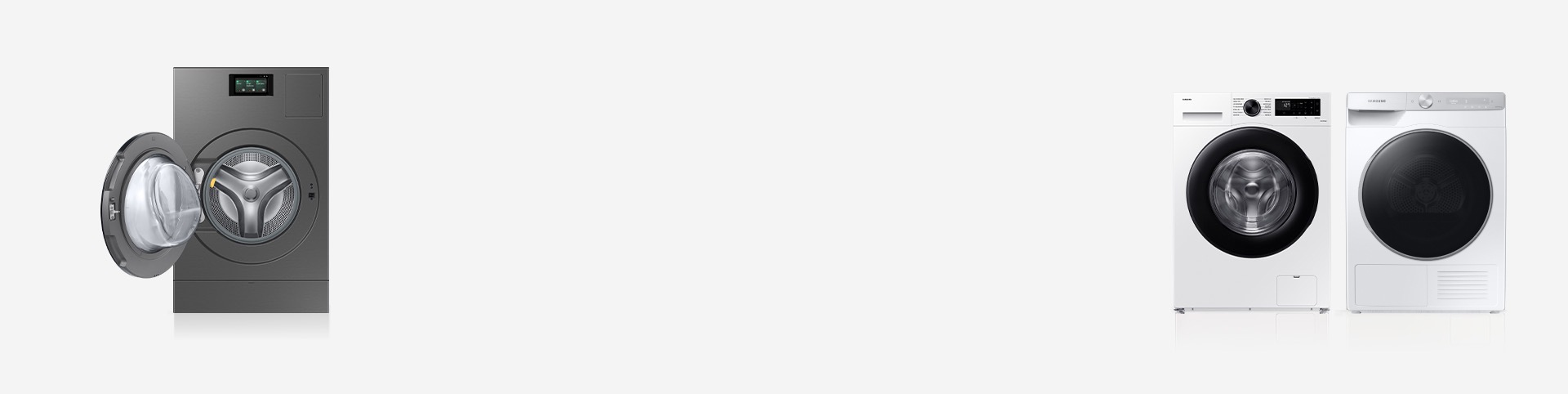
Zrak
Hmatové body
Na hlavných tlačidlách sú umiestnené hmatové body, vďaka ktorým ich používatelia so zrakovým postihnutím ľahko nájdu. Nálepky v Braillovom písme sú k dispozícii bezplatne na požiadanie a sú navrhnuté tak, aby dokonale pasovali k spotrebičom Samsung.
- * V súčasnosti sú nálepky s Braillovým písmom poskytované na požiadanie pre modely práčok a sušičiek uvedených na trh od roku 2019
- * K dispozícii na požiadanie po kontaktovaní Samsung podpory
Mobilita
Automatické otvorenie dvierok
Funkcia automatického otvárania dverí sa automaticky aktivuje na konci cyklu alebo keď spotrebiču poviete „Ahoj Bixby, otvor dvere“. Táto funkcia pomáha používateľom s obmedzenou fyzickou silou alebo keď majú plné ruky, napríklad pri prenášaní bielizne.
- * Ako nastaviť na Smart Screen: Nastavenie > Automatické otváranie dverí
- * Dostupnosť služby Bixby sa môže líšiť v závislosti od krajiny a modelu
Systém automatického čistenia
Systém automatického čistenia vyčistí bubon, vaňu, resp. kondenzátor bez použitia saponátu, vďaka čomu zaručuje používanie bez nutnosti údržby.
Automatické dávkovanie
Po naplnení priehradiek na prací prostriedok a aviváž práčka rozpozná hmotnosť bielizne a automaticky dávkuje správne množstvo pre každé pranie.
- * Ako nastaviť na Smart Screen: Nastavenie > Práčka > Automatické dávkovače
Poznanie
AI Wash™ & Dry
Práčka so sušičkou AI Wash™ & Dry rozpozná typ látky a úroveň znečistenia, a podľa toho nastaví teplotu, výkon, dávkovanie pracieho prostriedku a úroveň sušenia, vďaka čomu nastaví cyklus prania a sušenia vhodný pre jednotlivé tkaniny a úrovne ich znečistenia.
- * Detekcia látok využíva algoritmus AI na detekciu 3 až 5 typov látok pre náplň do 3,6 kg. Senzor zákalu funguje pre všetky hmotnosti. Zmiešané tkaniny môžu znížiť presnosť detekcie. Skutočné výsledky sa môžu líšiť v závislosti od individuálneho použitia. Na zabránenie opotrebovaniu perte podobné látky spolu
Automatické prepojenie cyklov
Pri práčke Samsung a kompatibilnej sušičke Samsung funkcia Auto Cycle Link odporúča cyklus sušenia na základe zvoleného pracieho cyklu.
- * Ako nastaviť: SmartThings > Nastavenia sušičky > Automatické použitie najlepšieho cyklu sušenia
- * Je potrebné stiahnuť si aplikáciu SmartThings, ktorá je k dispozícii na Android a iOS zariadeniach. Vyžaduje sa pripojenie k sieti Wi-FI a konto Samsung Account. Musíte aktivovať funkciu Auto Cycle Link v aplikácii SmartThings
Zapamätanie si často používaného kurzu
Nie je potrebné neustále hľadať cykly práčky a sušičky, ktoré používate najčastejšie. Namiesto toho sa vaša práčka a sušička tieto cykly naučí a automaticky ich nastaví tak, aby sa v zozname cyklov zobrazovali ako prvé. Nechajte svoju práčku a sušičku, aby šetrila váš čas a námahu.
- * Táto funkcia sa vzťahuje na modely práčok a sušičiek s LCD

Zrak
Hmatové body
Na tlačidlách sú umiestnené hmatové body, ktoré používateľom s poruchou zraku umožňujú, aby ich ľahko našli.
Sluch
Upozornenie na otvorené dvere
Keď sa otvoria dvere chladničky, vnútorné svetlo bliká, čo signalizuje alarm otvorených dverí, sprevádzaný zvukovým upozornením. Svetlo bliká aj vtedy, keď sú dvere mierne pootvorené. Táto funkcia je navrhnutá s ohľadom na sluchovo postihnutých používateľov.
- * Táto funkcia sa vzťahuje na modely chladničiek uvedené na trh od roku 2019. Svetlo bliká, keď sú dvere otvorené 5 až 10 minút
Mobilita
Automatické otvorenie dvierok
Dvere chladničky sa otvoria ľahkým dotykom senzora.
- * Ako nastaviť na Family Hub™ 9": Nastavenie > Chladnička > Automatické otváranie dverí
- * Ako nastaviť na Family Hub™ 32", 21,5": Správca chladničky > Nastavenia > Automatické otváranie dverí
- * Táto funkcia sa vzťahuje na chladničky Family Hub™
Bočné ovládanie
Používatelia majú jednoduchý prístup k hlavným funkciám aplikácie. Hlavné ovládacie prvky sú na boku a výškovo nastaviteľné. Ak sú ovládacie prvky príliš vysoko alebo príliš nízko, môžete ich upraviť pre vaše pohodlie.
- * Táto funkcia sa vzťahuje na chladničky Family Hub™ 32" a 21,5"
- * Vyžaduje sa pripojenie k sieti Wi-Fi a konto Samsung Account
Systém ľahkého otvárania dverí
Systém ľahkého otvárania dverí je nový spôsob otvárania dverí, ktorý umožňuje jednoduchý a ľahký prístup. Vytvorený s ohľadom na komfort a pohodlie používateľa. Je navrhnutý tak, aby používateľom uľahčil otváranie mohutných dverí novej chladničky Samsung.
Displej zjednodušenia ovládania
Používatelia majú ľahký prístup k hornej časti displeja, aj keď jeho výška sťažuje ovládanie. Keď je funkcia Displej zjednodušenia ovládania zapnutá, displej sa posunie nadol do prístupnejšej polohy a zostane tam po určitú dobu, čo umožňuje ľahšiu a pohodlnejšiu interakciu.
- * Táto funkcia sa vzťahuje na chladničky Family Hub™ 32" a 21,5"
Centrum nápojov
Poskytuje rýchly a jednoduchý prístup k osviežujúcej studenej vode dvomi spôsobmi.
Poznanie
AI Vision Inside
Pomocou internej kamery identifikuje AI Vision Inside určité čerstvé potraviny pri vkladaní alebo vyberaní a aktualizuje zoznam jedál, ktorý si môžete pozrieť v aplikácii SmartThings.
- * Keď kamera sníma, rozsvieti sa červená kontrolka. Môže byť zachytený obraz používateľa, no ostatné okolie mimo potravín bude automaticky rozmazané
- * K marcu 2025 dokáže funkcia AI Vision Inside rozpoznať 37 druhov potravín, ako je čerstvé ovocie a zelenina. Ak nie je potravina rozpoznaná, môže byť uvedená ako neznáma položka. Funkcia AI Vision Inside nedokáže identifikovať alebo uvádzať na zozname potraviny umiestnené v dverách chladničky alebo v mrazničke. Potraviny sú rozpoznávané na základe modelov hĺbkového strojového učenia, ktoré môžu byť pravidelne aktualizované s cieľom zlepšiť ich presnosť
- * Na zaistenie presnosti môže byť potrebná manuálna kontrola a úprava zoznamu zo strany používateľa
- * K dispozícii pre zariadenia Android a iOS. Vyžaduje sa pripojenie k sieti Wi-Fi a konto Samsung Account. Do TV a hodiniek musíte byť prihlásení pomocou rovnakého konta Samsung Account
Mobilita
Samočistenie a čistenie parou
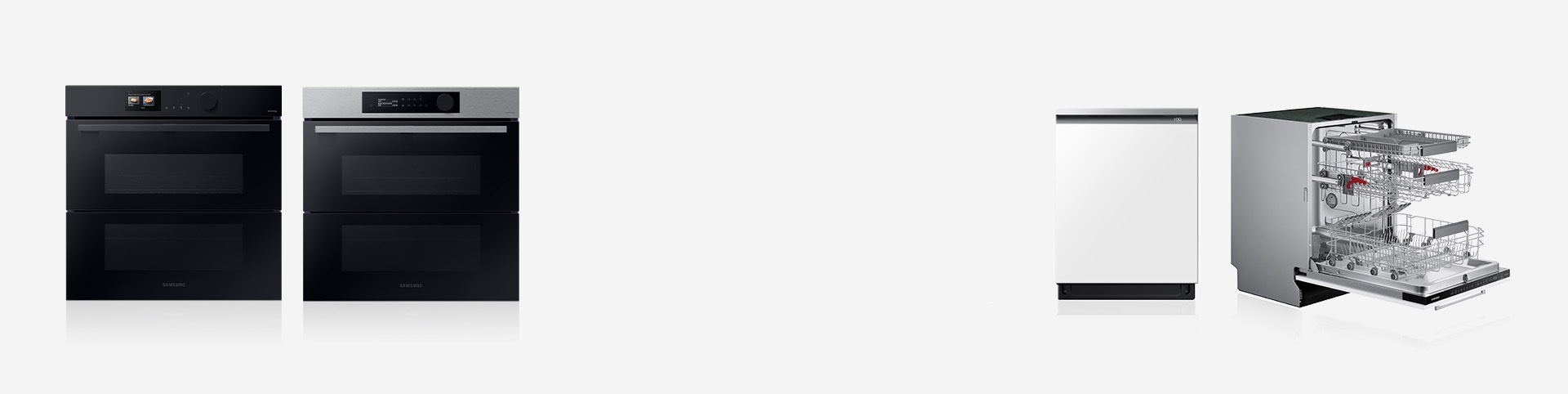
Zbavte sa miernych nečistôt oveľa jednoduchšie s rúrou Samsung. Samočistenie/parné čistenia vyžaduje menej času, energie a námahy na odstránenie nakvapkaných a vytečených zvyškov. Rúra vytvára paru, ktorá uvoľní čiastočky potravín, takže všetky zvyšky možno utrieť bez nutnosti drhnutia. Rúra tak zostane žiarivo čistá.
Automatické otvorenie dvierok
Aj riad, ktorý sa najťažšie schne, zostane na konci cyklu pripravený na odloženie vďaka funkcii Automatické otvorenie dvierok. Keď sa cyklus umývania riadu skončí, dvierka sa otvoria, aby mohla para uniknúť s cieľom dosiahnuť najlepšie výsledky sušenia.
Poznanie
AI Pro Cooking™ Camera
Kamera vo vnútri rúry odosiela video do vášho smartfónu, vďaka čomu môžete jednoducho kontrolovať prípravu svojich jedál. Kamera dokáže rozpoznať zloženie a navrhnúť optimálny režim prípravy a nastavenia pre množstvo receptov.
- * Ako nastaviť na rúrach: Nastavenie > Rúra > Camera Vision
- * Je potrebné stiahnuť si aplikáciu SmartThings, ktorá je k dispozícii na Android a iOS zariadeniach. Vyžaduje sa pripojenie k sieti Wi-Fi a konto Samsung Account
- * Pre dosiahnutie najlepších výsledkov by sa miska mala umiestniť do stredu rúry. Presnosť rozpoznania sa môže líšiť v závislosti od skutočných podmienok používania, ako je typ surovín, čistota vnútorného priestoru a jas svetla v miestnosti. Podrobnejšie informácie nájdete v používateľskej príručke, ktorá je priložená k baleniu
Zapamätanie si často používaného režimu
Už nemusíte hľadať režim pečenia rúry, ktorý používate najčastejšie. Namiesto toho sa vaša rúra naučí režim pečenia, ktorý používate najčastejšie, a nastaví ho tak, aby sa v zozname režimov zobrazoval ako prvý. Nechajte svoju rúru, aby šetrila váš čas a námahu.
- * Táto funkcia sa vzťahuje na modely rúr s LCD
Zrak
Automatická detekcia panvice
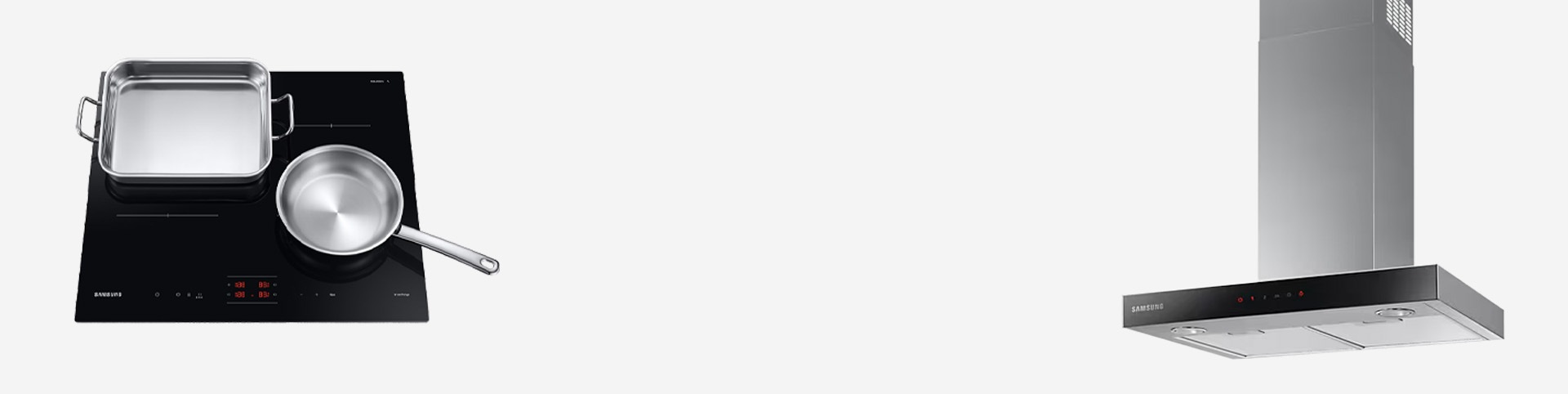
Po umiestnení hrnca alebo panvice do stredu varnej zóny varný panel okamžite rozpozná, či sú daný priemer a veľkosť vhodné pre danú varnú zónu. Ak pokrývajú menej ako 60 percent zóny, upozorní vás správou, že je potrebné použiť iný riad.
Mobilita
Automatické pripojenie
Digestor a varná doska sú bezdrôtovo prepojené, aby poskytovali pohodlnejšie prostredie na varenie. Vďaka ovládaniu jedným dotykom na varnej doske môžete jednoducho ovládať digestor a sústrediť sa na varenie. Napájanie oboch produktov je možné zapnúť a vypnúť súčasne. Táto funkcia je užitočná pre používateľov, ktorí nedosiahnu na digestor, napríklad pre používateľov invalidných vozíkov.
- * Digestor aj varná doska musia byť kompatibilné a pripojené k aplikácii SmartThings s rovnakým účtom Samsung Account. Je potrebné stiahnuť si aplikáciu SmartThings, ktorá je k dispozícii na Android a iOS zariadeniach. Vyžaduje sa pripojenie k sieti Wi-Fi a konto Samsung Account
Poznanie
Bezpečné vypnutie
Varná doska Samsung automaticky vypne varnú zónu, ak jedlo zostane dlhší čas bez dozoru alebo ak po určitom čase nedôjde k žiadnej zmene v prevádzke. Týmto spôsobom môžete znížiť riziko nákladných alebo nebezpečných nehôd pri zábave s priateľmi a rodinou.
Indikátor zvyškového tepla
Vďaka našim kontrolným a funkčným indikátorom sa vyhnete popáleniu o horúci varný povrch. Je to jednoduché: slovo „Horúce“ alebo indikátor dohriatia v tvare H vám oznámi, kedy je povrch dostatočne chladný na dotyk, pretože značka zmizne.
Mobilita
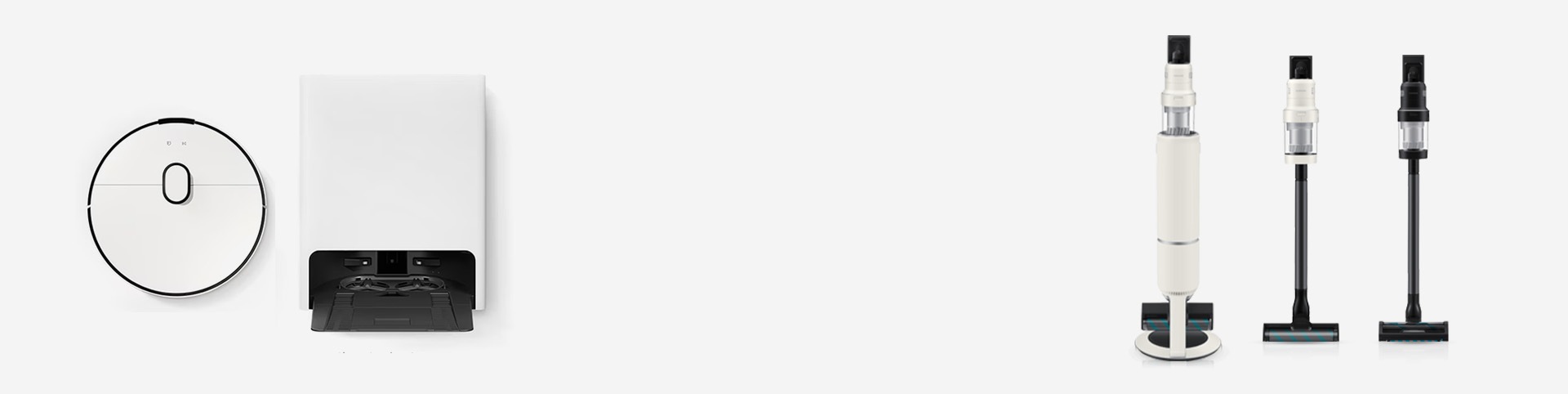
Všestranná čistiaca stanica
Vďaka funkciám správy produktov znižuje stanica Clean Station v robotickom vysávači nároky na údržbu od používateľa tým, že sa zaoberá úlohami, ako je odsávanie prachu a automatické umývanie mopu, čím udržiava robota pripraveného na čistenie. Čistiaca stanica All-in-One v tyčovom vysávači automaticky vyprázdni a utesní nádobu na prach, takže máte voľné ruky.
Poznanie
Inteligentné upratovanie s pomocou AI
Robot mapuje rozloženie vášho domu, identifikuje predmety, tvrdú podlahu, koberce s nízkym a vysokým vlasom pre optimálne čistenie. Automaticky opätovne čistí silne znečistené miesta. Režim čistenia s AI na tyčovom vysávači rozpoznáva typy podláh a upravuje saciu silu a dobu chodu pre lepší výkon.
- * Na robotickom vysávači nastavte výkon na režim „Smart“
- * Na tyčovom vysávači aktivujte režim „AI Mode“
- * Rozpoznať je možné iba určité priestory. Príklady priestorov: kuchyňa, obývačka a bežná izba. Vyžaduje sa pripojenie na sieť Wi-Fi a konto Samsung Account
- * Rozpoznávanie objektov môže byť ovplyvnené tvarom objektu alebo podmienkami prostredia. Rozpoznať je možné iba určité typy objektov. Príklady položiek: klimatizácia (stojanový typ), chladnička, BESPOKE (chladnička/umývačka riadu), TV, práčka/sušička, čistička vzduchu, AirDresser, pohovka, posteľ, knižnica, stôl, exkrementy domácich zvierat, elektrický kábel, uterák/ponožka, šálka, pohár, fľaša, miska, váza, podlahová rohožka, koberec, vešiak na kabáty, topánky, podstavec, váha, predlžovací kábel, nábytok s priečkou, nohy nábytku, koliesková stolička, klbko srsti domáceho zvieraťa, kábel od smartfónu, škvrny a rozliate tekutiny, prah dverí a dvere. Rozpoznávanie zafarbených oblastí je potrebné vopred aktivovať prostredníctvom aplikácie SmartThings. Vyžaduje sa pripojenie na sieť Wi-Fi a konto Samsung Account
- * SmartThings Labs poskytuje včasné skúsenosti s novými a užitočnými funkciami navrhnutými pre pohodlie spotrebiteľov. Kľúčové funkcie hĺbkového čistenia znečistených plôch, ako napríklad rozsah alebo presnosť rozpoznávania kontaminácie, sa môžu líšiť
- * Zafarbená oblasť je definovaná ako pevná, farebná a nepriehľadná škvrna, napríklad zaschnutá šťava, s rozmermi 4 cm x 4 cm alebo väčšími. Identifikácia zafarbenej oblasti môže byť ovplyvnená veľkosťou škvrny alebo podmienkami prostredia podlahy, ako je napríklad vzor podlahy. Rozpoznávanie zafarbených oblastí je potrebné vopred aktivovať prostredníctvom aplikácie SmartThings. Vyžaduje sa pripojenie na sieť Wi-Fi a konto Samsung Account
- * AI Režim čistenia 1.0 rozpoznáva 4 podmienky používania vrátane tvrdej podlahy, koberca, rohože a zdvíhania (presunu). AI Režim čistenia 2.0 tiež rozpozná typ koberca, ako aj 4 podmienky používania
Zákaznícka podpora zjednodušenia ovládania
Sme tu, aby sme vám pomohli a zlepšili váš zážitok so zjednodušením ovládania
* Dostupnosť funkcie sa môže líšiť v závislosti od špecifikácie modelu.


