¿Cómo monitorear los ejercicios con Samsung Health?
Con Samsung Health, tienes varias funciones para brindarte un control total sobre tu estado físico utilizando tu smartphone, reloj o ambos. Aprende a continuación cómo funciona Comenzar a hacer ejercicio.
¿Cómo monitorear un ejercicio?
Puedes registrar y verificar tu actividad a través de tu Galaxy Watch y tu smartphone. Toca el widget de ejercicio en tu reloj o comienza un ejercicio desde el rastreador de ejercicio en tu smartphone. Incluso si olvidaste comenzar a registrar ejercicios para caminar, correr y andar en bicicleta, tu smartphone registra automáticamente tu actividad a partir de los 10 minutos.
¿Cómo desactivar la detección de entrenamientos?
Si no deseas que tu entrenamiento comience automáticamente, puedes cambiarlo con el método a continuación.
Para smartphones
Desde tu celular, ingresa a Samsung Health > Más opciones (⋮) en la parte superior derecha > Ajustes > Detectar entrenamientos > Desactiva el interruptor.
Para relojes
Abre Samsung Health y ve a la configuración. Desactiva la Detección automática de ejercicio para desactivar la función.
¿Cómo personalizar los ejercicios favoritos?
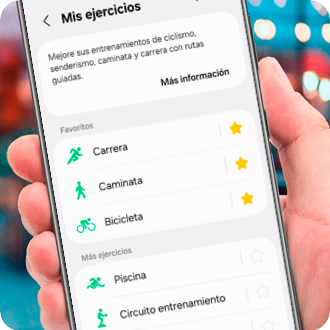
Tus ejercicios favoritos aparecerán en el inicio; ten en cuenta que solo es posible configurar 3 ejercicios como favoritos.


Paso 1. Ingresa en la "aplicación Samsung Health", ubica la sección de Mis ejercicios y pulsa en la opción Más (tres líneas centrales) .


Paso 2. Pulsa la estrella a la derecha del ejercicio que quieres retirar de favoritos, en este ejemplo Bicicleta.


Paso 3. Pulsa la estrella a la derecha del ejercicio que quieres agregar a favoritos, en este ejemplo Senderismo.
¿Cómo añadir ejercicios?
Si no encuentras un ejercicio específico, puedes intentar agregarlo, realizando los siguientes pasos:


Paso 1. Desde Mis ejercicios , pulsa el icono +, ubicado en la parte superior derecha.


Paso 2. Ingresa a Seleccionar de lista de ejercicios.


Paso 3. Elige el ejercicio que deseas agregar y pulsa sobre Realiz.
Nota:
- En caso que no funcione correctamente el desafío Together por una ventana emergente donde te incluye el paso "Consentimiento para el procesamiento de datos de salud" verifica actualizaciones pendientes. Si necesitas utilizar la función "Juntos" en la aplicación Samsung Health de inmediato, debes sincronizar y hacer una copia de seguridad primero de los datos relacionados con Samsung Health por medio de la siguiente ruta o puedes apoyarte con el link Cómo restaurar o hacer una copia de seguridad de los datos de Samsung Health:
*Ruta: Samsung Health > Más opciones (⁝) en la parte superior derecha > Configuración > toca 'Sincronizar con Samsung Cloud' y enciende > toca 'Sincronizar ahora'
Ten en cuenta que a la hora de la última sincronización se actualizará como hora actual una vez que finalice el proceso. Asegúrate de esperar la última hora de sincronización para que se actualice como hora actual. Incluso en caso de cierre de sesión, cambio de dispositivo, actualización, etc., una vez que inicies sesión con tu cuenta Samsung y procedas a [Sincronizar ahora], los datos almacenados (datos de respaldo) se restaurarán desde el servidor.
- .Es importante que si cambiaste su dispositivo, cerraste sesión o eliminaste la aplicación sin hacer una copia de seguridad de los datos mediante (Sincronizar ahora), los datos ya se eliminaron y, desafortunadamente no los puedes restaura.
Si tienes dificultades con tu dispositivo móvil, tableta o wearables de Samsung, puedes enviarnos una pregunta en la aplicación Samsung Members.
Esto nos permite observar más de cerca lo que está sucediendo. Los datos son anonimizados y solo se conservan durante la investigación. Obtén más información sobre cómo enviar un informe de error a través de Cómo usar la aplicación Samsung Members

Gracias por tus comentarios
Por favor responda todas las preguntas.
Información de Contacto
WhatsApp
![]()
![]()



Escanea para ingresar

