¿Cómo compartir la pantalla de tu celular Samsung al TV?
Nota: Este contenido de ayuda es aplicable a productos comprados en tiendas de Colombia. Si necesitas ayuda para los productos comprados en España o Latinoamérica, contacta con tu Subsidiaria local de Samsung
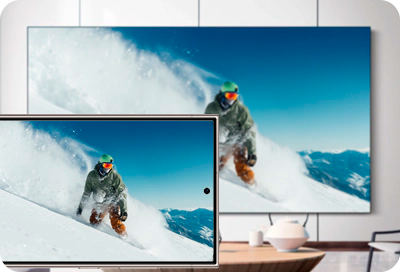
Compartir la pantalla de tu celular Samsung a un TV te permite ver fotos, videos y aplicaciones en una pantalla más grande. Puedes hacerlo de forma inalámbrica con Smart View, la app SmartThings o Tap View, o mediante cable HDMI si tu dispositivo lo admite.
• Las pantallas y configuraciones disponibles pueden variar según el operador de red, la versión del software y el modelo del dispositivo.
• La función Smart View no está disponible en todos los dispositivos.
• Para duplicar la pantalla, asegúrate de que tu televisor esté encendido y conectado a la misma red Wi-Fi que tu celular.
• Smart View no es una aplicación que se pueda descargar, se encuentra en el panel de ajustes rápidos de los celulares compatibles.
¿Cómo verificar si mi celular Samsung es compatible con Smart View?
Para verificar si tu dispositivo Galaxy es compatible con esta función, desliza desde la parte superior derecha de la pantalla para abrir el panel de ajustes rápidos y ubica el icono de Smart View.
Recuerda que la función no está disponible en todos los equipos, en ese caso puedes intentar las otras opciones descritas más abajo.

Nota:
- Si no ubicas el icono, puedes pulsar sobre la opción de búsqueda (La lupa) para buscar Smart View, ten en cuenta que si allí no aparece la función, tu celular no sería compatible y no podrías usarla.
¿Cómo compartir pantalla con Smart View?
Este es el método más básico para reflejar tu celular Samsung en un televisor a través de Wi-Fi. Sigue los pasos a continuación para reflejar con Smart View.
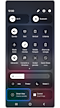

Paso 1. Desliza dos veces la barra de notificaciones y pulsa en Smart View.


Paso 2. Selecciona tu televisor en la lista de dispositivos.
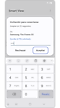

Paso 3. En algunos casos, verás un PIN en la pantalla del televisor, ingrésalo en el celular y toca en Aceptar.
Cómo cambiar relación de aspecto
Si la imagen reflejada es pequeña en la pantalla del televisor, puedes cambiar la relación de aspecto.
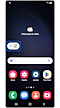

Paso 1. Despues de conectar el celular al TV, pulsa el ícono de SmartView.
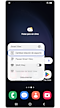

Paso 2. Selecciona Cambiar relación de aspecto.
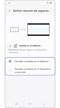

Paso 3. Podrás elegir entre tener la pantalla completa en el teléfono o pantalla completa en el TV conectado.
• El celular y la TV deben estar conectados a la misma conexión Wi-Fi. Algunos televisores pueden requerir que cambies las entradas o actives la duplicación de pantalla..
• Comprueba si Smart View está permitido en el televisor (Ajustes > General > Administrador de dispositivos externos > Administrador de conexión de dispositivos > Notificación de acceso).
• Las imágenes corresponden a un dispositivo Samsung, si tu dispositivo pertenece a otra marca debes consultar con el fabricante sobre la disponibilidad de la función.
¿Cómo compartir pantalla con la app SmartThings?
También puedes duplicar la pantalla del celular usando la aplicación SmartThings siguiendo los pasos a continuación.
Nota: El televisor debe estar previamente conectado a la aplicación SmartThings.
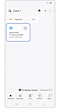

Paso 1. Ingresa en SmartThings y selecciona tu Televisor.
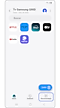

Paso 2. Pulsa sobre la opción Recomendado.
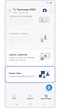

Paso 3. Selecciona Smart View.
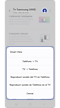

Paso 4. Verás las opciones disponibles para conexión de Smart View.
Importante:
- Esta función solo está disponible al usar SmartThings en teléfonos Samsung.
¿Cómo compartir pantalla con Tap View?
• Tap View solo es compatible con Televisores Samsung 2020 o más recientes.
• Tap View solo es compatible con celulares Samsung que cuenten con conexión por NFC.
• Para saber qué celulares Samsung tienen NFC, consulta nuestra guía de compatibilidad con NFC↗.
Configuraciones previas
Comprueba si la función Smart View del televisor está activada (Ajustes > General > Administrador de dispositivos externos > Administrador de conexión de dispositivos > Notificación de acceso).
Cómo configurar Tap View en tu teléfono
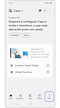

Paso 1. Ingresa en SmartThings y pulsa la opción Menú de la parte inferior derecha.
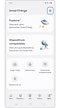

Paso 2. Pulsa sobre el ícono de Configuración.
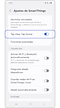

Paso 3. Activa el interruptor de Tap View, Tap Sound.
Acerca tu teléfono al televisor y luego toca la notificación Permitir detección de presencia del teléfono cuando aparezca en la pantalla de tu teléfono.
Nota:
- Para usar Tap View, actualiza tu aplicación SmartThings a la versión 1.745 o superior. Está disponible para descargar desde Google Play Store o Galaxy Store.
- Cuando comiences a duplicar, debes cancelar el modo de ahorro de energía.
- Puedes encontrar más información en nuestro contenido Cómo usar Tap View y Multi View desde un TV.
¿Cómo compartir pantalla con cable HDMI o DeX?
Si tu teléfono o tableta no se puede conectar al televisor de forma inalámbrica, puedes duplicar con un cable DeX o un cable USB-C-HDMI.
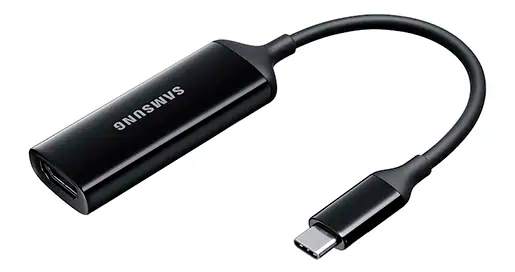
Paso 1. Conecta un cable DeX o un cable USB-C-HDMI al adaptador correspondiente.
Paso 2. Conecta el otro extremo del cable a un puerto en su televisor.
Paso 3. Conecta el adaptador HDMI al puerto USB de tu dispositivo.
Paso 4. Pulsa la notificación del interruptor de duplicación en el panel de notificaciones.
Paso 5. Sigue las instrucciones en pantalla para finalizar la configuración de tu dispositivo.
Importante:
- La conexión por HDMI no es compatible con todos los dispositivos.
- Puedes consultar la compatibilidad de Samsung DeX con celulares Samsung en nuestra guía de compatibilidad con DeX.
- Si tu celular no es Samsung, valida con el fabricante si es compatible con el protocolo MHL.
Nota: La duplicación de pantalla se iniciará automáticamente en algunos modelos.
¿Cómo compartir pantalla desde la app de YouTube?
Algunas aplicaciones como YouTube tienen la función screen casting (Transmitir) integrada, lo que facilita compartir lo que estás viendo en tu celular a tu televisor.
Paso 1. Conecta tu celular y televisor a la misma red Wi-Fi.
Paso 2. Ingresa en la aplicación YouTube en tu celular y televisor.
Paso 3. Inicia sesión con la misma cuenta tanto en el televisor como en el celular.
Paso 4. En el celular abre el contenido que quieres ver en el TV.
Paso 5. Toca el ícono de Cast (Transmitir) de la parte superior.
Paso 6. Selecciona tu televisor en la lista de dispositivos.

Nota: La ubicación del ícono de Cast variará según la aplicación que estés usando y la orientación de tu teléfono.
- Si tienes algún problema al utilizar Smart View, sigue la guía a continuación. Cómo verificar posibles problemas al utilizar Smart View

Gracias por tus comentarios
Por favor responda todas las preguntas.
Información de Contacto
WhatsApp
![]()
![]()



Escanea para ingresar

