Cómo solucionar errores de la aplicación de la cámara
Si tu Galaxy muestra "No se puede iniciar la cámara", puede deberse a un error temporal en la aplicación de la Cámara. Sigue los pasos a continuación para eliminar los datos de la aplicación, reiniciar tu teléfono o realizar un diagnóstico de la cámara en Samsung Members.

Nota:
- Los nombres de los menús, rutas y diseños de pantalla pueden variar según el modelo de su dispositivo, software o versión de la aplicación.
Reiniciar tu teléfono
Reiniciar desde el menú de encendido
Un error temporal puede impedir que la aplicación de la Cámara funcione correctamente. Reinicia el teléfono desde el menú de encendido y verifica si la Cámara funciona normalmente.


Paso 1. Desliza hacia abajo desde la parte superior de la pantalla.


Paso 2. Toca el ícono de encendido.


Paso 3. Selecciona Reiniciar.
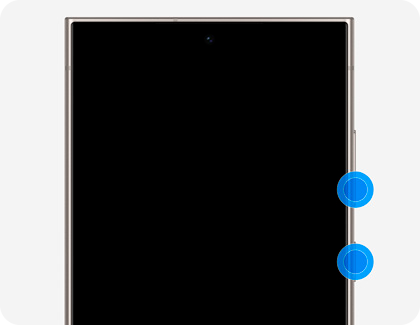
Reiniciar usando los botones
Si el dispositivo no responde, presiona y mantén presionado al mismo tiempo el botón Lateral y el botón de Bajar volumen durante al menos 7 segundos, hasta que el teléfono se reinicie automáticamente.
Eliminar los datos de la aplicación de la Cámara
Este problema puede ocurrir debido a un error temporal en la aplicación de la Cámara. Eliminar los datos de la aplicación puede ayudar a restaurar el funcionamiento normal.
También puedes Restablecer la cámara del dispositivo.
Nota: Cuando elimina los datos de la aplicación de la Cámara, todos los ajustes de la cámara vuelven a los valores predeterminados. Las fotos y videos no se eliminan.


Paso 1. Ingresa en Ajustes.


Paso 2. Selecciona Aplicaciones.


Paso 3. Selecciona la Cámara.


Paso 4. Selecciona Almacenamiento.


Paso 5. Pulsa Eliminar datos.


Paso 6. Selecciona Eliminar.
Iniciar el dispositivo en Modo Seguro
Ciertas aplicaciones descargadas pueden afectar el funcionamiento correcto de la cámara.
El uso del modo seguro deshabilita todas las aplicaciones descargadas y carga solo el software original que viene con tu teléfono o tableta, lo que le permite determinar si el problema es causado por una aplicación o por el dispositivo en sí.
Nota: Si tu dispositivo tiene configuradas funciones de seguridad, necesitarás ingresar el código de acceso o el patrón cuando se reinicie.


Paso 1. Abre el panel de Ajustes rápidos y toca el icono de Encendido en la parte superior de la pantalla.


Paso 2. Mantén pulsado el icono de Apagar por al menos 3 segundos.


Paso 3. Pulsa sobre el icono de Modo Seguro. Tu celular se reiniciará para ingresar en modo seguro.
Usa el dispositivo con normalidad para comprobar si la cámara funciona. Si el teléfono o la tableta funcionan correctamente, es probable que una aplicación instalada recientemente haya causado el problema y es necesario desinstalarla.
Desinstalar aplicaciones
Una por una, desinstala todas las aplicaciones que hayas descargado justo antes de que tu teléfono o tableta comenzara a tener el problema.
Después de desinstalar cada aplicación, sal del modo seguro y verifica el funcionamiento normal.
Salida en modo seguro
Para salir del modo seguro, solo debes realizar un reinicio básico del dispositivo.
Ejecutar un diagnóstico de la cámara en Samsung Members
Si el problema persiste, verifica la función de la cámara usando la aplicación Samsung Members.
Nota:
- La función de diagnóstico del teléfono está disponible solo en dispositivos Galaxy con Samsung Members instalado.
- Para probar un elemento específico, seleccione Comenzar y elija la función que desea probar.


Paso 1. Toca la aplicación Samsung Members.


Paso 2. Selecciona Asistencia.


Paso 3. Pulsa Comenzar.


Paso 4. Selecciona la Cámara.


Paso 5. Verifica el resultado.
Restablecer el dispositivo a valores de fábrica
Si la aplicación Cámara sigue sin funcionar después de probar todas las verificaciones anteriores, puedes intentar restablecer la configuración de fábrica de tu dispositivo. Ten en cuenta que esto restablecerá completamente tu dispositivo y borrará todos tus datos. Asegúrate de hacer una Copia de seguridad de tus datos antes de hacerlo.
Consulta nuestra guía de Cómo restablecer mi celular a valores de fábrica para obtener más información.

Gracias por tus comentarios
Por favor responda todas las preguntas.
Información de Contacto
WhatsApp
![]()
![]()



Escanea para ingresar

