Cómo usar la función intérprete en los Galaxy Buds3 y Buds4
Nota: Este contenido de ayuda es aplicable a productos comprados en tiendas de Colombia. Si necesitas ayuda para los productos comprados en España o Latinoamérica, contacta con tu Subsidiaria local de Samsung
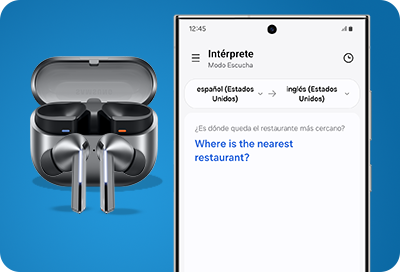
Los Galaxy Buds3, Buds3 Pro, Buds4 y Buds4 Pro te permiten traducir conversaciones en tiempo real gracias a la función Intérprete de Galaxy AI. Al usarla junto a un dispositivo Samsung compatible, puedes escuchar conversaciones o conferencias presenciales en otro idioma y recibir la traducción directamente en tus audífonos, junto con una transcripción de texto en pantalla.
Compatibilidad
- La función Intérprete es compatible con la serie Galaxy S26, Galaxy S25, Galaxy S24, Galaxy S23, Z Flip5, Z Fold5, Z Flip6, Z Fold6, Z Flip7, Z Fold7, la serie Tab S9, Tab S10 y Tab S11, por lo que si tienes un dispositivo diferente no podrás utilizar Intérprete aunque cuentes con los audífonos.
- Los dispositivos compatibles deben tener One UI 6.1 o superior para usar las funciones de Galaxy AI.
- Las funciones disponibles pueden variar o estar limitadas según el modelo del dispositivo y la versión del software.
Usar la función intérprete con los Galaxy Buds3 y Buds4
Paso 1. Asegúrate de que tus Galaxy Buds3 o Buds4 estén encendidos y conectados a tu dispositivo Samsung compatible con Intérprete.
Paso 2. En tu celular, desliza el dedo hacia abajo desde la esquina superior derecha de la pantalla para abrir el panel de Ajustes rápidos y luego pulsa el icono del Intérprete. Es posible que debas volver a deslizar para ver todos los iconos del panel de ajustes rápidos.

Paso 3. Selecciona Continuar y concede los permisos necesarios cuando se te solicite.
Paso 4. Pulsa el icono de Menú (tres líneas horizontales) en la esquina superior izquierda de la pantalla y, a continuación, pulsa Modo Conversación. Este modo es útil cuando hablas cara a cara con alguien.

Paso 5. A continuación, pulsa el icono del micrófono junto al idioma que prefieras para empezar a grabar e interpretar la conversación.
Paso 6. Puedes ver las traducciones de idiomas en las partes superior e inferior de la pantalla.
Paso 7. También puedes utilizar el Modo Escucha, que te permite obtener traducción en vivo de conferencias, reuniones y más.

Paso 8. Pulsa el icono del micrófono para escuchar la traducción directamente en tus Galaxy Buds.

Nota:
- Solo una persona debe usar la función de intérprete a la vez; de lo contrario, se pueden producir errores de traducción.
- Si el idioma seleccionado no coincide con el que se está hablando, la conversación podría traducirse incorrectamente.

Gracias por tus comentarios
Por favor responda todas las preguntas.
Información de Contacto
WhatsApp
![]()
![]()



Escanea para ingresar

