Cómo ver, guardar y editar contactos en tu celular Samsung
Nota: Este contenido de ayuda es aplicable a productos comprados en tiendas de Colombia. Si necesitas ayuda para los productos comprados en España o Latinoamérica, contacta con tu Subsidiaria local de Samsung
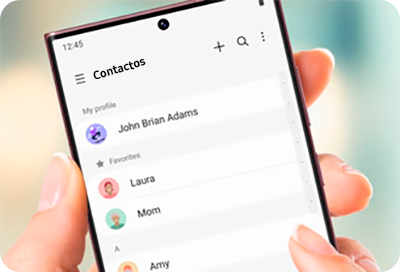
La aplicación Contactos tiene todo lo necesario para mantener tus contactos en orden, incluyendo la sincronización y ubicación predeterminada de los contactos nuevos. Incluso puedes mover los contactos de una ubicación a otra.
Nota:
- Las pantallas y configuraciones disponibles pueden variar según el operador móvil, la versión del software y el modelo del dispositivo.
Ver todos los contactos
La aplicación Contactos te permite ver por separado la lista de contactos guardados en el almacenamiento interno del teléfono, la SIM y las diferentes cuentas. Si deseas ver toda tu lista de contactos completa, realiza el siguiente proceso:
Paso 1. Ingresa en la aplicación Contactos.
Paso 2. Pulsa Más opciones (los tres puntos).

Paso 3. Selecciona Ver por ubicación de almacenamiento.

Paso 4. Para ver toda tu lista de contactos, pulsa sobre Todos los contactos.

Dispositivos Samsung con Android 14 o anterior:
Dentro de Contactos, toca en Menú ≡ (las tres líneas horizontales), pulsa el menú desplegable en la parte superior de la pantalla y luego pulsa Todos los contactos para ver todos los contactos del almacenamiento y las diferentes cuentas.
Sincronización de contactos para cada cuenta
Si tienes contactos en diferentes cuentas, activa la sincronización para cada cuenta.
Paso 1. Ingresa en Ajustes y pulsa sobre Cuentas y respaldo.
Paso 2. Selecciona Administrar cuentas.

Paso 3. Selecciona la cuenta donde tienes almacenados tus contactos y toca en Sincronizar cuenta.
Paso 4. Asegúrate de que el interruptor junto a Contactos esté activado.

Nota: Es posible que otros tipos de cuentas requieran que se ajusten las configuraciones en sus respectivas aplicaciones.
Agregar un nuevo contacto
Si conoces a alguien nuevo y obtienes su número de teléfono, es fácil agregarlo a tu celular Samsung.
Paso 1. Abre la aplicación Contactos y luego pulsa Agregar (el signo más).

Paso 2. Pulsa sobre el menú desplegable de la parte superior para elegir dónde deseas guardar el contacto, como Teléfono o la cuenta de Google.
Paso 3. A continuación, completa la información de contacto y datos personales. Puedes agregar varios números y correos en los campos Teléfono y Correo electrónico pulsando "Añadir número de teléfono" o "Añadir correo".
Paso 4. Cuando hayas terminado, toca Guardar para agregarlo como contacto.
Editar un contacto
¿Tu amigo acaba de cambiar su número de teléfono? Sigue estos pasos para editar su información de contacto.
Paso 1. Abre la aplicación Contactos y selecciona el contacto que quieras ajustar. Pulsa Editar.
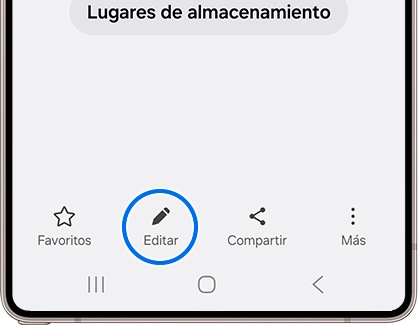
Nota: Puedes cambiar la información del contacto pulsando el campo deseado.
Paso 2. Podrás editar el número de teléfono y correo actual. También puedes añadir otro número de teléfono o correo.
Paso 3. Para eliminar algo, pulsa Eliminar (el ícono menos) al lado.
Paso 4. Selecciona Ver más para editar opciones adicionales como información de trabajo, dirección, notas, relación, etc.
Paso 5. Cuando hayas terminado de editar, pulsa sobre Guardar.
Cambiar el lugar de almacenamiento para contactos nuevos
Desde la aplicación Contactos, podrás elegir el almacenamiento predeterminado para guardar los nuevos contactos; en algunos casos es necesario elegir la ubicación al momento de crear el contacto.
Paso 1. Ingresa en la aplicación Contactos.
Paso 2. Pulsa Más opciones (los tres puntos).
Paso 3. Selecciona Ajustes.

Paso 4. Toca en Ubicación de almacenamiento predeterminada.

Paso 5. Selecciona la ubicación donde deseas guardar los contactos nuevos.

Dispositivos Samsung con Android 14 o anterior:
Dentro de Contactos, toca en Menú ≡ (las tres líneas horizontales), pulsa en Administrar contactos y selecciona Ubicación predeterminada; allí puedes elegir la ubicación donde deseas guardar los contactos nuevos.
Si no te aparece la opción Ubicación predeterminada, debes elegir la ubicación al momento de crear un contacto nuevo, pulsando el menú desplegable en la parte superior para elegir dónde deseas guardar el contacto, como Teléfono, cuenta Samsung o cuenta de Google.
Mover contactos de una ubicación a otra
Realiza el siguiente proceso si deseas mover los contactos de una ubicación (SIM, Cuenta Samsung, Google o Teléfono) a otra.
Paso 1. Ingresa en la aplicación Contactos.
Paso 2. Pulsa Más opciones (los tres puntos).
Paso 3. Selecciona Ajustes.
Paso 4. Toca en Mover contactos a otra ubicación de almacenamiento.

Nota: En dispositivos con Android 14 o anterior, pulsa en Menú ≡ (las tres líneas horizontales), toca Administrar contactos y selecciona Mover contactos.
Paso 5. Selecciona desde dónde deseas mover los contactos, luego selecciona los contactos y pulsa Realizado.
Paso 6. Selecciona adónde deseas mover los contactos seleccionados y pulsa Mover.

Si tienes dificultades con tu dispositivo móvil, tablet o wearables de Samsung, puedes enviarnos una pregunta en la aplicación Samsung Members.
Esto nos permite observar más de cerca lo que está sucediendo. Los datos son anonimizados y solo se conservan durante la investigación. Obtén más información sobre cómo enviar un informe de error a través de Cómo usar la aplicación Samsung Members

Gracias por tus comentarios
Por favor responda todas las preguntas.
Información de Contacto
WhatsApp
![]()
![]()



Escanea para ingresar

