Cómo usar Multicontrol en tu tablet y celular Samsung Galaxy
Nota: Este contenido de ayuda es aplicable a productos comprados en tiendas de Colombia. Si necesitas ayuda para los productos comprados en España o Latinoamérica, contacta con tu Subsidiaria local de Samsung
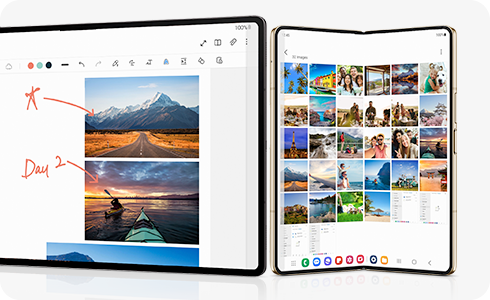
La función Multicontrol te permite conectar tu tablet y tu teléfono Galaxy para trabajar en ambos dispositivos simultáneamente. Al vincularlos, podrás usar un solo mouse y teclado Bluetooth para navegar por ambas pantallas y transferir archivos rápidamente.
Nota:
- Algunas funciones pueden no estar disponibles al usar ciertos modelos de dispositivos y aplicaciones.
Requisitos previos para usar Multicontrol
Para garantizar una conexión exitosa, verifica que tus dispositivos cumplan con las siguientes condiciones antes de empezar:
Software: Tanto el teléfono como la tablet deben ser dispositivos Galaxy con sistema operativo One UI 5.1 o superior.
Conectividad: El Wi-Fi y el Bluetooth deben estar encendidos en ambos equipos. Se recomienda que ambos estén conectados a la misma red Wi-Fi (preferiblemente de 5 GHz).
- Cuenta Samsung: Ambos dispositivos deben tener la sesión iniciada con la misma Samsung Account.
- Funcionalidad: Multicontrol debe estar habilitado en ambos dispositivos. Aunque este se activa de forma predeterminada al iniciar sesión en tu cuenta de Samsung, puedes verificarlo navegando en Ajustes > Dispositivos conectados > Multicontrol en ambos dispositivos.
Periféricos: Debes tener un mouse y teclado Bluetooth conectados a tu tablet Galaxy.
Cómo configurar y vincular tus dispositivos
Una vez cumplidos los requisitos, sigue estos pasos para enlazar tus dispositivos:


Paso 1. En tu tablet, ve a Ajustes > Dispositivos conectados > Multicontrol. Si la función no está activada por defecto, toca el interruptor para activarla.
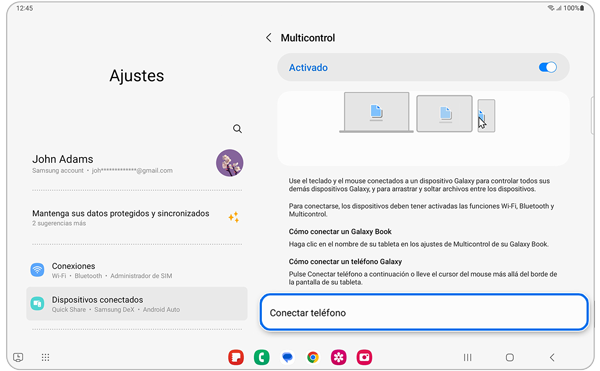
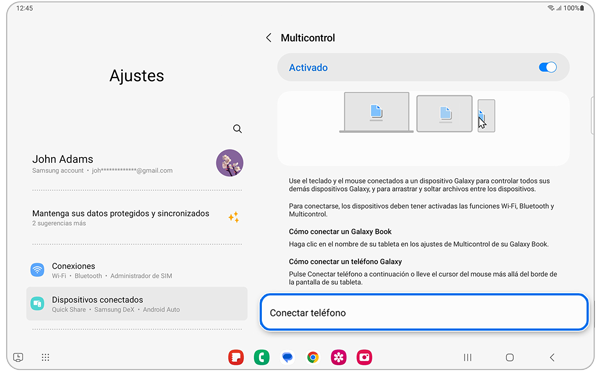
Paso 2. Toca en Conectar teléfono.
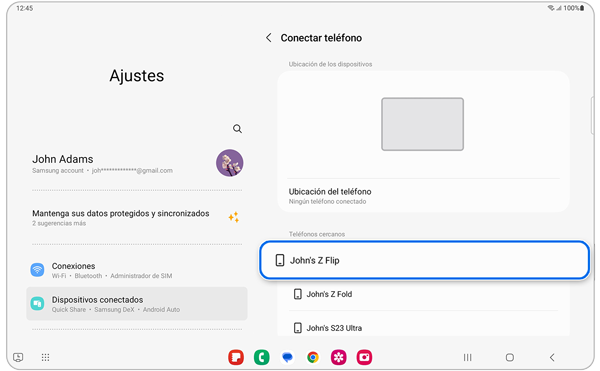
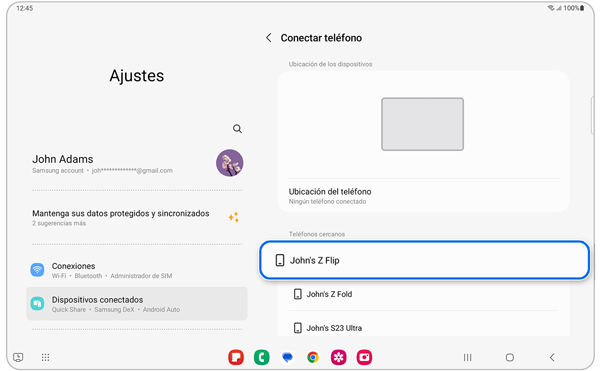
Paso 3. Selecciona tu teléfono en la lista de teléfonos cercanos.


Paso 4. Tu teléfono y tablet estarán conectados. Toca en Ubicación del teléfono para cambiar la disposición de la pantalla.
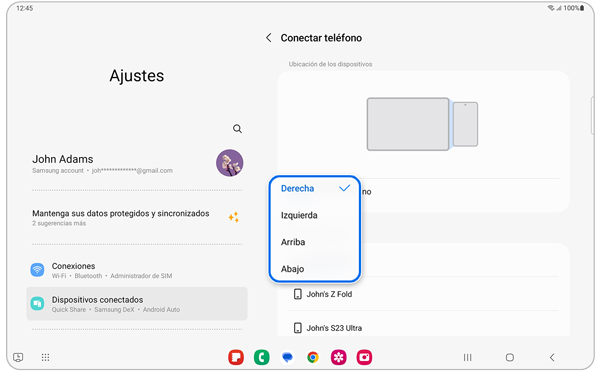
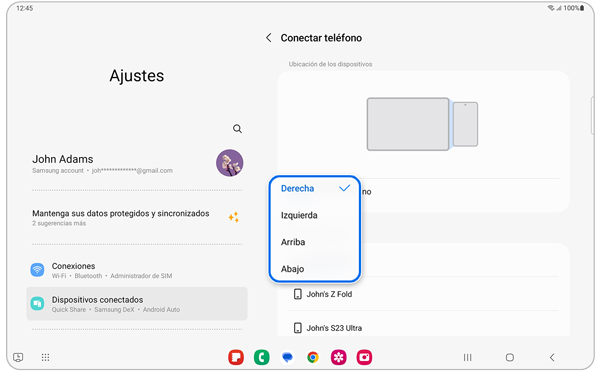
Paso 5. Selecciona la disposición de pantalla.
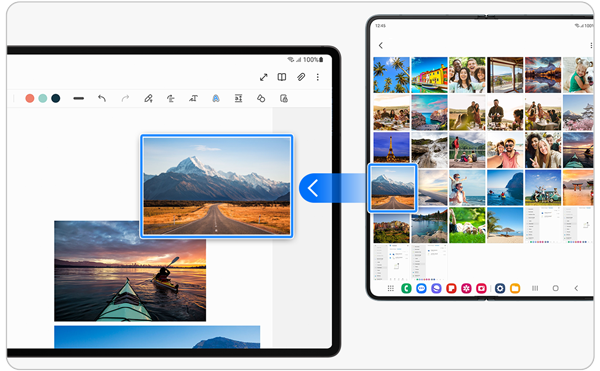

Paso 6. Ahora puedes usar un ratón y un teclado Bluetooth para copiar y pegar texto, así como arrastrar y soltar imágenes de un dispositivo a otro.

Gracias por tus comentarios
Por favor responda todas las preguntas.
Información de Contacto
WhatsApp
![]()
![]()



Escanea para ingresar

