Cómo reproducir contenido de una USB en mi TV Samsung
Nota: Este contenido de ayuda es aplicable a productos comprados en tiendas de Colombia. Si necesitas ayuda para los productos comprados en España o Latinoamérica, contacta con tu Subsidiaria local de Samsung

Tu televisor Samsung te permite reproducir contenido multimedia como fotos o videos almacenados en una memoria USB, es importante tener en cuenta que no son compatibles todos los dispositivos o formatos; Consulta la guía para conocer más información.
Cómo conectar una memoria USB al TV
Conecta la memoria USB al puerto USB de tu televisor o One Connect.
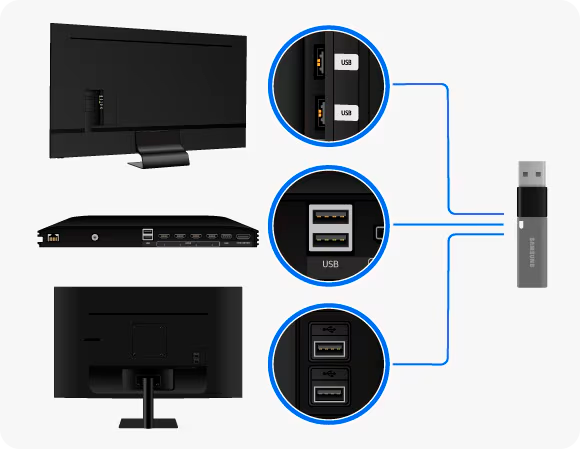
El proceso para ver la información de la memoria USB varía dependiendo del modelo.
Modelos 2022 o superior:
Paso 1. Estando en pantalla de inicio del TV, presiona el botón izquierdo en el control remoto.

Paso 2. Navega sobre las opciones y selecciona Dispositivos conectados y selecciona la fuente a la que está conectada la memoria USB.
Nota: En modelos 2022 debes pulsar primero en ≡ Menú y después Dispositivos conectados.

Modelos 2021 o anterior:
Paso 1. Pulsa el botón Home del control remoto.

Paso 2. Navega sobre las opciones de la izquierda, pulsa sobre Origen y selecciona la fuente a la que está conectada la memoria USB.

Nota:
- No puede reproducir contenidos multimedia si el contenido o el dispositivo de almacenamiento no son admitidos por el TV.
- Realiza una copia de seguridad de los archivos importantes antes de conectar un dispositivo USB. Samsung no es responsable de los archivos dañados o perdidos.
Limitaciones al uso de archivos de fotos, video y música
- Los televisores QLED y SUHD admiten los sistemas de archivos FAT, exFAT y NTFS. Los televisores Full HD admiten NTFS (solo lectura), FAT16 y FAT32.
- Los televisores QLED y SUHD solo admiten dispositivos USB MSC (Clase de almacenamiento masivo). MSC es una designación de clase para los dispositivos de almacenamiento masivo. Entre los tipos de dispositivos MSC se incluyen los discos duros externos, los lectores de tarjetas Flash y las cámaras digitales. (No se admiten los concentradores USB). Estos tipos de dispositivos deben estar conectados directamente al puerto USB.
- Al conectar un disco duro externo, utilice el puerto USB (HDD). Recomendamos usar un disco duro externo con su propio adaptador de corriente.
- Algunos archivos no se pueden reproducir. Este problema puede ocurrir con archivos con alta tasa de bits. La mayoría de los archivos se pueden reproducir, pero podrías experimentar problemas con archivos con alta tasa de bits.
- Si no se reconoce un dispositivo USB conectado al televisor, la lista de archivos del dispositivo está dañada o un archivo de la lista no se reproduce, conecta el dispositivo USB a un PC, formatea el dispositivo y verifica la conexión.
Importante:
- La compatibilidad para la lectura de los diferentes archivos multimedia puede variar de acuerdo al modelo del televisor.
- Consulta tu Manual de usuario desde nuestro sitio web para ver los formatos de video, música, imagen y resoluciones compatibles con tu TV.

Gracias por tus comentarios
Por favor responda todas las preguntas.
Información de Contacto
WhatsApp
![]()
![]()



Escanea para ingresar

