¿Qué es y cómo utilizar la verificación de dos pasos?

Nota: En el siguiente video te enseñamos un paso a paso sobre como utilizar la verificación de dos pasos.
¿Cómo recibir un código de verificación?
- Tu cuenta de Samsung ofrece más de una opción para recibir un código de verificación. Estas opciones incluyen recibir un código a través de un mensaje de texto SMS, usar una aplicación de autenticación (por ejemplo, Microsoft™ Authenticator) y un código de respaldo.
- Incluso si no tienes el mismo número de teléfono que registraste originalmente, pierdes tu teléfono móvil o no puedes recibir el mensaje de texto, aún podrás acceder a tu cuenta con una de las otras opciones proporcionadas. Siéntete libre de elegir tu método preferido para verificar tu cuenta.
- Hay tres métodos de verificación que puedes elegir para iniciar sesión en tu cuenta de Samsung: "Mensajes de texto", "Usar aplicación de autenticación" y "Códigos de respaldo".
- Puedes registrar hasta tres números de teléfono para recibir el código de verificación a través de un mensaje de texto SMS. Estos dispositivos ya deben estar registrados en tu cuenta de Samsung.


Guía paso a paso para configurar la verificación en dos pasos en navegador web para dispositivos móviles.
Proceso de inicio de sesión:
- Ingresa ID y contraseña.
- Confirma el código de verificación enviado a tu teléfono.
- Ingresa el código de verificación e inicia sesión.
Puedes seleccionar Omitir la verificación de dos pasos en este teléfono la próxima vez en el dispositivo que estás utilizando para iniciar sesión. Una vez que este dispositivo se elija como un dispositivo de confianza, ya no necesitarás completar el proceso de verificación de dos pasos en este dispositivo.
Paso 1. Abre el navegador web e ingresa a account.samsung.com y selecciona Inicie sesión con su ID de cuenta.
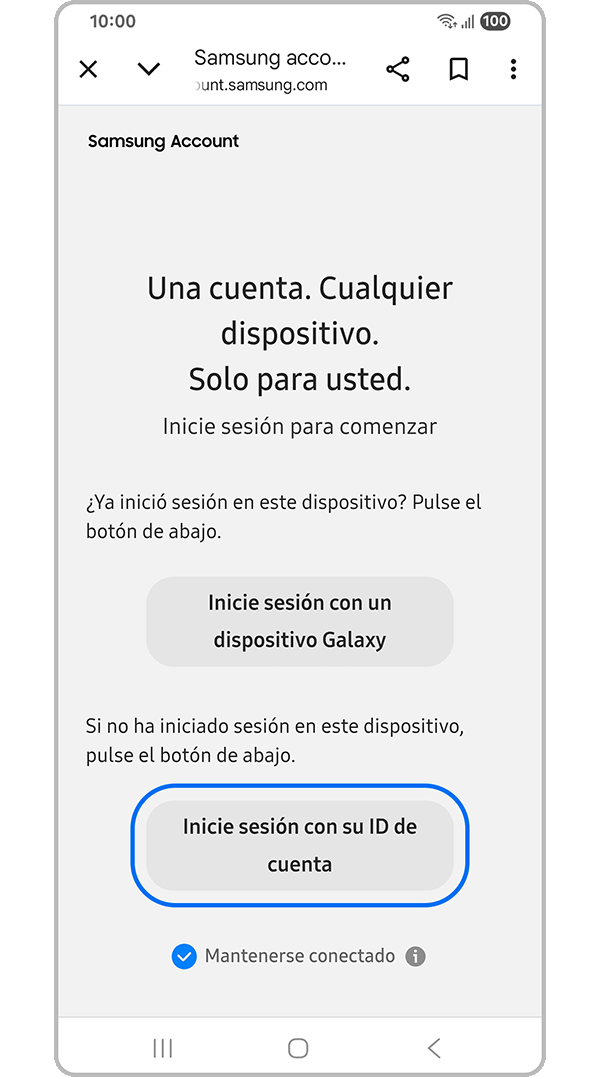
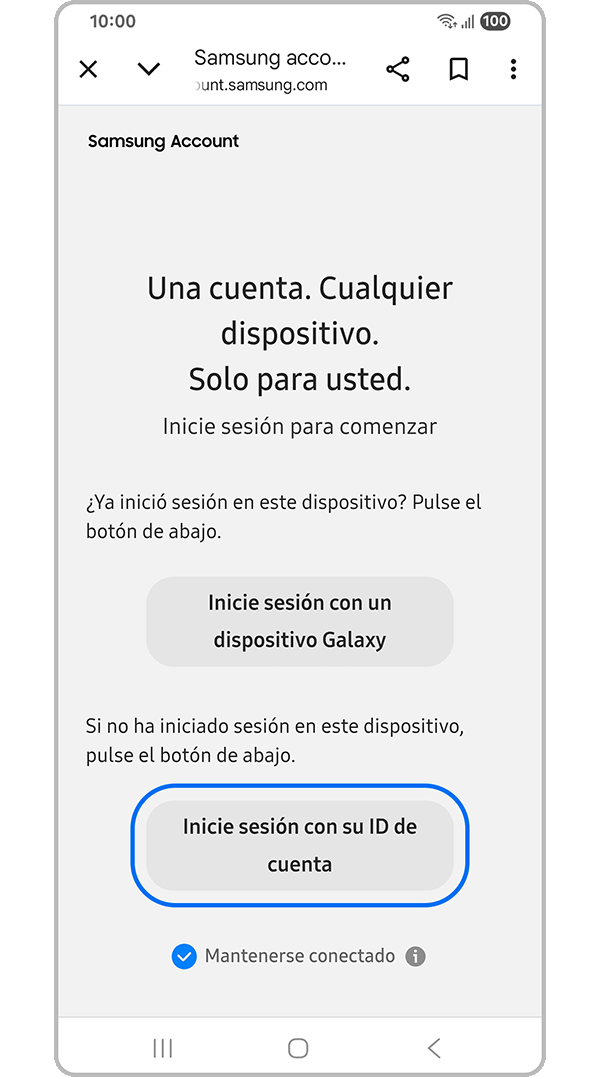
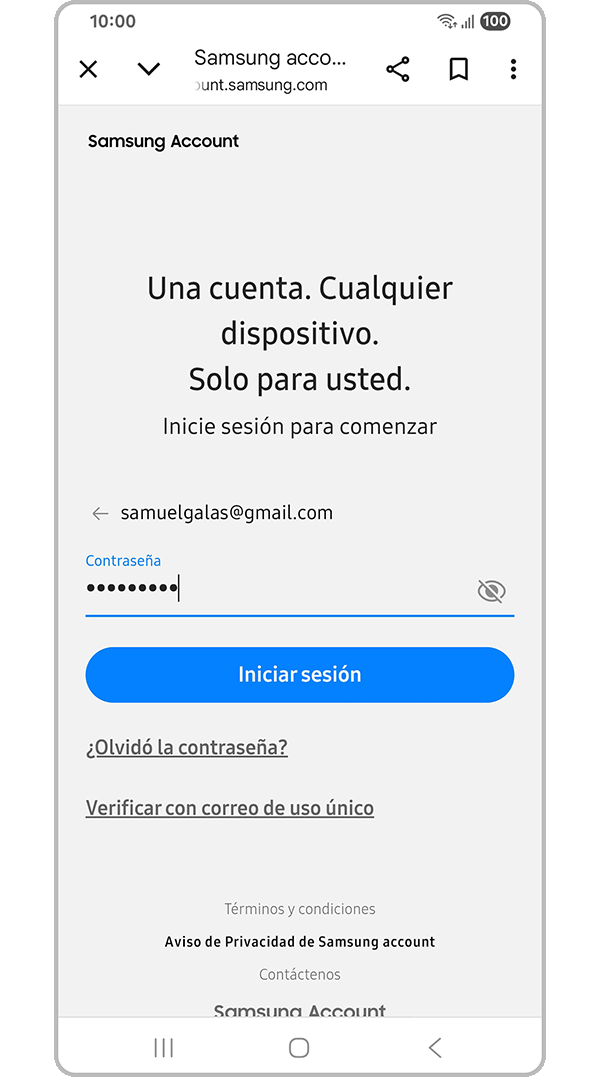
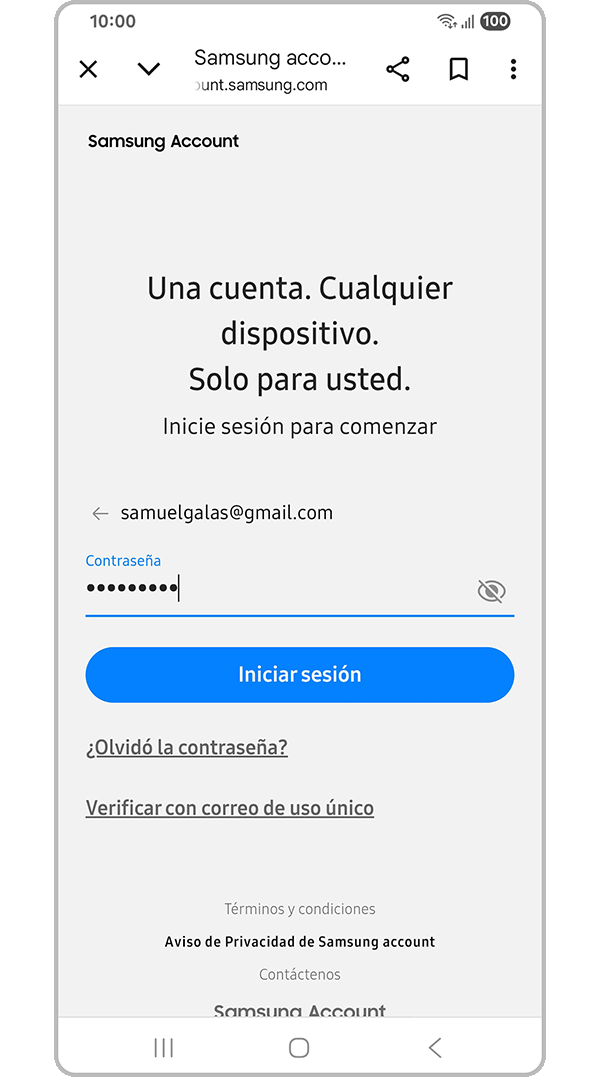
Paso 2. Ingresa la cuenta del correo electrónico registrado para la cuenta samsung e ingresa la contraseña.
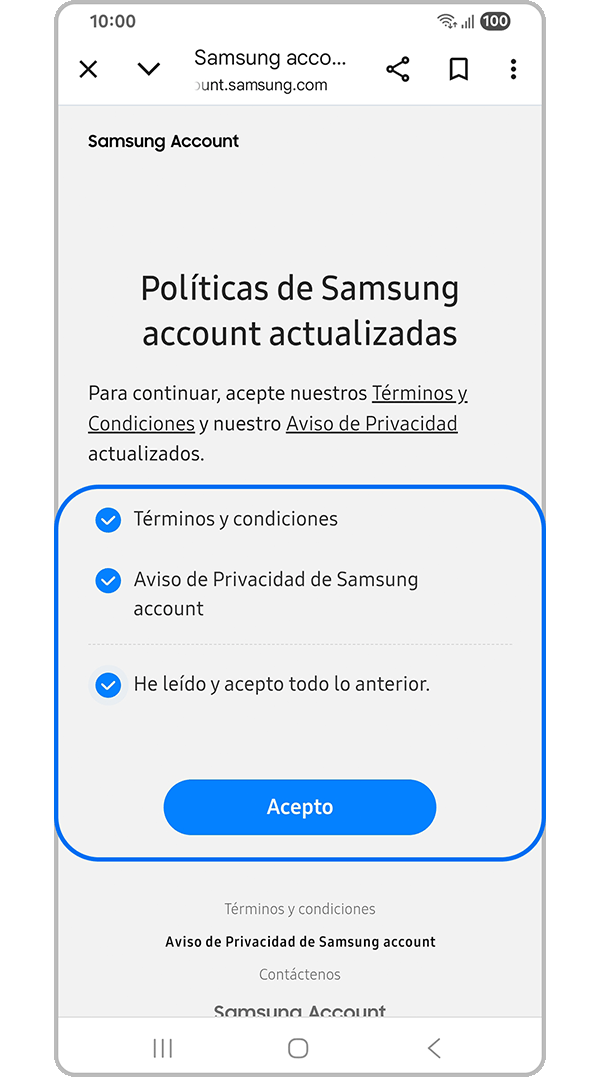
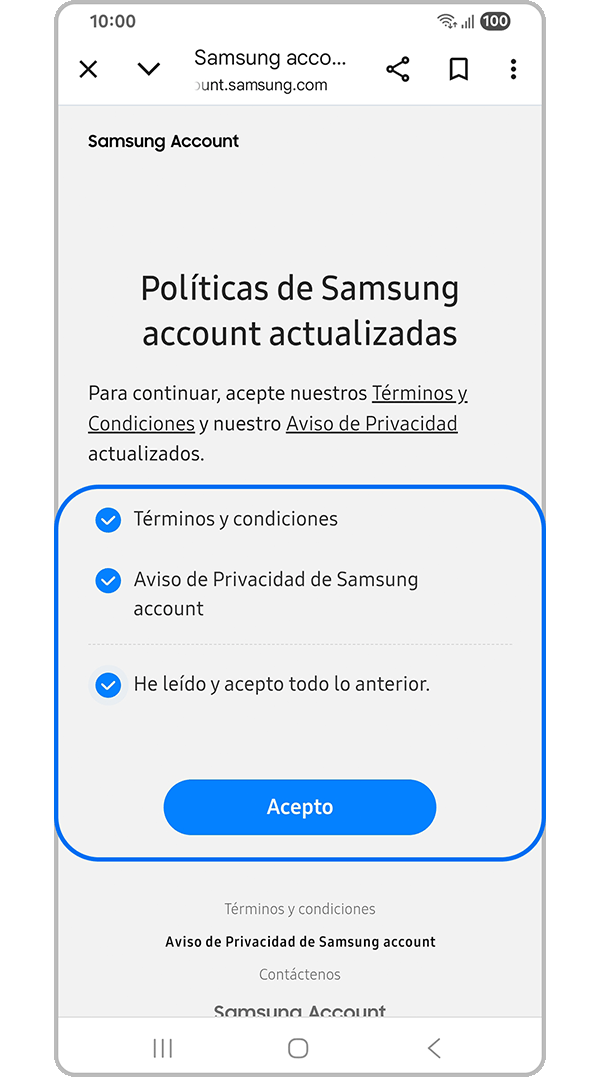
Paso 3. Aparecerán los Términos y condiciones y Aviso de Privacidad de Samsung account, después, selecciona Acepto.
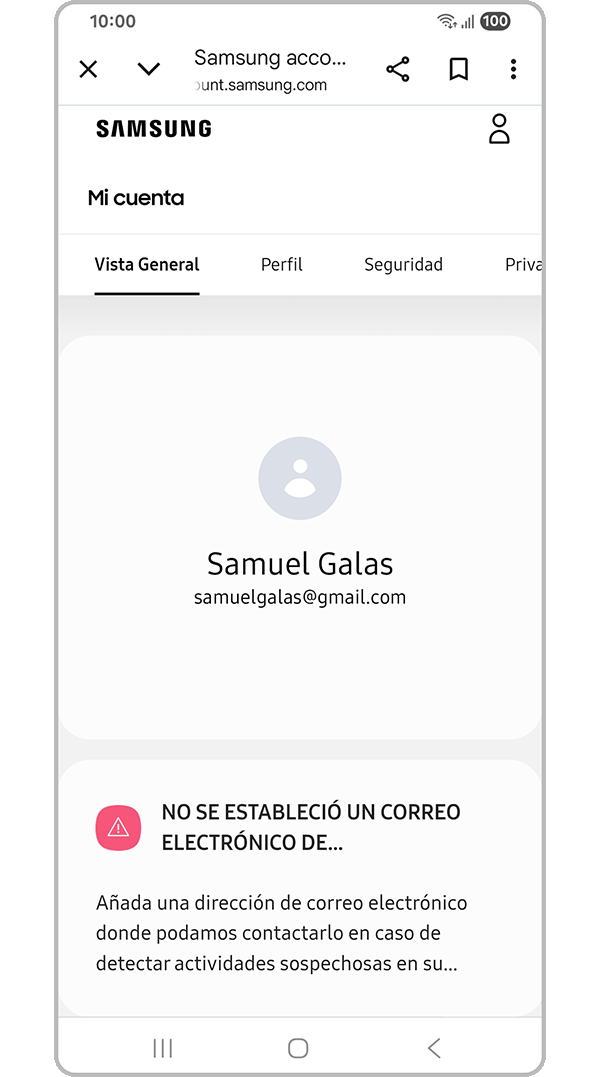
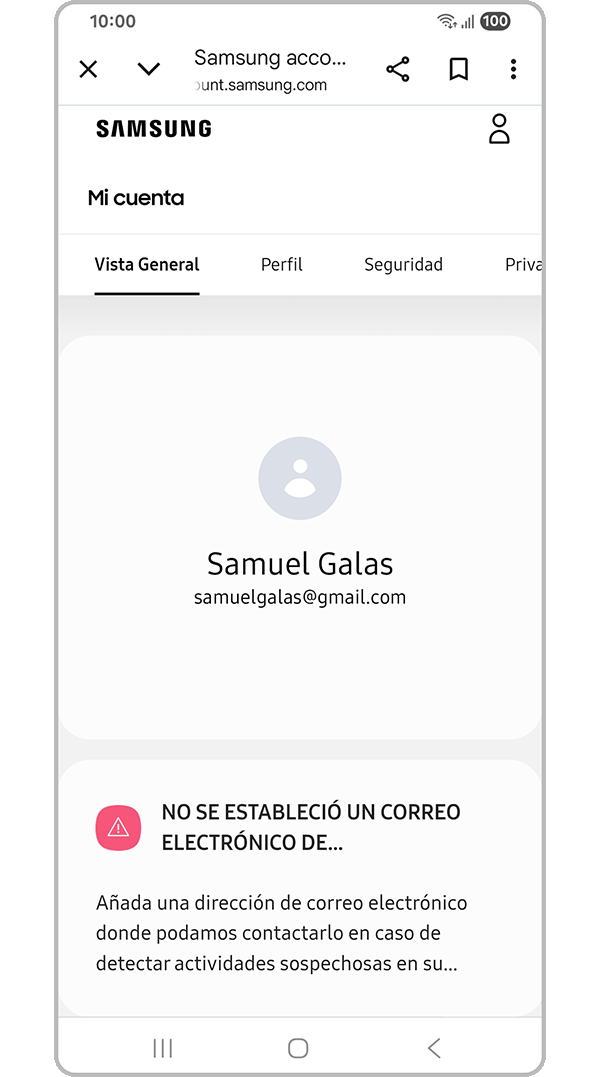
Paso 4. Se abrirá la pantalla de inicio de la Cuenta Samsung.
¿Hay alguna otra forma de recibir el código de verificación que no sea a través de un mensaje de texto SMS?
Hay otras tres opciones además de recibir el código de verificación en tu número habitual:
1. Si tienes otro dispositivo Galaxy que está registrado en tu cuenta Samsung, se te enviará un código de verificación a ese dispositivo a través de un mensaje de texto.
2. También puedes usar una aplicación de contraseña de un solo uso (OTP), por ejemplo, la aplicación Microsoft™ Authenticator, para recibir el código de verificación.
Para configurar una aplicación OTP, ve a la configuración de tu dispositivo, toca la imagen de perfil de tu cuenta de Samsung, selecciona Seguridad, luego Verificación en dos pasos y finalmente toca Agregar OTP.
Nota: Si no puedes instalar y ejecutar la aplicación OTP, es posible que primero debas registrar tu dispositivo en la lista de dispositivos confiables a través de la configuración del dispositivo, tocando la imagen de perfil de tu cuenta Samsung, seleccionando Seguridad, luego Verificación en dos pasos y finalmente haciendo clic en Confiable dispositivos.
3. Puedes usar uno de los códigos de respaldo que se proporcionan cuando habilitas la verificación en dos pasos. Si no puedes recibir mensajes de texto y no puedes instalar una aplicación OTP, puedes usar un código de respaldo.
Visita Guía de verificación en dos pasos para conocer más de esta verificación.
¿Cómo cambio un número de teléfono registrado en mi cuenta de Samsung?
Si ya no tienes el número de celular al cual llegan los códigos de verificación de la cuenta Samsung, puedes cambiarlo para recuperar el acceso a tu cuenta realizando los siguientes pasos:
Importante
- Se necesitan unas 2 semanas para cambiar tu número de teléfono de la verificación en dos pasos. Si haces una nueva solicitd antes de completar la primera, se reiniciará el plazo de dos semanas y se retrasará aún más el proceso.
Paso 1. Inicia sesión en tu Cuenta Samsung.
Paso 2. Cuando llegues a la pantalla que te solicita tu código de verificación. Selecciona ¿No has recibido el código de verificacion?

Paso 3. Verás una lista de opciones, en este caso pulsa sobre ¿Necesitas cambiar tu número de teléfono?

Paso 4. Por seguridad, el proceso de cambio de número tarda unas 2 semanas, si estás de acuerdo pulsa en Continuar.

Paso 5. Aparecerá el número de teléfono registrado en tu cuenta Samsung (algunos dígitos se reemplazarán con asteriscos para mayor privacidad). Escribe el número de teléfono completo, incluyendo al inicio el código de país.
¿Puedo desactivar la verificación en dos pasos?
Para mejorar la seguridad y la privacidad, y para proteger tu información personal, la verificación en dos pasos no se puede deshabilitar.
Han pasado dos semanas, pero mi número de teléfono sigue siendo el mismo y no ha cambiado como solicité
El restablecimiento de la verificación en dos pasos tarda dos semanas a partir de la fecha de envío de la solicitud. Si vuelves a intentarlo, se cancelará la solicitud anterior y se restablecerá el período de espera de dos semanas.
No puedo continuar en la pantalla de verificación donde ingreso el nuevo número de teléfono para la verificación en dos pasos
Si intentas registrar un número de teléfono que ya está en uso o que ya se solicitó cambiar, la transmisión del código se bloqueará en la pantalla y no podrás continuar. Aparecerá un mensaje de error cuando intentes utilizar un número de teléfono que ya está registrado o que ya se solicitó cambiar.
Mi cuenta Samsung fue suspendida o bloqueada cuando no pude verificar el número de teléfono.
Si solicita un código de verificación en dos pasos más de 4 veces en un período de 6 horas, verás una notificación que dice "Inténtelo de nuevo unas horas más tarde". Esto significa que tu cuenta ha sido bloqueada durante 12 horas.
Si solicitas más de 4 códigos en un período de seis horas por segunda vez, la segunda infracción bloqueará tu cuenta por un período de 24 horas.
¿Puedo desactivar la verificación en dos pasos?
Para mejorar la seguridad y la privacidad, y para proteger tu información personal, la verificación en dos pasos no se puede deshabilitar.
Si tienes dificultades con tu dispositivo móvil, tableta o wearables de Samsung, puedes enviarnos una pregunta en la aplicación Samsung Members.
Esto nos permite observar más de cerca lo que está sucediendo. Los datos son anónimos y solo se conservan durante la investigación. Obtén más información sobre cómo enviar un informe de error a través de Cómo usar la aplicación Samsung Members


Centros de servicio


Ubica el centro de servicio Samsung más cercano para la revisión de tu producto.

Gracias por tus comentarios
Por favor responda todas las preguntas.
Contáctanos
WhatsApp
![WhatsApp]()
![WhatsApp]()


Lunes a Domingo
8:00 a.m. a 12:00 a.m.
LiveChat
![LiveChat]()
![LiveChat]()


Lunes a Domingo
8:00 a.m. a 12:00 a.m.
Soporte presencial
Atención telefónica
Costa Rica: 00-800-1-726-7864
Ecuador: 1-800-72-6786
El Salvador: 800-0726-7864
Guatemala: 1-800-299-0033
Atención telefónica
Honduras: 800-2791-9111
Jamaica: 1-800-726-7864
Nicaragua: 001-800-5077267
Panamá: 800-0101
Atención telefónica
Puerto Rico: 1-800-682-3180
Trinidad y Tobago: 1-800-726-7864
Venezuela: 0-800-100-5303
República Dominicana: 1-800-751-2676