Qué hacer si tu Samsung Galaxy Tab no esta cargando
¿Tu tablet no está cargando? Recupera su rendimiento rápidamente
Si tu tablet presenta problemas de carga, no te preocupes. En la mayoría de los casos la solución es más sencilla de lo que parece.
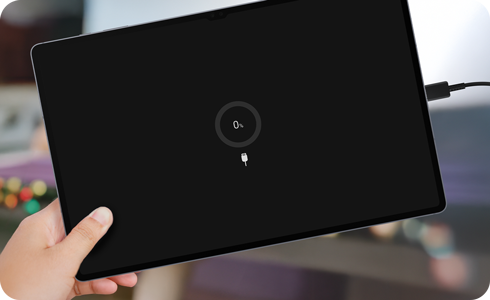
Una carga lenta o intermitente puede deberse a cables dañados, cargadores incompatibles, acumulación de polvo en el puerto de carga o configuraciones que afectan el rendimiento de la batería. Utilizar accesorios compatibles y mantener limpio el puerto de conexión ayuda a maximizar la vida útil del dispositivo y mejorar la velocidad de carga.
Recomendaciones clave
- Utiliza cargadores y cables compatibles de alta calidad.
- Verifica que el puerto de carga esté limpio y libre de polvo o residuos.
- Activa la función de carga rápida para reducir los tiempos de espera.
- Comprueba el estado de la batería mediante herramientas de diagnóstico del dispositivo.
- Reinicia el equipo para descartar posibles fallos temporales de software.
- Evita cargar el dispositivo si existe humedad en el puerto de carga.
- Inspecciona posibles daños físicos en el puerto o en los accesorios de carga.
Mantén tu productividad sin interrupciones
Con un mantenimiento adecuado y las configuraciones correctas, tu tablet puede ofrecer una experiencia más eficiente, segura y confiable. Mantén tu dispositivo listo para trabajar, estudiar, disfrutar contenido multimedia o mantenerte conectado durante todo el día.
Nota: Antes de probar las recomendaciones, asegúrate de que el software de tu tableta y las aplicaciones relacionadas estén actualizados a la última versión.
Sigue los pasos a continuación para solucionar los problemas de carga.
Revisa tu cargador o cable de carga
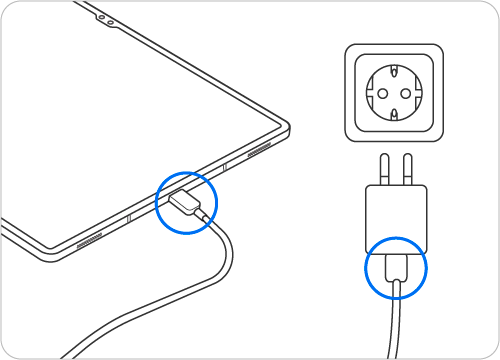
Comprueba que el cargador esté autorizado por Samsung y sea compatible con tu tablet
Verifica si hay daños en tu adaptador o cable de carga
Intenta usar un adaptador o cable de carga diferente
Verifica otros problemas
Puedes usar Samsung Members para realizar una prueba en tu batería y puerto de carga.
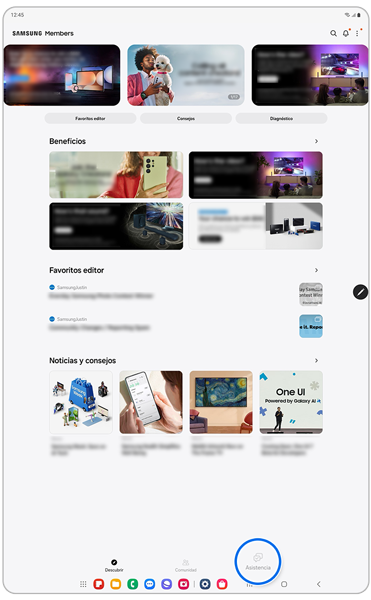
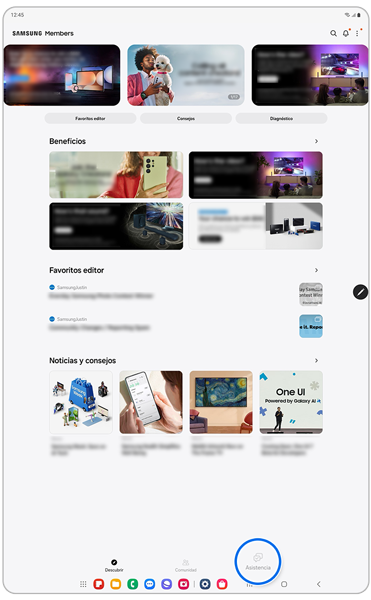
Paso 1. Abre la aplicación Samsung Members > Selecciona la pestaña Asistencia.
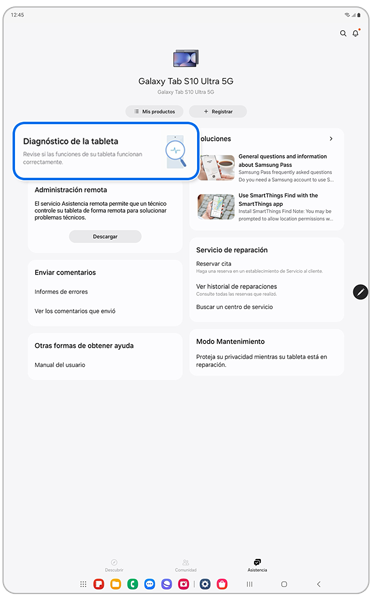
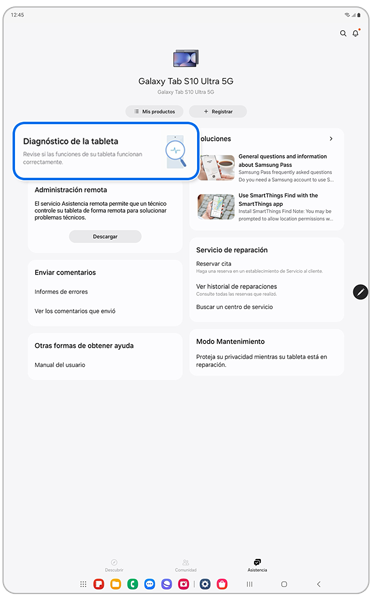
Paso 2. Toca Diagnóstico de la tableta.


Paso 3. Selecciona Estado de la batería y Carga por cable.
Una de las causas más comunes de problemas de carga es la presencia de residuos en el puerto de carga. Si se acumulan residuos como polvo o pelusa dentro del puerto de carga, es posible que el cable de carga no pueda conectarse correctamente a los terminales de carga de la tableta. Esto puede causar problemas con la carga.
Paso 1. Apaga tu tableta.
Paso 2. Con una linterna, mira dentro del puerto de carga. Si hay polvo o residuos cerca del terminal metálico, se requiere limpieza.
Paso 3. Sopla suavemente en el puerto de carga para eliminar el polvo y los residuos.
Paso 4. Si tu puerto de carga está completamente bloqueado, busca ayuda profesional en tu Centro de Servicio más cercano.
Si tu tableta admite la carga rápida, se recomienda la Carga Rápida Adaptativa (AFC). Si tu tableta se está cargando lentamente, verifica que la carga rápida esté habilitada en tu dispositivo.
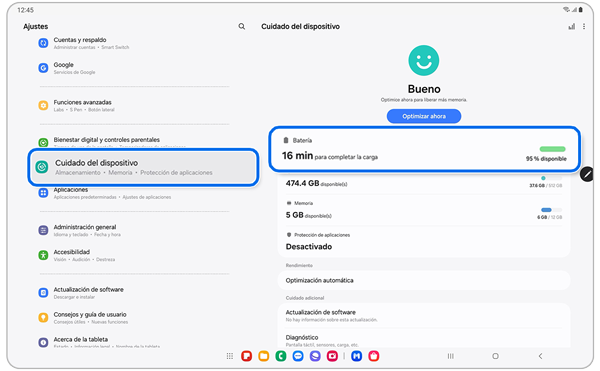
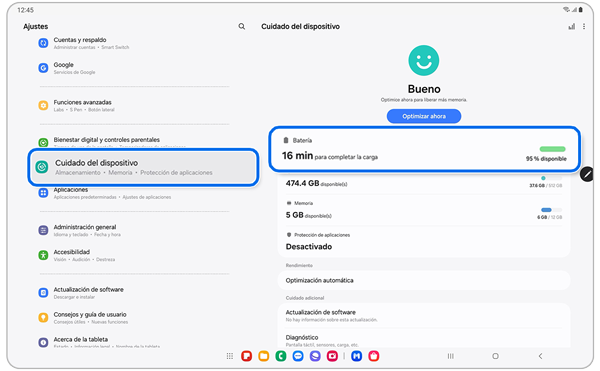
Paso 1. Abre Ajustes > Selecciona Cuidado del dispositivo > Toca Batería.
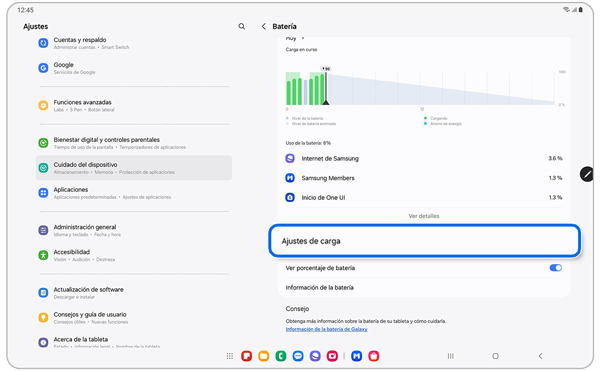
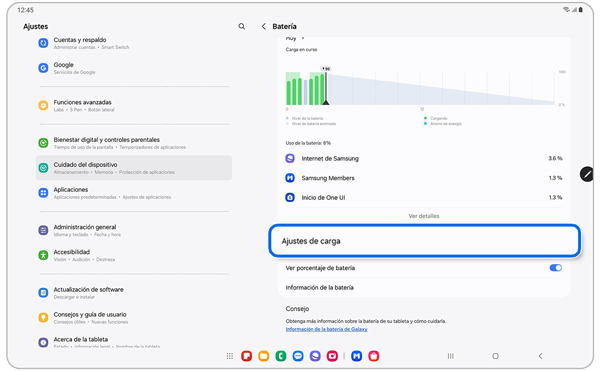
Paso 2. Selecciona Ajustes de carga.
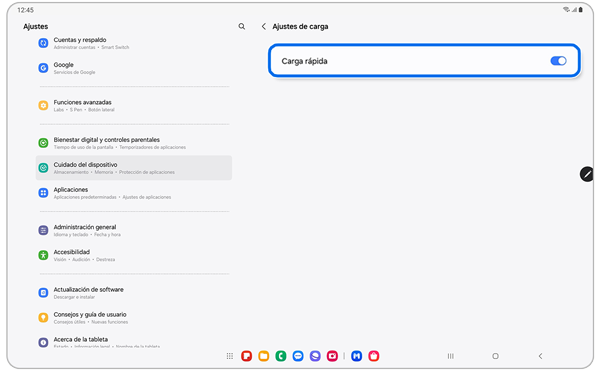
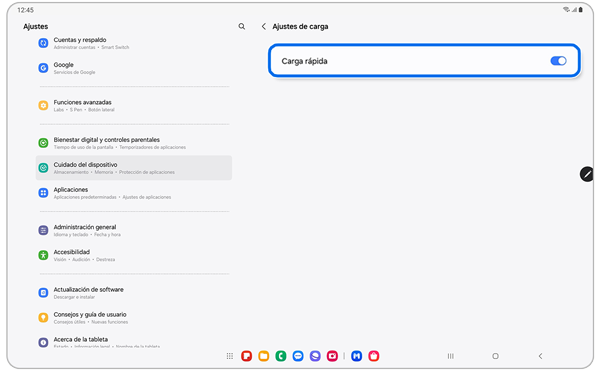
Paso 3. Habilitar Carga rápida.
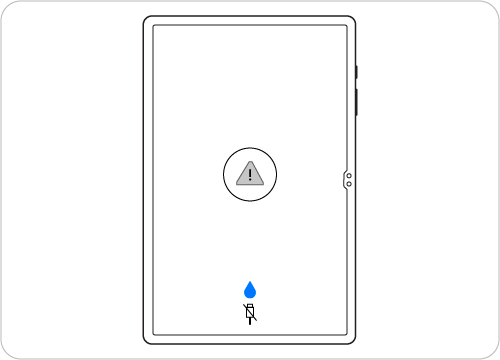
Existe el riesgo de causar daños a los circuitos internos si un dispositivo se carga cuando hay humedad en el puerto USB o en el cargador. Cuando este sea el caso, tu dispositivo le alertará sobre la humedad o los desechos.
Limpia tu tableta con un paño suave y limpio o déjala en un área bien ventilada para que se seque. Si experimentas problemas de carga incluso después de secar completamente tu tableta, busca ayuda de un ingeniero profesional en un Centro de Servicio Autorizado de Samsung.
Si tu tableta aún tiene batería, intenta un reinicio suave. Esto permitirá que la tableta restablezca su memoria temporal y te ayudará a determinar si el problema está relacionado con el software. Para realizar el reinicio, mantén presionadas las teclas de Encendido y Bajar Volumen hasta que la tableta se reinicie.
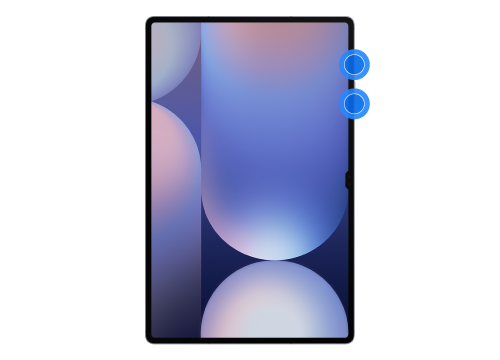
Nota: Las combinaciones de teclas pueden variar ligeramente según el modelo de tu tableta.
Los daños físicos, como una pantalla o carcasa agrietada, pueden afectar el rendimiento de tu tableta. También deberías revisar el puerto de carga en busca de signos de daño.
Inserta un cable de carga en el puerto de carga de tu tableta. El cable de carga debe encajar firmemente en el puerto y no debe sentirse suelto. Con una luz, mira dentro del puerto de carga para comprobar si hay algún daño.
Si el puerto de carga está dañado, puedes reservar una reparación para arreglar tu tableta.
El modo seguro te permite usar tu tableta en su interfaz original sin aplicaciones de terceros. Esto significa que cualquier aplicación o descarga que afecte a tu tableta puede ser aislada y evitar que cause problemas, permitiéndote identificar problemas más fácilmente. Para saber más sobre cómo funciona el modo seguro, lee nuestro artículo sobre cómo iniciar tu tableta Galaxy en modo seguro.
Para reiniciar tu tableta en modo seguro, sigue los pasos a continuación:


Paso 1. Abre el panel de ajustes rápidos > Toca el botón de Apagar.
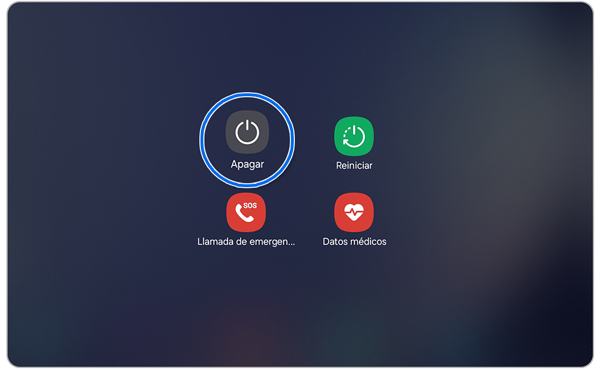
Paso 2. Mantén presionado el botón de Apagar.
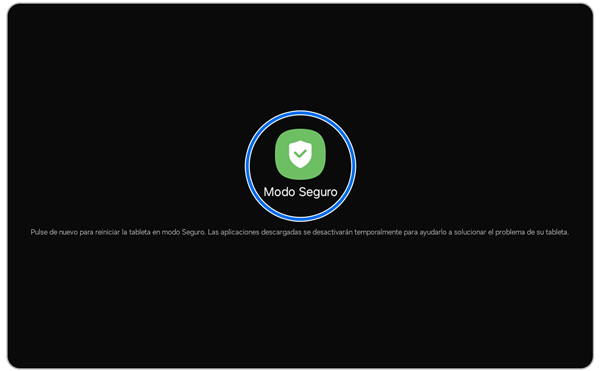
Paso 3. Toca Modo seguro.
Nota: Si ninguna de las sugerencias anteriores resuelve tu problema, puedes reservar una reparación o visitar tu Centro de Servicio Samsung más cercano para obtener más ayuda.
Si tienes dificultades con tu dispositivo móvil, tableta o wearables de Samsung, puedes enviarnos una pregunta en la aplicación Samsung Members.
Esto nos permite observar más de cerca lo que está sucediendo. Los datos son anónimos y solo se conservan durante la investigación. Obtén más información sobre cómo enviar un informe de error a través de Cómo usar la aplicación Samsung Members

Gracias por tus comentarios
Por favor, responde todas las preguntas.
Contáctanos
WhatsApp
![]()
![]()


de 08:00 a 21:00 hrs.
LiveChat
![]()
![]()


de 08:00 a 21:00 hrs.
Soporte a Clientes
Habla con nuestros expertos, en un horario de Lunes a Viernes de 9:00 a 20:00 horas.
Soporte presencial
Soporte B2B
(Atención Empresarial)
Comunícate con nuestros expertos.
Atención de 08:00 a 19:00 Horas, Lunes a Sábado.
Asistencia general, soporte técnico y seguimiento de reportes.