Cómo conectar un Soundbar a una televisión Samsung
Transforma tu manera de ver televisión.
Conecta tu barra de sonido y lleva tu experiencia al siguiente nivel con un audio potente, claro y envolvente. Olvídate del sonido plano de la TV y sumérgete en cada escena como si estuvieras en el cine.
Disfruta de múltiples formas de conexión según lo que necesites:
- HDMI ARC para un sonido premium con el máximo rendimiento.
- Cable óptico para un sonido digital y a detalle.
- Bluetooth para una conexión rápida y sin cables.
En pocos pasos tendrás todo listo. Además, podrás controlar tu sonido desde el mismo control del televisor, haciendo todo más simple y práctico.
Ya sea para películas, series o videojuegos, sentirás cada detalle como nunca antes.

El uso de un cable HDMI para conectar tu barra de sonido al televisor te brindará la mejor calidad de audio posible. Los cables HDMI transmiten sonido de forma digital y la señal de audio digital viaja en ambos sentidos, lo que mejorará la calidad del sonido y la latencia de la señal. Sigue los pasos a continuación para conectar tu barra de sonido al televisor
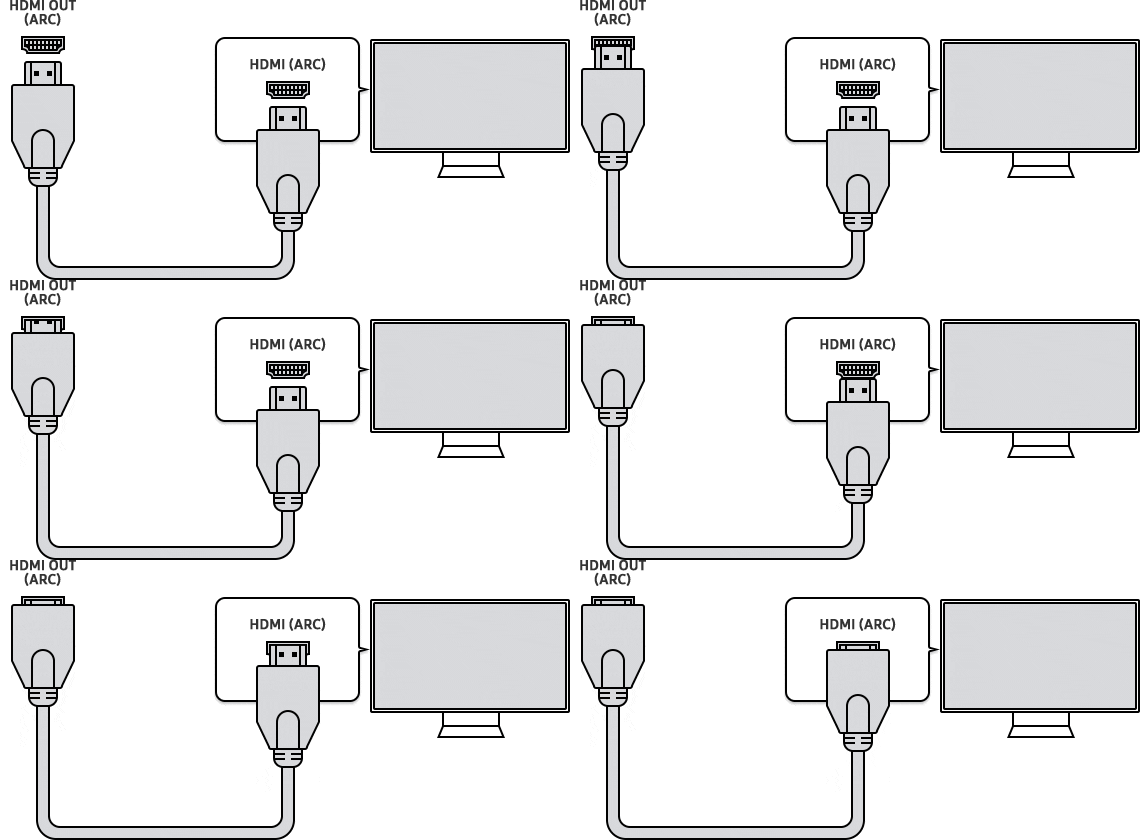
Paso 1. Prepara un cable HDMI.
Paso 2. Conecta el cable a la entrada HDMI IN (ARC) del televisor.
Paso 3. Conecta al puerto HDMI OUT (TV-ARC) de la barra de sonido.
Paso 4. Enciende la barra de sonido y configura la Fuente en D.IN.
Paso 5. El sonido de la TV se reproducirá a través de tu barra de sonido.
Nota: Haz clic en este enlace (https://www.samsung.com/mx/support/tv-audio-video/how-to-use-hdmi-arc-on-samsung-smart-tv/) para obtener más información sobre el uso un cable HDMI para conectar una barra de sonido a tu televisor.
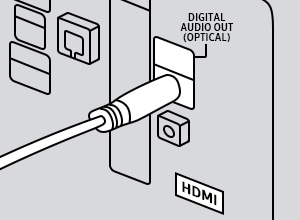
Usar un cable óptico es una excelente manera de conectar tu barra de sonido al televisor. Este tipo de cable transmite sonido digital para que puedas escuchar cada detalle.
Paso 1. Enciende el televisor y la barra de sonido.
Paso 2. Presiona el botón Fuente en la barra de sonido y luego configura la barra de sonido en D.IN. ajuste.
Paso 3. Conecta un extremo de un cable óptico digital al puerto OPTICAL OUT del televisor y luego conecta el otro extremo al puerto DIGITAL AUDIO IN (OPTICAL) de la barra de sonido.
Paso 4. En el televisor, ve a Configuración.
Paso 5. Selecciona Sonido y luego selecciona Salida de sonido.
Paso 6. Selecciona Salida de audio / Óptica.
Nota: Haz clic en este enlace (https://www.samsung.com/mx/support/tv-audio-video/how-to-connect-external-audio-using-an-optical-cable/) para obtener más información sobre el uso un cable óptico para conectar una barra de sonido a tu televisor.
La conexión Bluetooth no produce la misma calidad de sonido que HDMI, pero es amada por la ventaja de ser inalámbrica. El principal desafío con Bluetooth, es que la conexión puede ser inestable debido a factores externos, como un corte de energía u otros dispositivos eléctricos. Sin embargo, Bluetooth sigue siendo una opción agradable y fácil de tener.
Paso 1. Presiona el botón Fuente en la barra de sonido y luego configura la barra de sonido en la configuración "BT". “BT” cambia automáticamente a “BT PAIRING” en unos segundos o cambia a “BT READY” si hay un registro de conexión.
Paso 2. Cuando aparezca "BT READY", presiona y mantén presionado el botón Source en la barra de sonido durante más de 5 segundos para mostrar "BT PAIRING".

Paso 3. Una vez que la barra de sonido esté en modo de emparejamiento, navega hasta Configuración en el televisor.
Paso 4. Selecciona Sonido y luego selecciona Salida de sonido.
Paso 5. Selecciona Lista de altavoces Bluetooth.
Paso 6. Selecciona tu barra de sonido de la lista y luego selecciona Emparejar y conectar
Nota: Haz clic en este enlace (https://www.samsung.com/mx/support/tv-audio-video/how-to-connect-soundbar-to-tv-using-bluetooth/) para obtener más información sobre el uso de Bluetooth para conecte una barra de sonido a tu televisor




Centros de servicio


Ubica el centro de servicio Samsung más cercano para la revisión de tu producto.

Gracias por tus comentarios
Por favor, responde todas las preguntas.
Contáctanos
WhatsApp
![]()
![]()


de 08:00 a 21:00 hrs.
LiveChat
![]()
![]()


de 08:00 a 21:00 hrs.
Soporte a Clientes
Habla con nuestros expertos, en un horario de Lunes a Viernes de 9:00 a 20:00 horas.
Soporte presencial
Soporte B2B
(Atención Empresarial)
Comunícate con nuestros expertos.
Atención de 08:00 a 19:00 Horas, Lunes a Sábado.
Asistencia general, soporte técnico y seguimiento de reportes.