¿Qué es el Modo EyeComfort?
Cuida tus ojos mientras disfrutas tu serie favorita
Los televisores Samsung 2022 en adelante cuentan con el modo EyeComfort, una función súper smart que ajusta automáticamente el brillo y los colores de la pantalla según la luz de tu entorno y la hora del día
¿Ves TV por la noche?
Con EyeComfort activado, la pantalla reduce la luz azul y muestra tonos más cálidos, ayudando a disminuir la fatiga visual sin perder calidad ni nitidez en la imagen.
- Más comodidad
- Menos cansancio visual
- Imágenes claras y relajantes
Porque maratonear tus series favoritas también puede ser cómodo para tus ojos
El modo EyeComfort forma parte de la función de Imagen Adaptativa y está diseñado para brindar una experiencia visual más cómoda para tus ojos . Ajusta automáticamente la imagen según la luz ambiental y los horarios de amanecer y atardecer, ayudando a reducir el cansancio visual a lo largo del día.
Ten en cuenta que la sincronización con la hora de salida y puesta del sol puede variar dependiendo de tu ubicación y del estado de la conexión a internet.

Nota: Es posible que esta función no sea compatible con algunos modos o aplicaciones (p. ej., Modo Ambiente, Modo Arte y Modo Juego).
Para activar el modo EyeComfort, configura el ajuste Reloj.
Paso 1. Presiona el botón Inicio en tu control remoto y luego selecciona Menú.
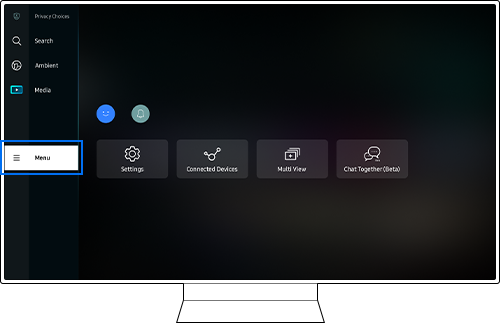
Paso 2. Haz clic en Configuración > Todas las configuraciones.
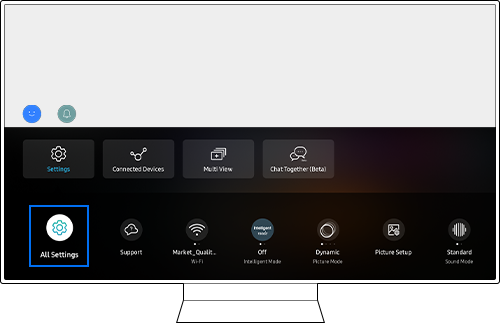
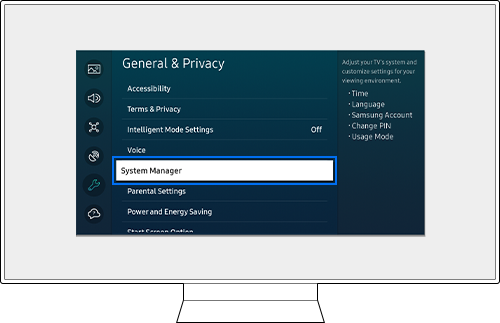
Paso 3. Haz clic en General & Privacidad > Administrador de Sistemas.
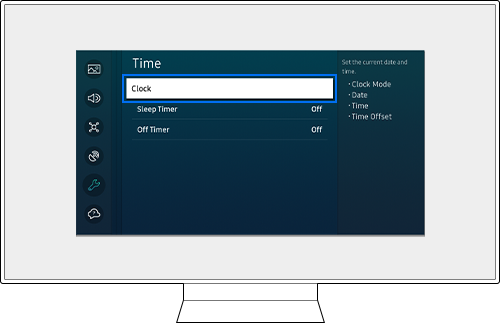
Paso 4. Selecciona Tiempo > Reloj.
Paso 1. Presiona el botón Inicio en su control remoto y luego selecciona Menú.
Paso 2. Haz clic en Configuración y verifica que el Modo Inteligente esté Activado.
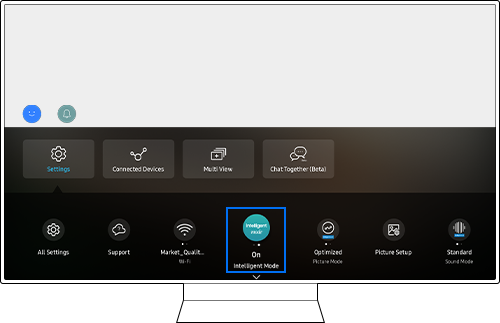
Nota: El Modo Inteligente debe estar encendido para habilitar el Modo EyeComfort dentro del Modo de Imagen.
Paso 3. Navega a Modo de Imagen y presiona el botón Seleccionar para cambiar el Modo de Imagen.
Paso 4. Cambia el Modo de Imagen Optimizado a Modo EyeComfort.
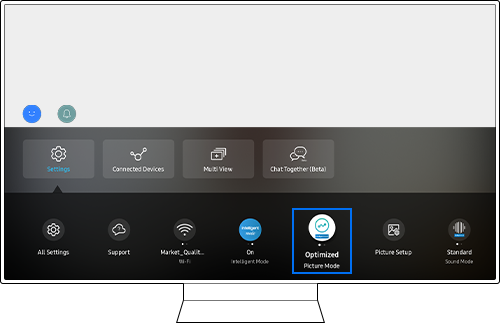
Paso 1. Presiona el botón Inicio en tu control remoto y luego selecciona Menú.
Paso 2. Selecciona Configuración > Todas las configuraciones.
Paso 3. Navega a General & Privacidad > Configuración de Modo Inteligente > Modo Inteligente Activado.
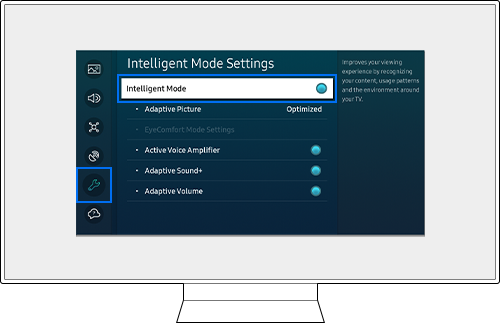
Paso 4. Selecciona Adaptive Picture y luego selecciona Modo EyeComfort.

- QN900B/QN800B/QN700B/QN95B/S95B/QN90B/QN85B/Q80B/Q70B/2022 The Serif/2022 The Frame (excepto modelos de 32 pulgadas)/2022 The Sero/Smart Monitor ('22 M50B y superior)
Nota:
- Si tienes problemas con tu Samsung Smart TV, siempre debes verificar si hay actualizaciones de software disponibles, ya que pueden contener una solución para tu problema.
- Las capturas de pantalla y los menús del dispositivo pueden variar según el modelo del dispositivo y la versión del software.

Gracias por tus comentarios
Por favor, responde todas las preguntas.
Contáctanos
WhatsApp
![]()
![]()


de 08:00 a 21:00 hrs.
LiveChat
![]()
![]()


de 08:00 a 21:00 hrs.
Soporte a Clientes
Habla con nuestros expertos, en un horario de Lunes a Viernes de 9:00 a 20:00 horas.
Sábados de 9:00 a 14:00 horas
Soporte presencial
Soporte B2B
(Atención Empresarial)
Comunícate con nuestros expertos.
Atención de 08:00 a 19:00 Horas, Lunes a Sábado.
Asistencia general, soporte técnico y seguimiento de reportes.