Cómo realizar la configuración de llamadas en un teléfono Android
Convierte tu smartphone en una herramienta inteligente para comunicarte.
Configurar las llamadas en tu dispositivo Android nunca fue tan fácil ni tan útil. Con estas opciones avanzadas, puedes personalizar completamente cómo quieres que tu teléfono gestione cada llamada entrante o saliente.
Control total de tus llamadas
Bloquea números desconocidos, evita spam y mantén solo las llamadas que realmente importan.
Personalización a tu estilo
Cambia tonos de llamada, alertas y vibraciones para que cada contacto tenga su propia identidad sonora.
Funciones inteligentes
Activa la grabación de llamadas, configura respuestas rápidas o ajusta cómo se muestran las llamadas mientras usas otras apps. Todo pensado para tu comodidad.
Gestión eficiente
Responde o finaliza llamadas con facilidad, configura desvío de llamadas o activa espera de llamada para no perder ninguna conversación importante.
Experiencia sin interrupciones
Aprovecha funciones como llamadas por Wi-Fi, identificación de llamadas y protección contra spam para una comunicación clara, segura y sin complicaciones.
Con unos simples ajustes, tu teléfono deja de ser solo un dispositivo… y se convierte en tu asistente personal de comunicación.
Nota:
- Las configuraciones y pantallas disponibles pueden variar según el operador de red, la versión de software y el dispositivo.
Puedes bloquear números desconocidos / ocultos y nuevos números de teléfono.


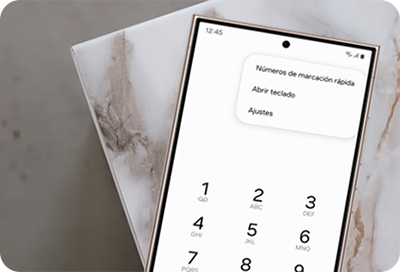
Paso 1. Abre la aplicación Teléfono > Más opciones (tres puntos verticales) > Ajustes.


Paso 2. Ingresa en Bloquear números.


Paso 3. Activa la opción Bloquear números desconocidos, también podrás agregar un número en específico.
Importante: La disponibilidad de la función de grabación de llamadas varía según el país o región en el que te encuentres.
Grabar llamadas de forma automática:


Paso 1. Ingresa en la aplicación Teléfono y pulsa Más opciones (⁝).


Paso 2. Selecciona Ajustes.


Paso 3. Pulsa sobre la opción Grabar llamadas.


Paso 4. Toca en Grabar llamadas automáticamente.


Paso 5. Activa el interruptor hacia la derecha.


Paso 6. Selecciona el tipo de llamadas que deseas que se grabe de forma automática
Nota:
- Si tu celular cuenta con Android 14 y One UI 6.1.1, puede que ocasionalmente la opción de Grabación automática no aparezca; en ese caso, conéctate a Wi-Fi y reinicia tu teléfono (asegúrate de que el teléfono permanezca conectado a Wi-Fi incluso después de reiniciar). Esto puede ayudar a resolver el problema (dependiendo de la situación, el menú puede tardar hasta 30 minutos en aparecer después de reiniciar el teléfono).
Grabar llamadas manualmente:


Paso 1. Abre la aplicación Teléfono para realizar la llamada.


Paso 2. Durante la llamada en curso selecciona los tres puntos de (⁝) Más opciones.


Paso 3. Pulsa sobre la opción Grabar llamada.
Acceder o eliminar llamadas grabadas:
Puedes encontrar las llamadas grabadas o eliminar las llamadas grabadas desde la aplicación Teléfono.
Paso 1. Ingresa en la aplicación Teléfono, pulsa Más opciones (los tres puntos verticales) y luego pulsa en Ajustes.
Paso 2. Selecciona Grabar llamadas y luego pulsa sobre Llamadas grabadas.

Paso 3. Selecciona la llamada que deseas escuchar.
Paso 4. Para eliminar las llamadas grabadas, toca "Atrás" para volver a la pantalla "Grabar llamadas" y luego toca "Eliminar grabaciones anteriores". Desde aquí, puedes seleccionar las llamadas grabadas que quieras eliminar.
Puedes configurar alertas de llamadas, tonos de llamada, patrones de vibración y tonos del teclado.
Paso 1. Abre la aplicación Teléfono > Más opciones (tres puntos verticales) > Ajustes.


Paso 2. Ingresa en Alertas y tono de llamada.


Paso 3. Ajusta las alertas de llamada, los tonos de timbre y los tonos del teclado.
Nota: La respuesta automática de llamadas solo funciona cuanto tengas conectado un dispositivo por Bluetooth, como por ejemplo unos audífonos Bluetooth.
Paso 1. Abre la aplicación Teléfono > Más opciones (tres puntos verticales) > Ajustes.


Paso 2. Ingresa en Responder/Finalizar llamadas.


Paso 3. Ajusta las opciones de respuesta y finalización de llamadas.
Puedes enviar un mensaje mientras rechazas una llamada entrante.
Paso 1. Abre la aplicación Teléfono > Más opciones (tres puntos verticales) > Ajustes.


Paso 2. Ingresa en Mensajes de rechazo rápido.


Paso 3. Selecciona o edita los mensajes de rechazo rápido.
Controla cómo aparecen las llamadas entrantes cuando estás usando otras aplicaciones.
Paso 1. Abre la aplicación Teléfono > Más opciones (tres puntos verticales) > Ajustes.


Paso 2. Ingresa en Visualización de llamadas al usar aplicaciones.


Paso 3. Selecciona entre Pantalla completa, Ventana emergente y Mini ventana emergente.
Si presentas problemas con las llamadas en tu dispositivo Samsung, consulta nuestras guías de acuerdo a tu caso.
Si tienes dificultades con tu dispositivo móvil, tableta o wearables de Samsung, puedes enviarnos una pregunta en la aplicación Samsung Members.
Esto nos permite observar más de cerca lo que está sucediendo. Los datos son anónimos y solo se conservan durante la investigación. Obtén más información sobre cómo enviar un informe de error a través de Cómo usar la aplicación Samsung Members

Gracias por tus comentarios
Por favor, responde todas las preguntas.
Contáctanos
WhatsApp
![]()
![]()


de 08:00 a 21:00 hrs.
LiveChat
![]()
![]()


de 08:00 a 21:00 hrs.
Soporte a Clientes
Habla con nuestros expertos, en un horario de Lunes a Viernes de 9:00 a 20:00 horas.
Soporte presencial
Soporte B2B
(Atención Empresarial)
Comunícate con nuestros expertos.
Atención de 08:00 a 19:00 Horas, Lunes a Sábado.
Asistencia general, soporte técnico y seguimiento de reportes.