Cómo usar Amazon Alexa en tu barra de sonido o altavoz Samsung
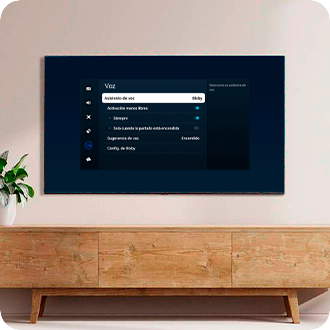
Desplazarte manualmente por las opciones del menú cada vez que querés ajustar una configuración puede resultar agotador. Afortunadamente, podés pedirle a Bixby, el asistente de inteligencia artificial de tu televisor, que navegue por el menú de ajustes, cambie el volumen o incluso busque contenido. Los controles remotos de los TV QLED de 2018 y posteriores incluyen una función de activación por voz, por lo que puedes llamar a Bixby incluso si no estás cerca del control remoto. Además, también podés usar asistentes de voz de terceros, como Alexa, con los TV QLED 2020 y posteriores, el proyector The Premiere o tu barra de sonido. Simplemente, mantené presionado el botón del micrófono en tu control remoto.
Bixby es como tener tu propio asistente personal directamente en tu televisor. Dejá que se encargue de todo por vos.
Nota: La barra de sonido solo puede controlarse con Alexa.
Antes de comenzar a usar Bixby, mirá la guía de Bixby presionando el botón del Micrófono en el control remoto de tu TV. Esta guía te ayudará a conocer qué comandos de voz podés usar y también te dará acceso a Explorar Bixby. Seleccioná Explorar ahora en la parte inferior de la pantalla para ver tu cuenta de Samsung, la configuración de Bixby, la información del usuario y más.
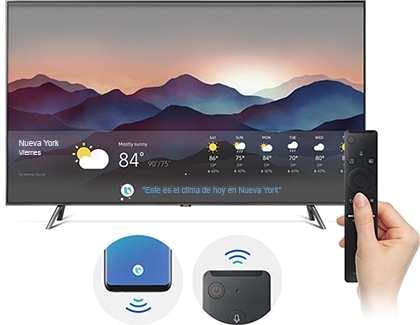
Cuando ya conozcas algunos comandos, mantené presionado el botón del micrófono, decí el comando y después soltalo. En los TV QLED 2019, también podés decir “Hola Bixby” para activarlo sin necesidad de usar el botón del micrófono. Tu Smart TV va a reconocer tu comando de voz y navegará a la pantalla solicitada o aplicará los cambios directamente. Por ejemplo: “Ir a Configuración” o “Bajar el volumen”. Además, podés ajustar la sensibilidad de esta función o desactivarla desde el menú de configuración de Bixby.
Nota: Usar la función Voice Wake-Up reducirá la duración de la batería del control remoto.

Acá tenés algunos ejemplos de comandos de voz de Bixby que podés usar para hacer tu día más fácil:
- Para abrir la página de aplicaciones, decí: “Abrir aplicaciones”.
- Mejor todavía, probá: “Abrir Netflix” y empezá a ver tus programas favoritos.
- Para ajustar el volumen, decí: “Volumen” y un número del 0 al 100. Por ejemplo, si decís “Volumen 25”, el volumen se ajustará al nivel 25. Si elegís un nivel de volumen alto, deberás confirmar tu selección diciendo “Sí” o seleccionando “Sí” con el control remoto.
- Para cambiar la fuente, decí: “HDMI”, “USB” o “TV”.
- Cuando estés reproduciendo contenido multimedia, decí: “Reproducir”, “Pausar”, “Detener”, “Rebobinar” o “Avance rápido”.
Estos comandos deberían funcionar en muchas aplicaciones diferentes. - Para buscar una configuración o un programa, decí: “Buscar…” y después decí lo que querés que Bixby encuentre.
¿No te gusta cómo suena la voz de Bixby o querés desactivar la activación por voz? Solo cambiá la configuración de Bixby.
Presioná una vez el botón del Micrófono y seleccioná Explorar ahora para ir a la pantalla de Explorar Bixby. Luego, seleccioná Configuración y elegí el ajuste que quieras cambiar. En Voice Wake-Up, podés ajustar la sensibilidad en Alta, Media o Baja, o también podés desactivarla.

Nota:
- Si cambiás el idioma de Bixby, el idioma del televisor y otras aplicaciones no cambiarán.
- Si aún tienes dudas sobre cómo usar la función podés consultar Cómo usar Bixby en un Smart TV Samsung.
Paso 1. Conectá tu televisor o barra de sonido a SmartThings.
Nota: Asegurate de actualizar la app SmartThings a la versión más reciente.
Paso 2: Cambiá el nombre de tu televisor o barra de sonido por uno que tu dispositivo Amazon Echo pueda reconocer. Usá un nombre fácil de decir en voz alta, como Soundbar, Living Room TV, Bedroom Soundbar, etc. Asegurate de que no incluya caracteres especiales, por ejemplo: [AV] Samsung Soundbar.
Para cambiar el nombre del televisor o la barra de sonido después de agregarlo, mantenelo presionado en la pantalla principal de SmartThings y luego seleccioná Editar.
Paso 3: En tu teléfono, abrí la app Amazon Alexa y andá a Menú > Habilidades y juegos. Buscá y habilitá SmartThings para el televisor o Samsung Wireless Audio para la barra de sonido.
Nota: Es posible que se te pida ingresar tus credenciales de Samsung. En ese caso, seleccioná una ubicación de SmartThings y autorizá la conexión con tu cuenta de Samsung.
Paso 4: Una vez que hayas agregado la habilidad, tocá DESCUBRIR DISPOSITIVOS (o también podés decir: “Alexa, descubrí dispositivos”). Los dispositivos de SmartThings, incluido tu televisor o barra de sonido, se detectarán automáticamente. Luego, seleccioná LISTO.
Estos son algunos ejemplos de comandos de voz de Alexa que podés usar con tu Smart TV o tu barra de sonido. En estos ejemplos, el televisor se llama “TV de la sala de estar” y la barra de sonido se llama “Barra de sonido”:
- Para encender o apagar el televisor o la barra de sonido, decí: “Alexa, apagá el TV de la sala de estar” o “Alexa, encendé la barra de sonido”.
Nota:
- El televisor debe estar conectado a la red por Wi-Fi para poder encenderse con Alexa. No responderá si está conectado mediante una red cableada.
- Para cambiar el canal en el televisor, decí: “Alexa, cambiá al canal 200 en el TV de la sala de estar” o “Alexa, siguiente canal en el TV de la sala de estar”. Los comandos “canal arriba” y “canal abajo” también funcionan.
- Para ajustar el volumen, decí: “Alexa, bajá el volumen en el TV de la sala de estar” o “Alexa, subí el volumen 10 en la barra de sonido”. También podés establecer un valor específico. Por ejemplo: “Alexa, poné el volumen de la barra de sonido en 50”.
- Para cambiar la fuente, decí: “Alexa, configurá la entrada del TV de la sala de estar en HDMI 1” o “Alexa, cambiá a Bluetooth en mi barra de sonido”. En tu televisor, también podés cambiar la fuente usando un nombre conocido, por ejemplo: “Alexa, cambiá la entrada del TV de la sala de estar a Xbox”.
- Cuando estés reproduciendo contenido multimedia, decí: “Alexa, reproducí el TV de la sala de estar”.
También podés usar comandos como “pausar”, “detener”, “rebobinar” o “avance rápido”. - Además, podés enviar música desde tu dispositivo Amazon Echo a tu barra de sonido. Por ejemplo: “Alexa, reproducí Classic FM en mi barra de sonido” o “Alexa, siguiente canción en la barra de sonido”.
- Para silenciar o activar el sonido, decí: “Alexa, silenciá el TV de la sala de estar” o “Alexa, activá el sonido de mi barra de sonido”.

Gracias por tus comentarios
Por favor, responde todas las preguntas.
Estamos para vos
WhatsApp
![WhatsApp]()
![WhatsApp]()


Lunes a Domingo
8:00 a.m. a 12:00 a.m.
LiveChat
![LiveChat]()
![LiveChat]()


Lunes a Domingo
8:00 a.m. a 12:00 a.m.