Как импортировать и экспортировать плейлисты в Samsung Music?
В Samsung Music можно делать резервные копии плейлистов, а затем восстанавливать их и добавлять в приложение. Так вы можете перейти на другое устройство или просто переустановить Samsung Music, а ваша музыка останется с вами.
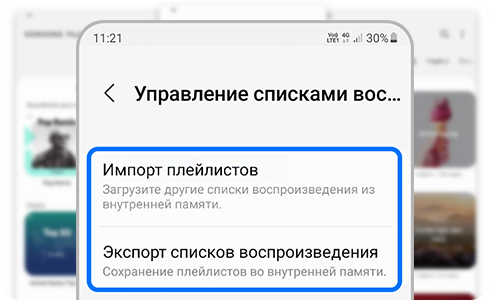
Что можно сделать с плейлистами
- Экспорт плейлистов:
Экспорт плейлистов – это создание резервной копии списков воспроизведения в каталоге Samsung Music. В файле резервной копии хранится только информация о музыкальных композициях, которые содержит плейлист. Сами музыкальные композиции не сохраняются в резервной копии.
- Импорт плейлистов:
С помощью импорта плейлистов можно восстановить списки воспроизведения из файла резервной копии, если вы удалили Samsung Music или начали пользоваться новым смартфоном Samsung Galaxy.
Как создать резервную копию плейлистов


Шаг 1. В приложении Samsung Music откройте Опции – три вертикальные точки.


Шаг 2. Перейдите в Настройки.


Шаг 3. Нажмите Управление списками вопспроизведения.


Шаг 4. Выберите Экспорт списков воспроизведения, чтобы создать файл резервной копии на вашем смартфоне.
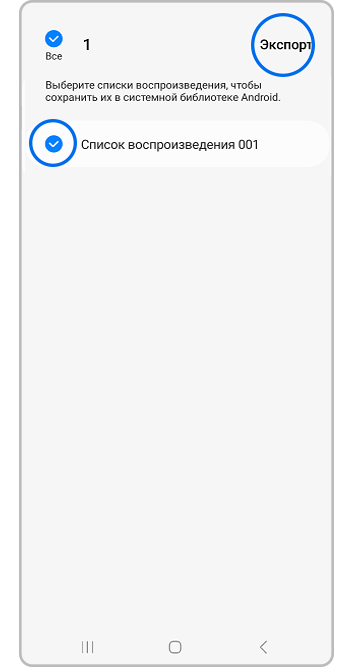
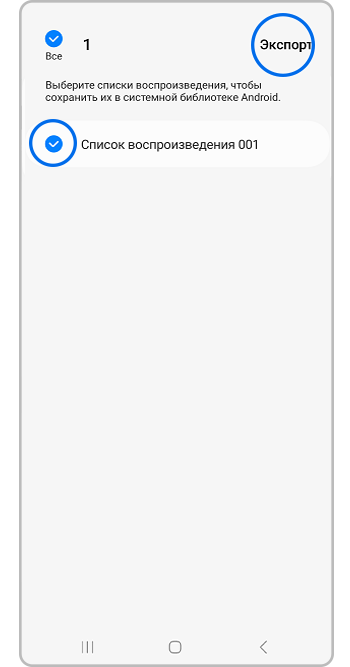
Шаг 5. Выберите плейлисты, которые хотите сохранить, и нажмите Экспорт.
Файл резервной копии будет сохранен на памяти устройства в папке Music в формате .m3u.
Как перенести резервную копию плейлистов на новый телефон
Плейлист можно восстановить только из резервного файла, размещенного в памяти устройства.
Поэтому если вам нужно восстановить данные на новом смартфоне, сначала нужно перенести на него файл резервной копии со старого устройства, на котором эта копия создавалась.
Это можно сделать любым удобным способом, например, через Bluetooth:
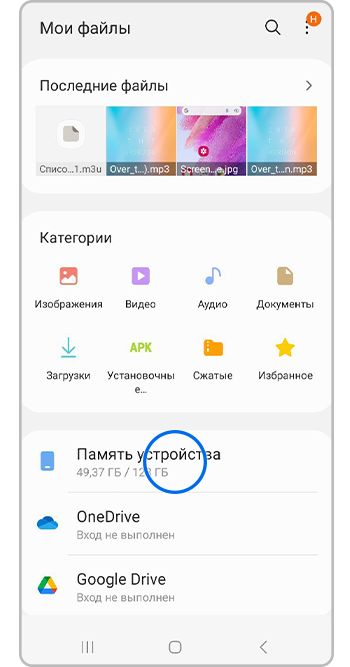
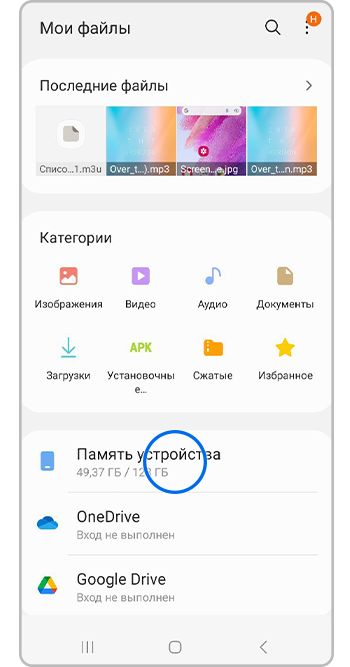
Шаг 1. В приложении Мои Файлы откройте раздел Память устройства.
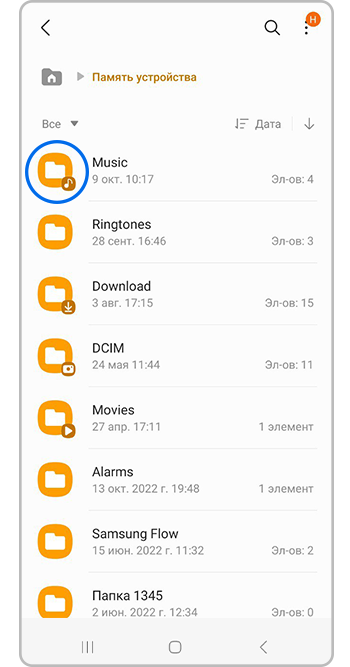
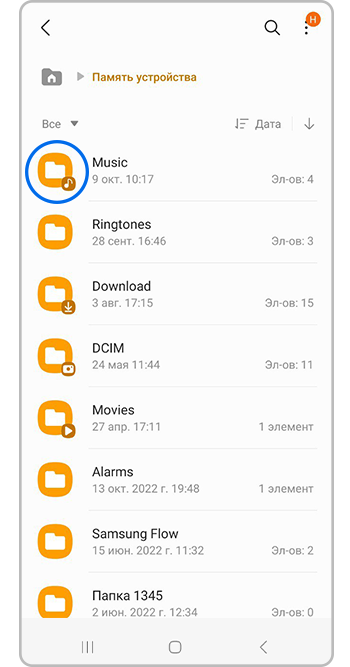
Шаг 2. Откройте папку Music.
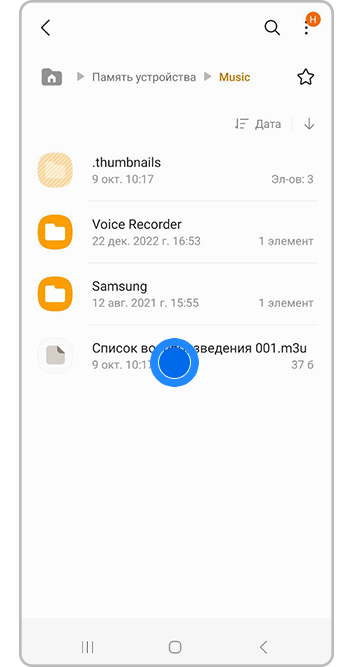
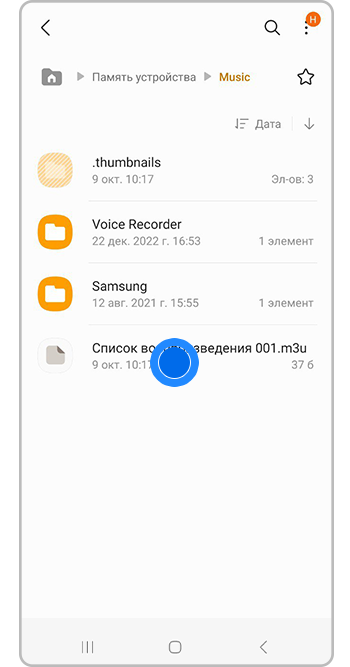
Шаг 3. Найдите файл резервной копии в формате .m3u, нажмите и удерживайте нажатие.
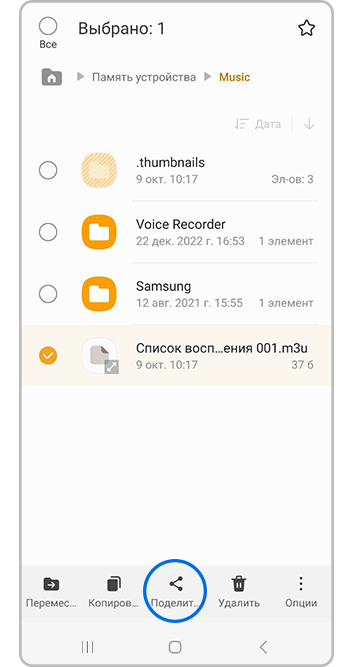
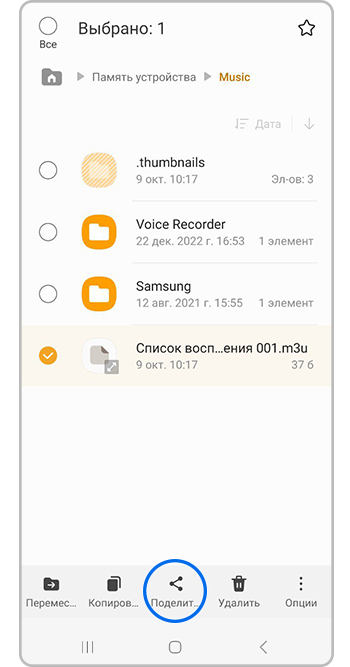
Шаг 4. Коснитесь иконки Поделиться. Затем выберите опцию Bluetooth.


Шаг 5. Выберите устройство для получения файла.
Если его нет в списке, нажмите Поиск для обновления списка устройств.
После отправки файла подтвердите на устройстве-получателе, что хотите его принять. Полученный файл необходимо расположить в папке Music.
Как восстановить плейлисты из резервной копии
Если вы восстанавливаете плейлисты на том же устройстве после того, как удалили на нем приложение Samsung Music, или на новом устройстве после того, как перенесли на него файл резервной копии, выполните следующие действия:
Шаг 1. В приложении Samsung Music откройте Опции – три вертикальные точки.
Шаг 2. Перейдите в Настройки.
Шаг 3. Нажмите Управление списками вопспроизведения.


Шаг 4. Выберите Импорт списков воспроизведения, чтобы восстановить резервную копию из памяти смартфона.
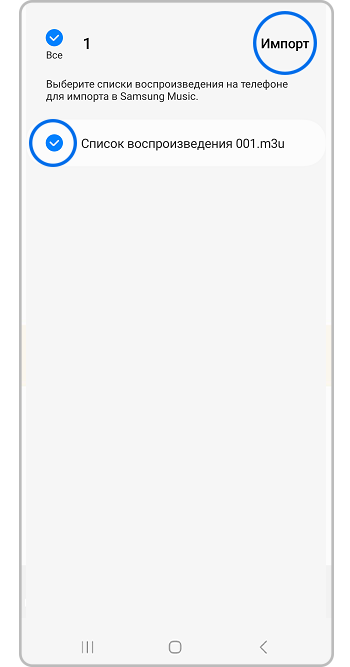
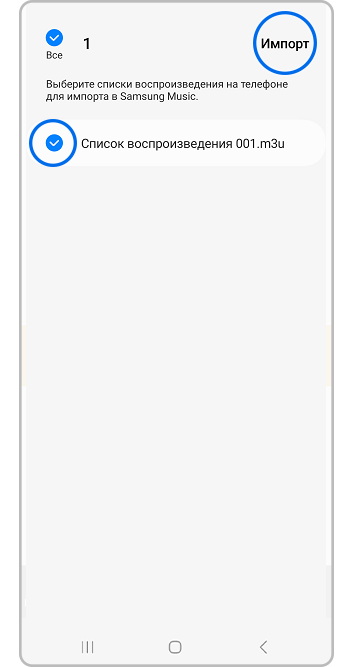
Шаг 5. Выберите плейлисты, которые хотите восстановить, и нажмите Импорт.
При смене устройства или переустановке приложения Samsung Music важно сохранить созданные плейлисты, чтобы не потерять подборки любимой музыки.
Для этого необходимо создать резервную копию нужных плейлистов. Файл сохранится в папке Music в формате .m3u, после чего его можно перенести на новое устройство через Bluetooth или другой способ и восстановить через аналогичный путь.
Рекомендации предоставлены и проверены компанией Samsung.
Благодарим за отзыв!
Ответьте на все вопросы.