Как настроить плавающие уведомления на Samsung Galaxy?
Когда в мессенджер приходит сообщение, на верхней панели телефона появляется значок приложения. Если раскрыть «шторку», то вы увидите текст сообщения и даже сможете выполнить простые действия: пометить как прочитанное, написать небольшой ответ или просто смахнуть уведомление.
При просмотре видео или когда вы играете в игру, панель уведомлений обычно не видна. Чтобы не пропустить важное сообщение, настройте отображение уведомлений на экране смартфона — Плавающие уведомления.
Виды плавающих уведомлений
Всплывающее уведомление
Только для приложений, поддерживающих работу в мультиоконном режиме.
На экране появляется значок приложения. При нажатии на него открывается небольшое плавающее окно с диалогом.


Выноска
Поддержку функции выноски необходимо уточнять в настройках приложения.
На экране появляется значок диалога. При нажатии на него открывается небольшое окно, в котором можно переключаться между несколькими диалогами. Можно настроить для отображения всех диалогов или избранных бесед.


Как включить или выключить плавающие уведомления
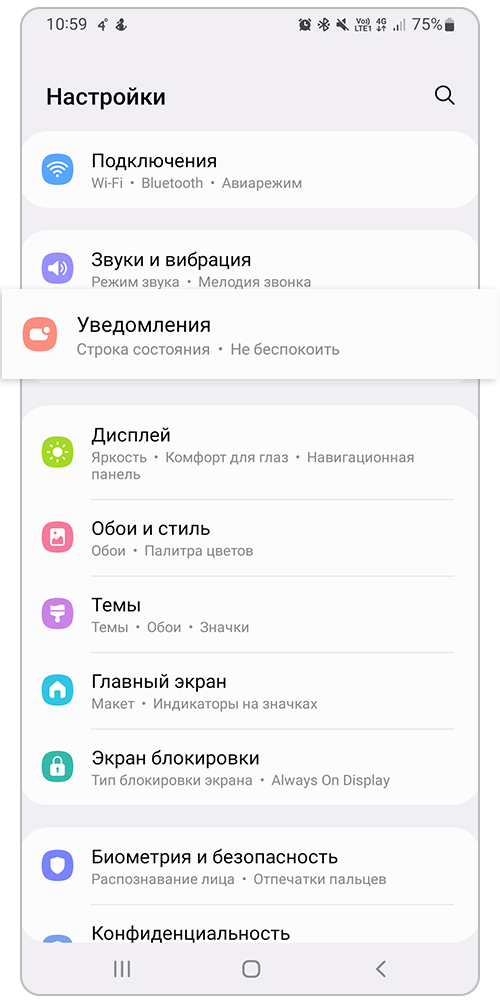
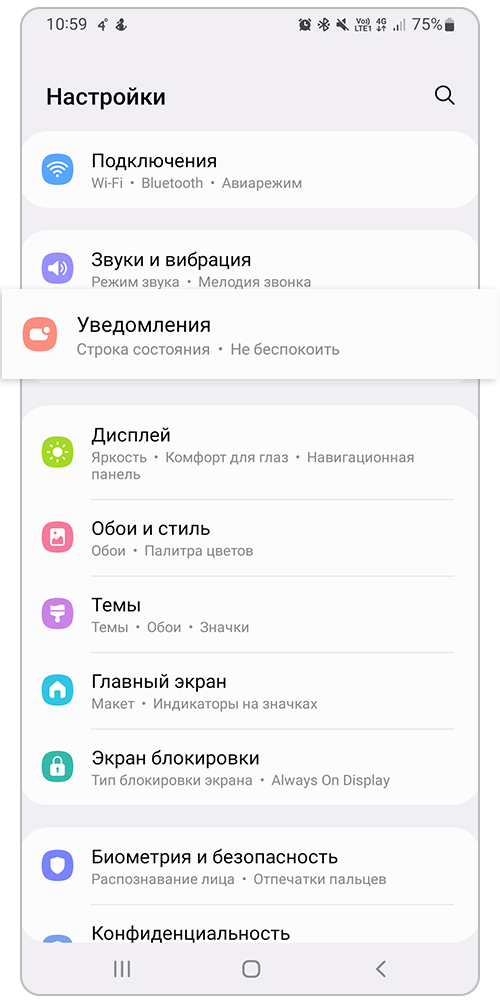
Шаг 1. Откройте Настройки и перейдите в раздел Уведомления.
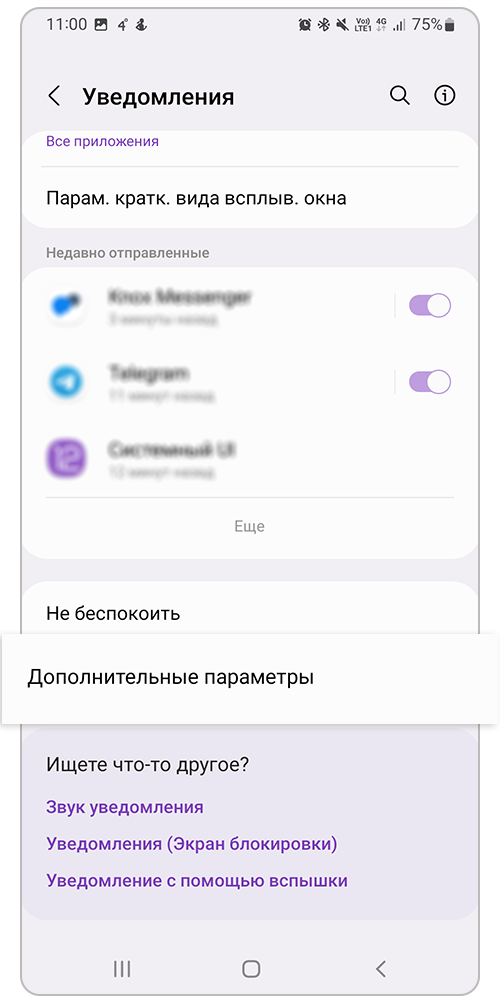
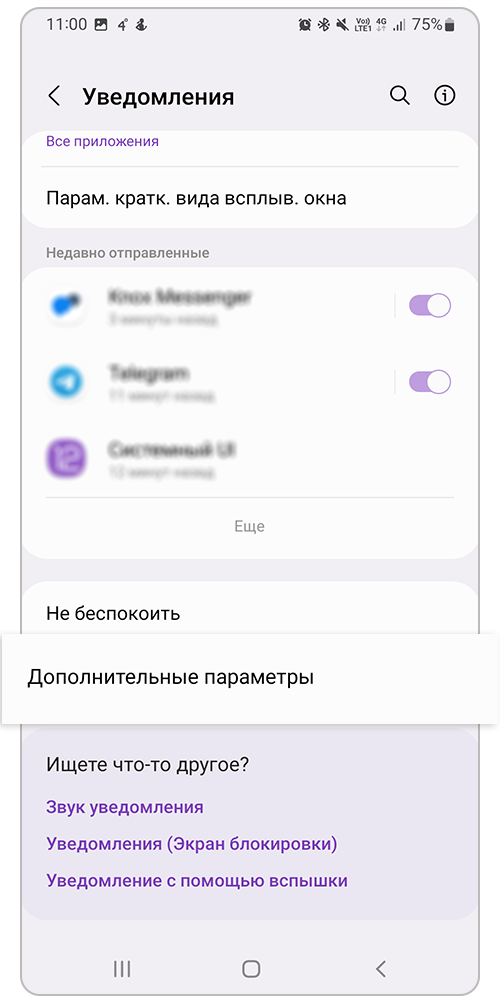
Шаг 2. Перейдите в Дополнительные параметры.
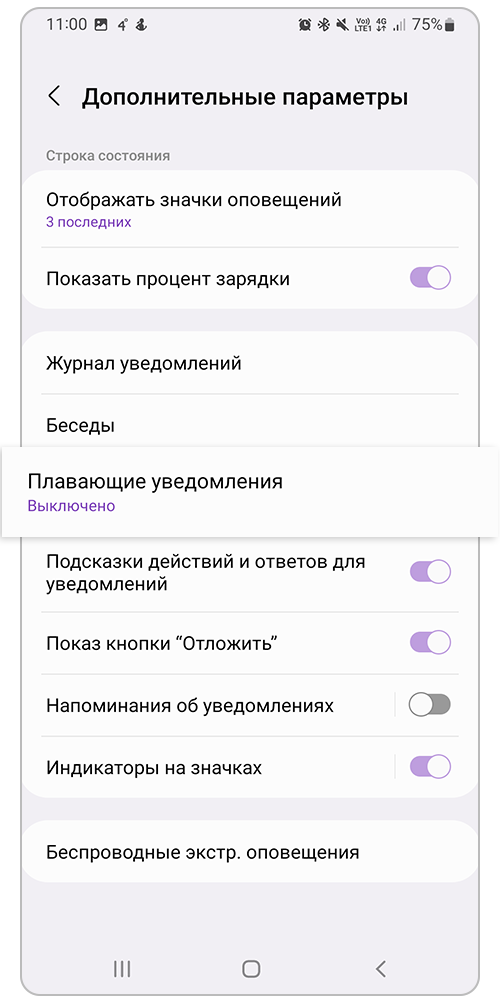
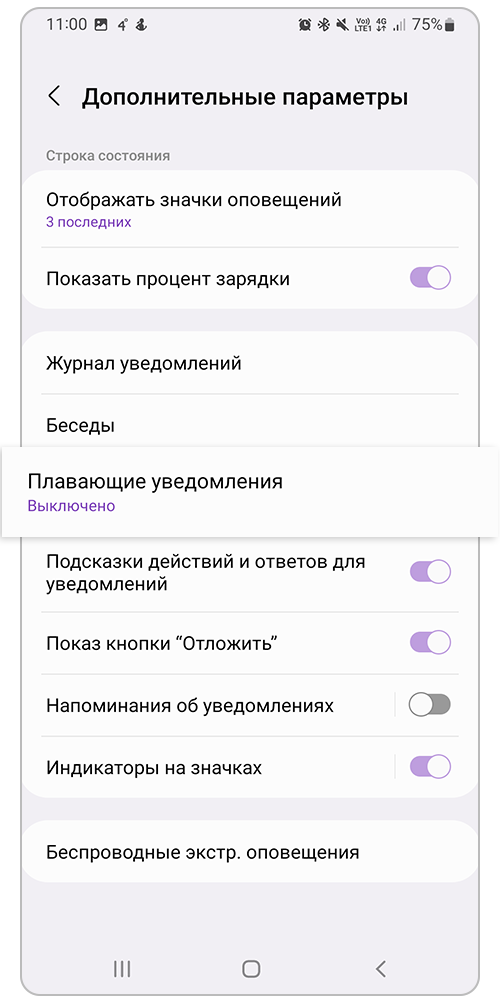
Шаг 3. Откройте Плавающие уведомления.
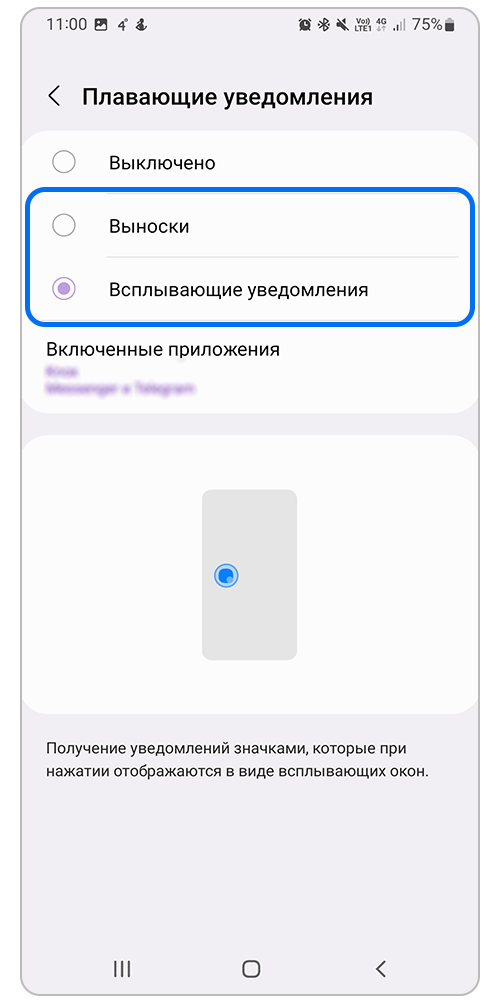
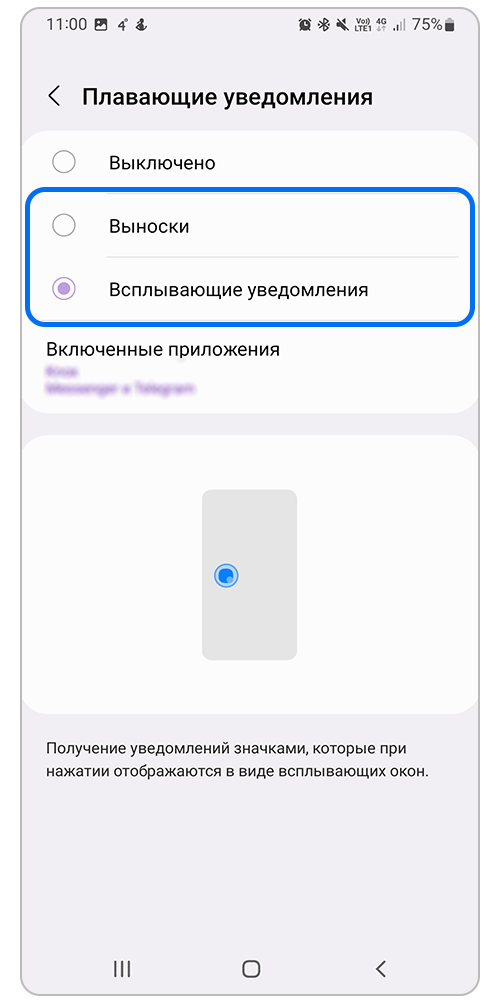
Шаг 4. Выберите вид плавающих уведомлений, который хотите использовать.
- Всплывающие уведомления — вы можете сразу настроить приложения, для которых значок будет появляться на экране при получении сообщения. Для этого перейдите во Включенные приложения и выберите нужные приложения.
- Выноска — уведомления будут отображаться для приложений, поддерживающих функцию выноски. Для настройки отображения диалогов перейдите в настройки приложения.


Нажмите на значок приложения, чтобы открыть Всплывающее уведомление
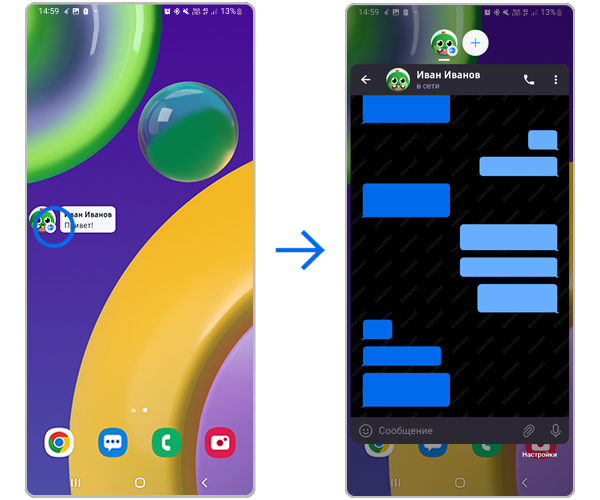
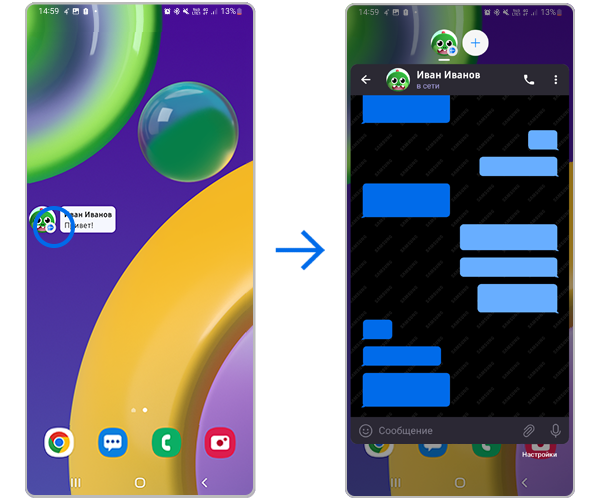
Нажмите на значок диалога, чтобы открыть Выноску
Как настроить отображение диалогов в виде «Выноски»
Активируйте функцию «Категории уведомлений» в настройках:


Шаг 1. Откройте Настройки и перейдите во вкладку Уведомления.


Шаг 2. Выберите Дополнительные параметры.


Шаг 3. Включите с помощью бегунка функцию Управление категориями уведомлений для приложений.
Выноски для уведомлений можно настроить отдельно для каждого приложения, которое поддерживает эту функцию:
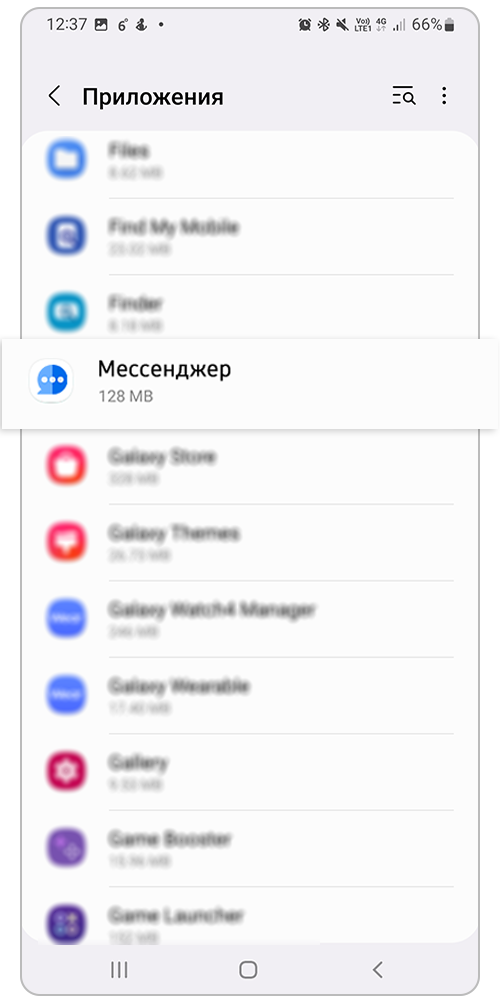
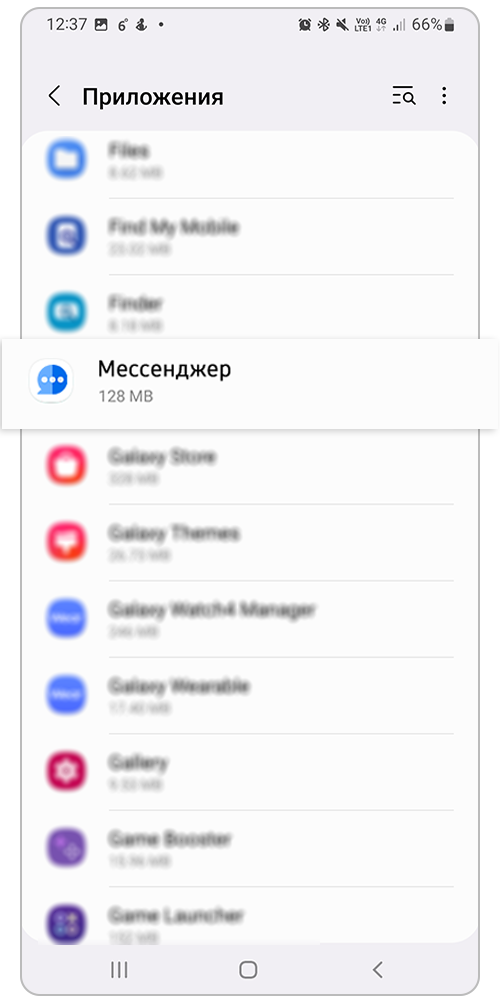
Шаг 1. Откройте Настройки и перейдите в раздел Приложения. Найдите в списке нужное приложение и нажмите на него для настройки уведомлений.
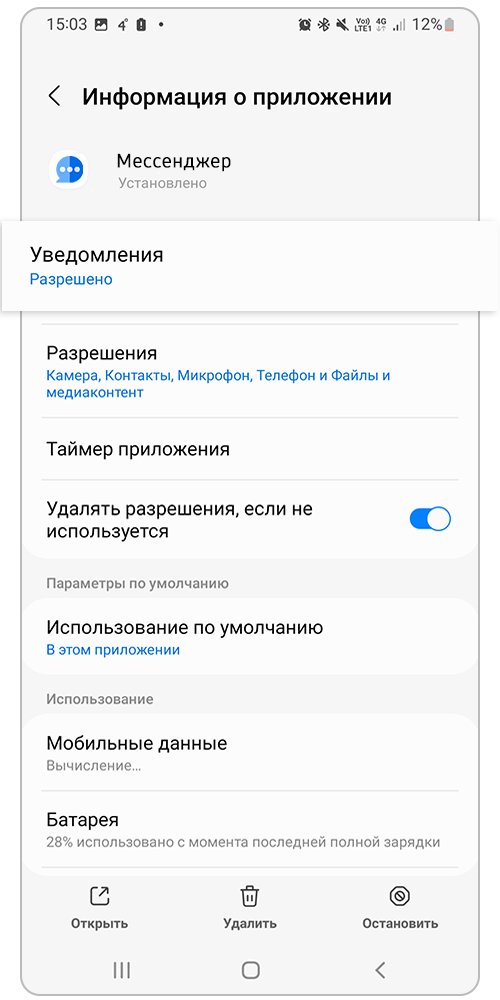
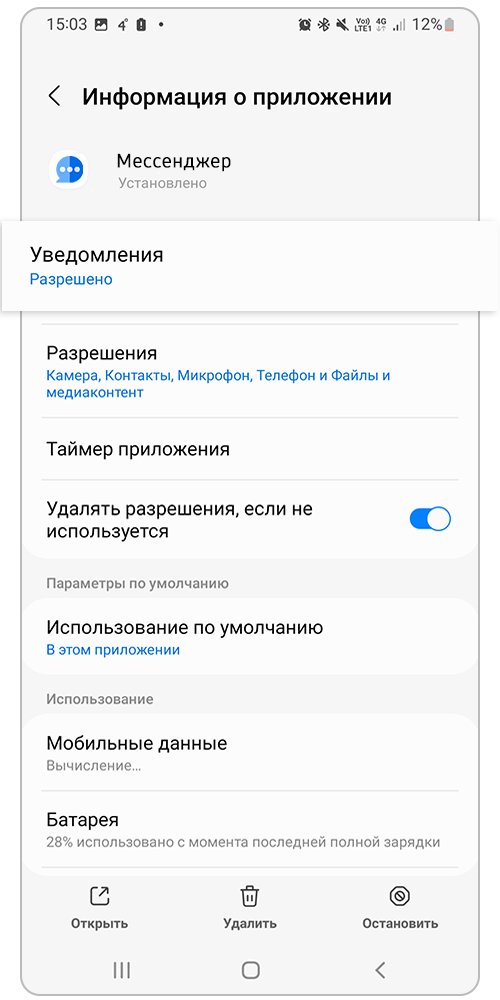
Шаг 2. Перейдите в Уведомления.
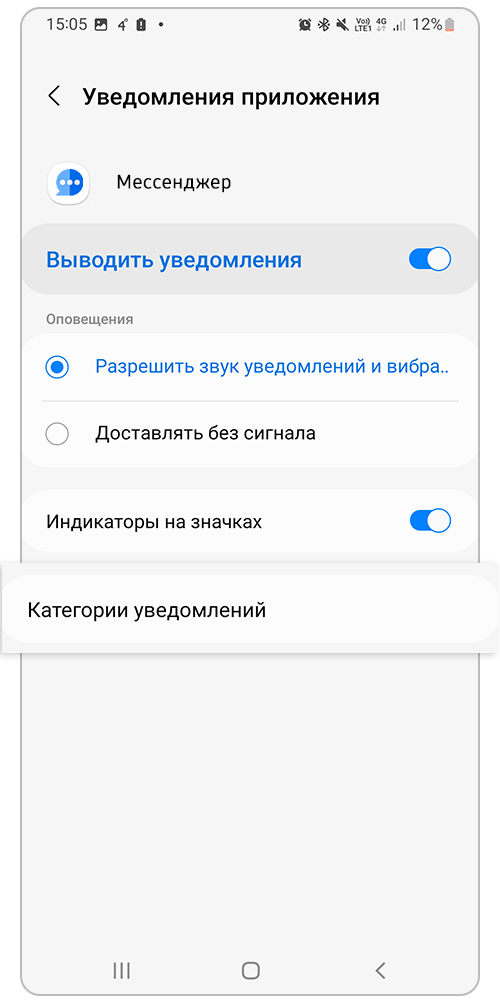
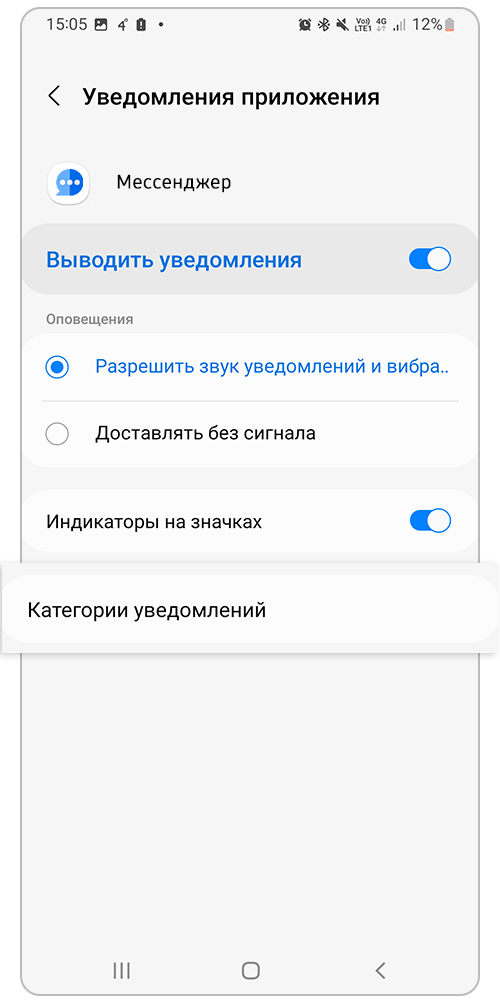
Шаг 3. Откройте Категории уведомлений.
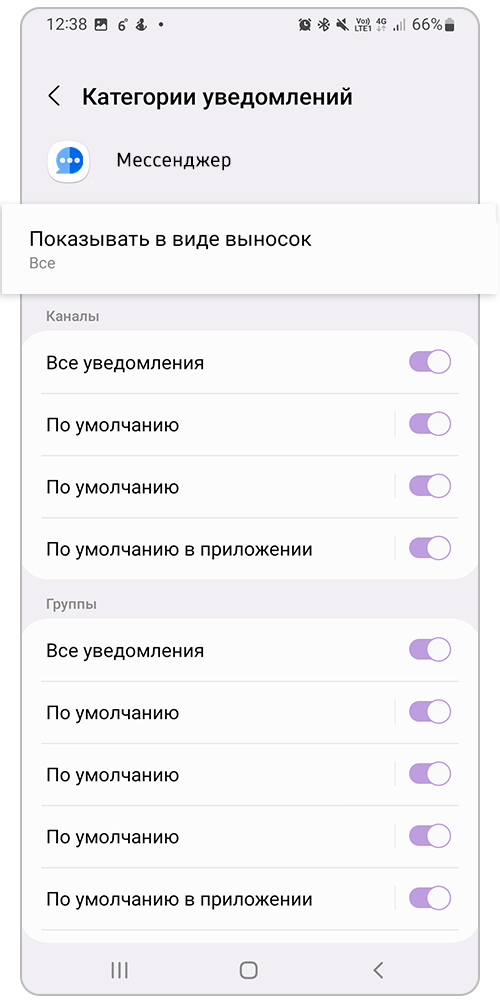
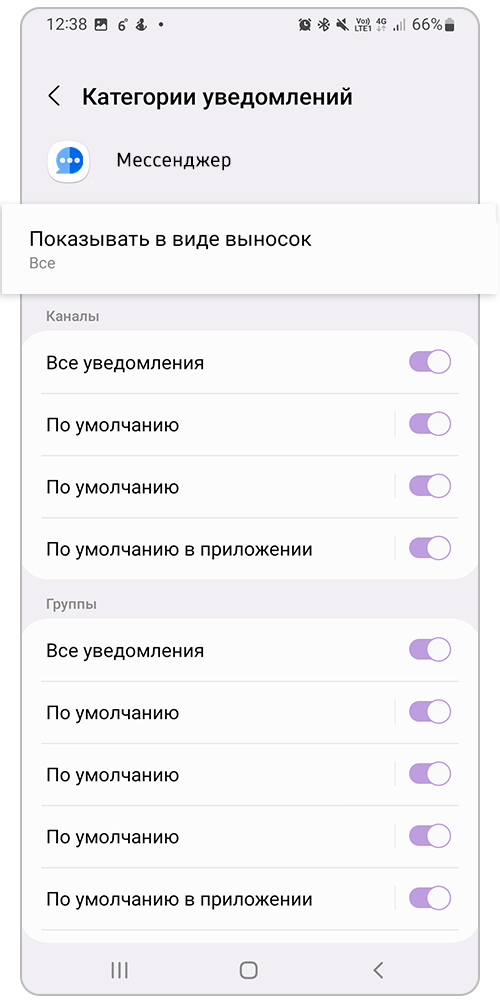
Шаг 4. Откройте Показывать в виде выносок.
Если такого пункта нет — приложение не поддерживает уведомления в виде выноски.


Шаг 5. Выберите для каких диалогов уведомления будут отображаться в виде выноски.
Параметры отображения:
- Нет — для этого приложения сообщения не будут отображаться в виде выносок.
- Все — сообщения от всех отправителей будут отображаться в виде выносок.
- Только выбранные — выноски будут отображаться только для выбранных диалогов, которые добавлены в список «Беседы».
Как добавить диалог в «Беседы»
Чтобы добавить диалог в Беседы, включите плавающие уведомления в виде Выноски и выберите параметр отображения Только выбранные в настройках приложения.
Когда вам придет новое сообщение в нужный диалог:
- откройте «шторку» уведомлений, проведя пальцем сверху вниз по экрану,
- нажмите на стрелочку справа от сообщения, чтобы раскрыть его,
- нажмите на значок
 (стрелочка в квадрате), чтобы сделать этот диалог Беседой.
 (стрелочка в квадрате), чтобы сделать этот диалог Беседой.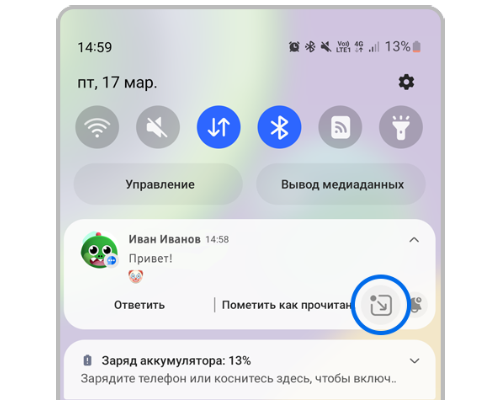
Примечание:
- Открыть сообщение в режиме выноски можно только в момент его получения (на главном экране или в панели уведомлений). Если вы открыли уведомление в приложении, перевести его в режим выноски невозможно.
Если ранее вы открывали беседу с другим контактом в виде выноски, но затем закрыли ее, вы можете добавить ее в группу к новой выноске и переключаться между ними.


Шаг 1. Коснитесь значка новой выноски, чтобы открыть беседу.


Шаг 2. Нажмите на плюс «+», чтобы добавить предыдущую беседу.


Шаг 3. Коснитесь значка контакта, с которым вели предыдущую беседу в режиме выноски.


Шаг 4. Готово. Теперь вы можете переключаться между беседами.
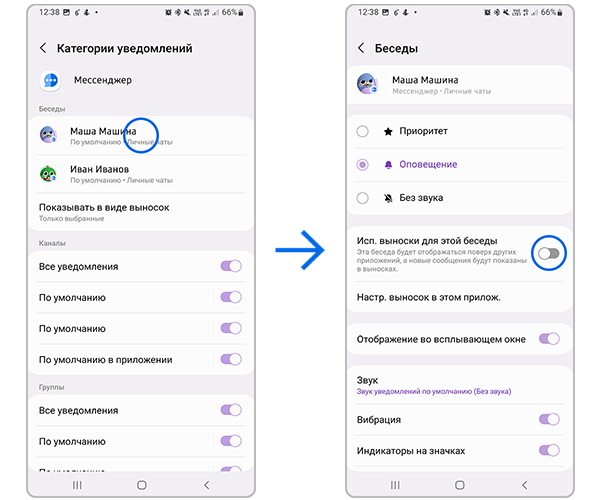
Как отключить или вернуть уведомления-выноски для определенной беседы
Перейдите в Настройки > Приложения > (нужное приложение) > Уведомления > Категории уведомлений, чтобы посмотреть список созданных бесед.
- Чтобы не получать уведомления-выноски от определенного отправителя, перейдите в Показывать в виде выносок, отметьте Только выбранные и нажмите минус около ненужной беседы.
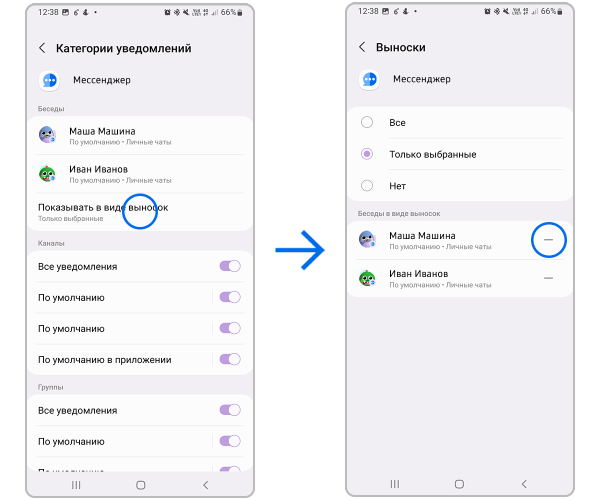
- Чтобы включить уведомления-выноски от определенного отправителя, нажмите на нужную беседу и активируйте ползунок около Использовать выноски для этой беседы.
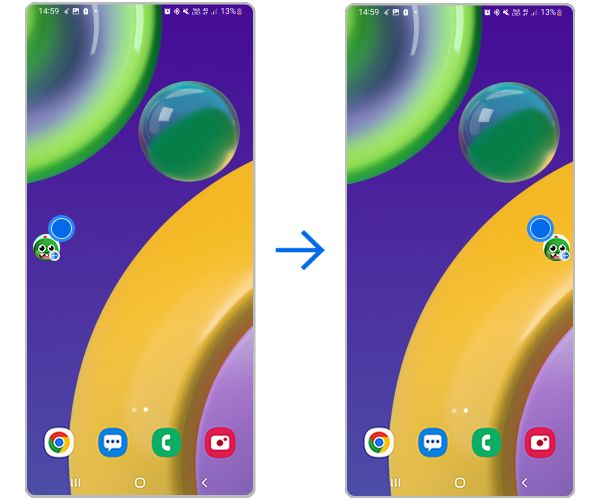
Как передвинуть значок уведомления
Чтобы переместить значок Плавающего уведомления на другое место:
- нажмите и удерживайте значок уведомления,
- перетащите его в удобное место на экране.
Значок Всплывающего уведомления можно разместить в любом месте на экране. Выноску можно разместить только возле правой или левой рамки экрана.
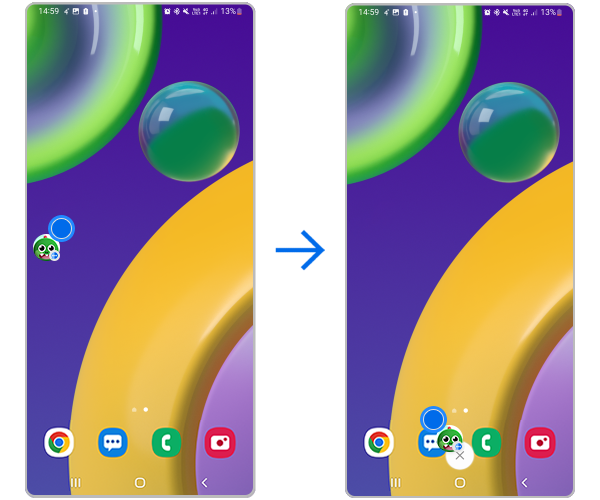
Как убрать уведомление с экрана
Чтобы удалить значок Плавающего уведомления с экрана, но не отключать саму функцию:
- нажмите и удерживайте значок уведомления,
- перетащите его вниз экрана на значок крестика.
Когда вам придет новое сообщение, значок уведомления снова появится.
Настройте плавающие уведомления на Samsung Galaxy, чтобы не пропустить важные сообщения во время просмотра видео или игр. Выберите между всплывающими уведомлениями для приложений с мультиоконным режимом и выносками для избранных бесед, а также управляйте их положением и отображением всего за несколько простых шагов.
Рекомендации предоставлены и проверены компанией Samsung.
Благодарим за отзыв!
Ответьте на все вопросы.