Варианты решения проблемы, когда телефон Galaxy не вибрирует при получении звонков или уведомлений
Если ваш телефон Galaxy не вибрирует, когда вы получаете звонки или уведомления, хотя должен это делать, решение может быть простым. В этой статье мы рассмотрим различные шаги по устранению неполадок, которые помогут вам восстановить функцию вибрации вашего телефона.
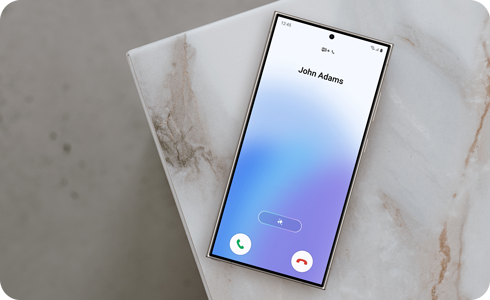


Шаг 1. Откройте Настройки > выберите Звуки и вибрация.


Шаг 2. Если для параметра установлено значение Без звука, установите для него значение Звук или Вибрация.
Проверьте настройки вибрации при звонке


Шаг 1. Выберите Вибрация при вызове.


Шаг 2. Убедитесь, что Интенсивность вибрации вызова установлена на достаточно высокий уровень и не выбран параметр Без звука.
Проверьте настройки вибрации уведомлений


Шаг 1. Выберите Вибрация уведомлений.


Шаг 2. Убедитесь, что Интенсивность вибрации уведомлений установлена на достаточно высокий уровень и не выбран параметр Без звука.
Проверьте настройки интенсивности вибрации


Шаг 1. Выберите Интенсивность вибрации.


Шаг 2. Убедитесь, что настройки Звонки, Уведомления, Система и Мультимедиа установлены на достаточно высокий уровень.
Проверьте настройки режима «Не беспокоить»
Если включен режим Не беспокоить, вибрация и уведомления могут не работать.


Шаг 1. Откройте Настройки > выберите Уведомления.


Шаг 2. Выберите Не беспокоить.


Шаг 3. Коснитесь переключателя Не беспокоить, если он находится в положении «Вкл.», чтобы отключить его.
Проверьте настройки уведомлений приложения
Если уведомления для определенных приложений отключены, вы не будете получать уведомления от этих приложений.


Шаг 1. Выберите Уведомления приложений.


Шаг 2. Проведите пальцем до приложений, от которых вы хотите получать уведомления. Нажмите переключатель, если он находится в положении «Выкл.».
В зависимости от режима, например «Сон», «Театр» или «Отдых», уведомления могут не работать, если настройки неверны.
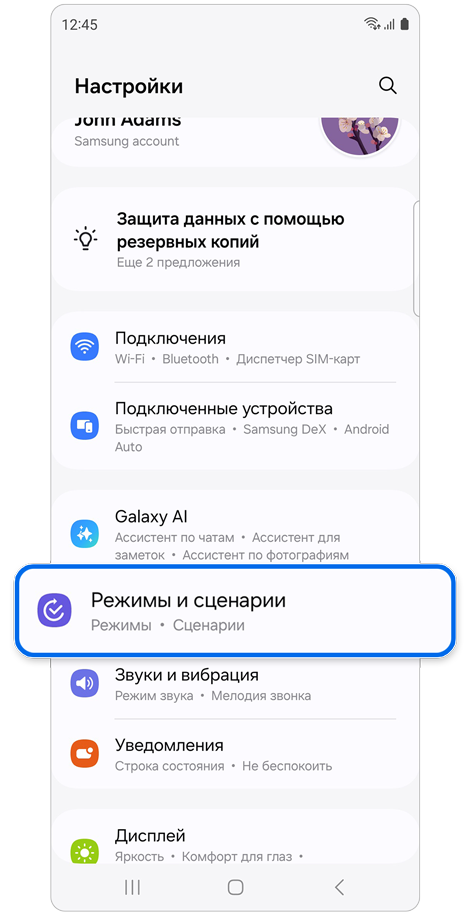
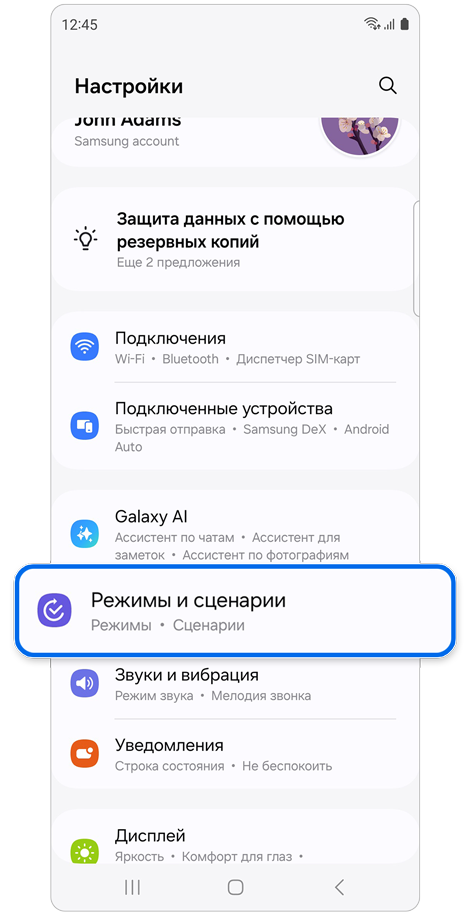
Шаг 1. Откройте Настройки > выберите Режимы и сценарии.
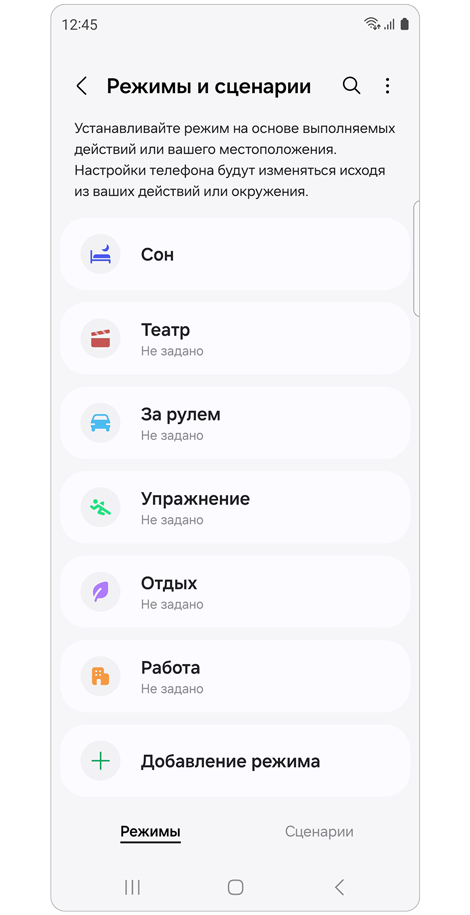
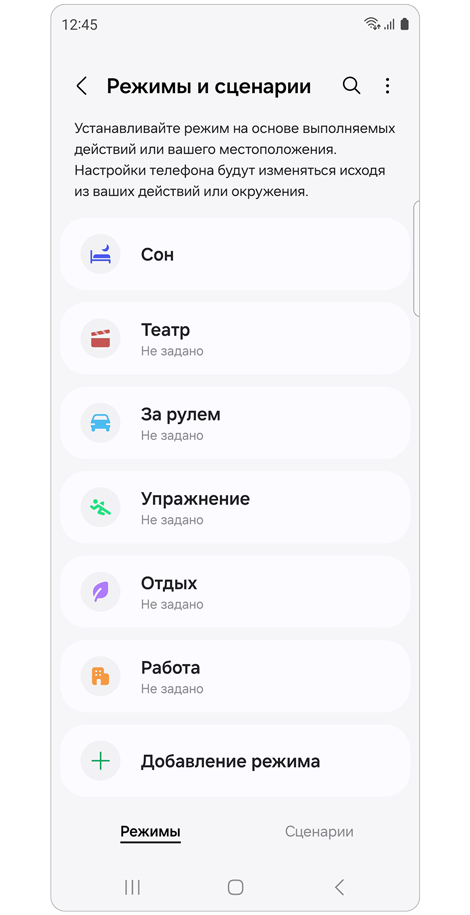
Шаг 2. Нажмите на установленные режимы и убедитесь, что время Не беспокоить установлено правильно.
Проблема отсутствия вибрации на телефоне Galaxy часто возникает из-за неправильных настроек звука или включенного режима «Не беспокоить». Для восстановления функции вибрации необходимо проверить основные настройки звука и вибрации, убедиться что интенсивность вибрации установлена на достаточный уровень, а также проверить настройки уведомлений для конкретных приложений и режимов работы телефона.
Рекомендации предоставлены и проверены компанией Samsung.
Благодарим за отзыв!
Ответьте на все вопросы.