Что делать, если время на Galaxy Watch отображается неправильно?
Время и формат – 12/24 часовой или AM/PM – на Galaxy Watch синхронизируется со смартфоном. Если устройство подключено к смартфону – настроить дату, время и формат отдельно на Galaxy Watch нельзя.
Если время на экране Galaxy Watch отображается неверно, ознакомьтесь с рекомендациями по настройке смартфона ниже.
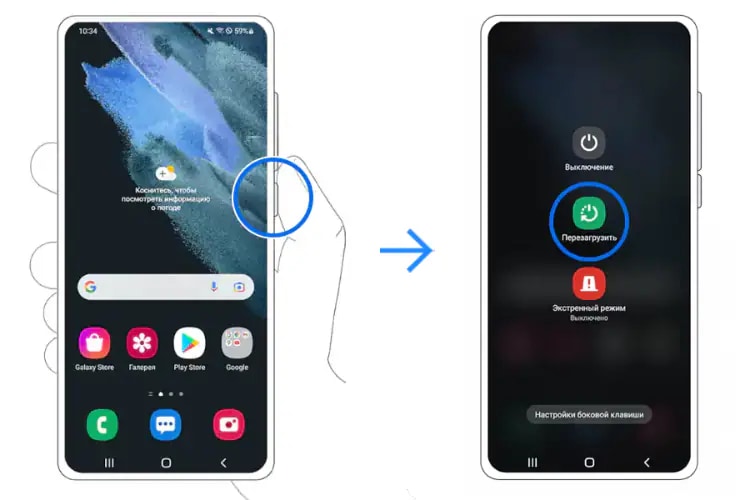
Чтобы перезагрузить смартфон, нажмите и удерживайте клавишу Питание (Питание + Уменьшения громкости). Выберите Перезагрузить — смартфон начнет перезагружаться.
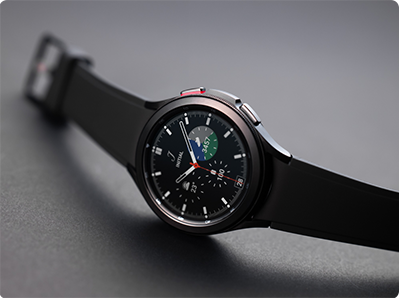
Чтобы перезагрузить Galaxy Watch, следуйте инструкции ниже.
- Одновременно нажмите и удерживайте кнопки «Домой» и «Назад» в течение пары секунд - на экране появится меню. Нажмите «Выключение».
- Нажмите и удерживайте кнопку «Домой» (верхняя) в течение нескольких секунд. При первом включении и после сброса появятся инструкция по подключению Galaxy Watch к новому устройству.
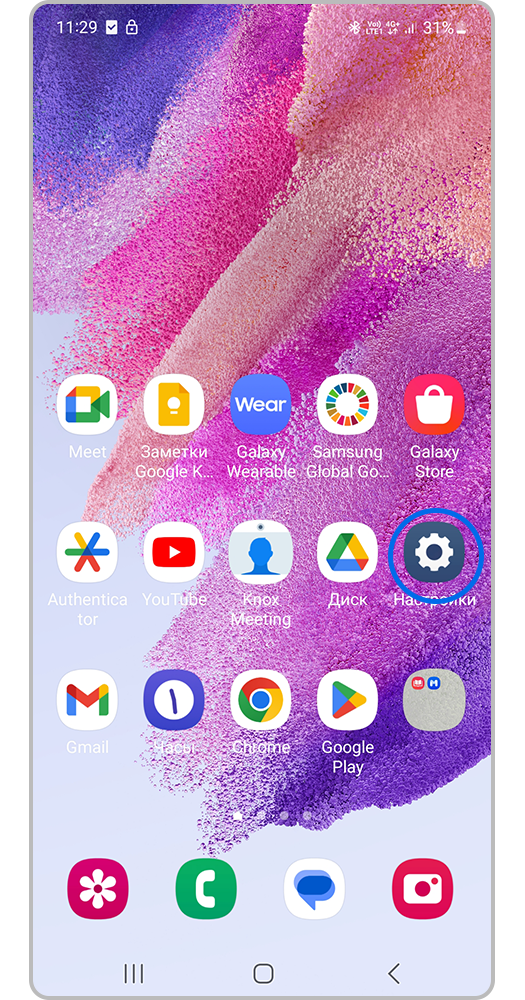
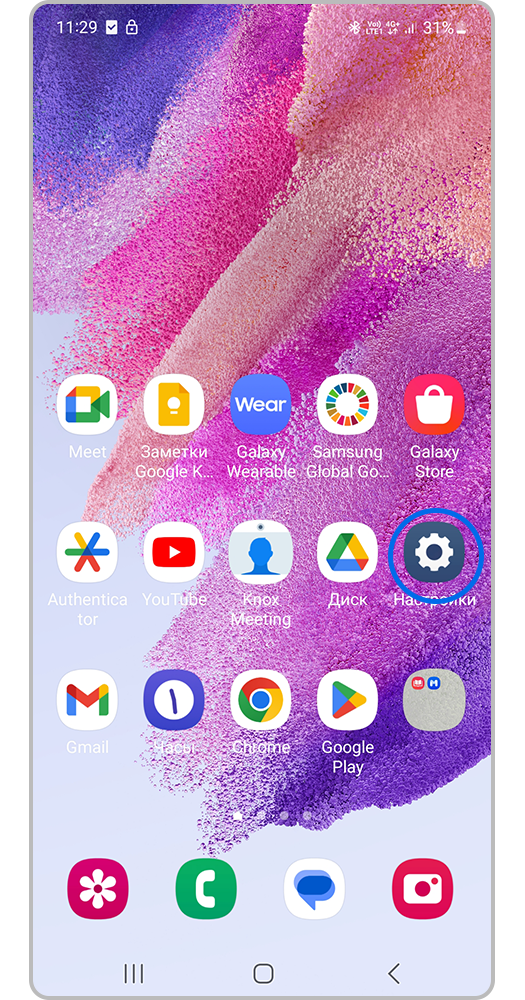
Шаг 1. Откройте Настройки.


Шаг 2. Перейдите во вкладку Общие настройки.


Шаг 3. Выберите Дата и время.


Шаг 4. Выключите Автоопределение времени, чтобы выставить время и дату вручную.


Шаг 5. Коснитесь Установить дату.


Шаг 6. Выберите нужную дату и нажмите Готово.


Шаг 7. Нажмите Установить время.


Шаг 8. Установите точное время и нажмите Готово.
Если обновление есть, установите его.
- Если у вас есть возможность, попробуйте подсоединить Galaxy Watch к другому смартфону.
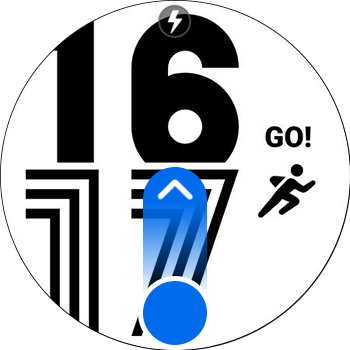
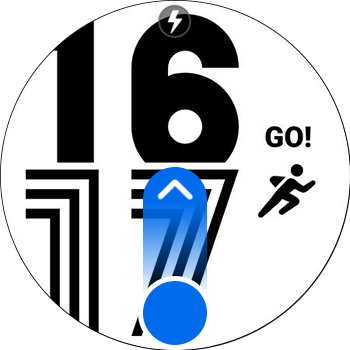
Шаг 1. Проведите снизу вверх по экрану, чтобы открыть список приложений.


Шаг 2. Откройте Настройки (значок шестеренки).


Шаг 3. Пролистайте вниз и нажмите О Galaxy Watch.
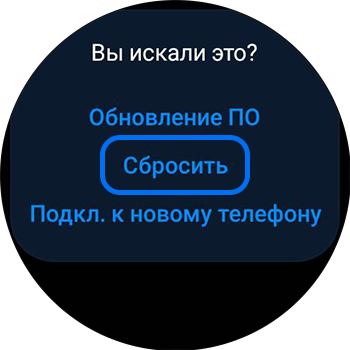
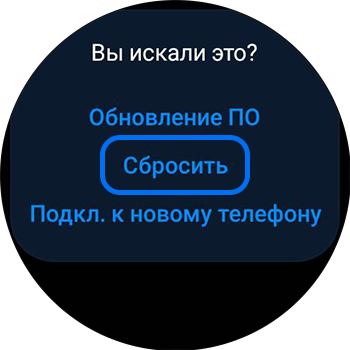
Шаг 4. Пролистайте вниз и нажмите Сбросить для сброса настроек и подключения.


Шаг 5. Нажмите Сбросить для подтверждения. Перед сбросим вы можете сделать резервную копию данных, выбрав Резервное копирование.
Как подключить Galaxy Watch к смартфону смотрите в статье «Как установить соединение Galaxy Watch со смартфоном».
- Если с другим смартфоном Galaxy Watch работают корректно, перейдите к следующему шагу.
- Если ошибка сохраняется, проблема может быть в Galaxy Watch.
Разорвите сопряжение Bluetooth соединения Galaxy Watch и смартфона. Затем переустановите приложение Wearable на смартфоне, выполните сброс Galaxy Watch и подключите их к смартфону заново.


Шаг 1. Проведите сверху вниз двумя пальцами по экрану, чтобы открыть Панель быстрых настроек.


Шаг 2. Нажмите и удерживайте значок Bluetooth.


Шаг 3. Выберите подключенное носимое устройство.


Шаг 4. Нажмите на кнопку Разорвать соединение.


Шаг 5. Подтвердите разрыв соединения смартфона с Galaxy Watch.
Примечание:
- Перед выполнением сброса обязательно сделайте резервную копию данных, которые хранятся на Galaxy Watch, с помощью приложения Galaxy Wearable. Samsung не несет ответственности за потерю данных.
Для Galaxy Watch:
1. На Главном экране Galaxy Watch проведите вниз от верхнего края экрана, чтобы открыть панель Быстрых настроек и коснитесь значка Настройки.
Примечание:
- Настройки недоступны на Galaxy Fit. В этом случае откройте приложение Galaxy Wearable на вашем телефоне.
2. Коснитесь Общие, затем коснитесь Сбросить и снова коснитесь Сбросить еще раз, чтобы подтвердить.
- Для Gear Fit2 Pro: коснитесь Информация о Gear и затем коснитесь Сброс Gear.
- Для Galaxy Fit: смахните и коснитесь О браслете. Коснитесь Сбросить браслета и затем коснитесь Сбросить, чтобы подтвердить.
После сброса настроек Galaxy Watch потребуется повторно подключить их к приложению Galaxy Wearable. После переподключения проверьте наличие обновлений программного обеспечения.
Для смартфона:
Примечание:
Обязательно сохраните важные данные перед сбросом. После сброса восстановить их будет невозможно!
Выполните сброс данных. Для этого воспользуйтесь статьей: «Как сделать сброс настроек (hard reset, factory reset) на Samsung Galaxy»
Если ни одна из рекомендаций вам не смогла помочь, вероятно возникла аппаратная неисправность Galaxy Watch. Для проверки исправности устройства рекомендуем обратиться в ближайший авторизованный центр Samsung.
Проблема с неправильным отображением времени на Galaxy Watch возникает из-за синхронизации часов со смартфоном, поэтому настройка времени возможна только через телефон. Для решения проблемы сначала настройте дату и время на смартфоне, затем перезагрузите оба устройства. Если проблема сохраняется, отключите автоопределение времени и установите параметры вручную, проверьте обновления ПО или попробуйте подключить часы к другому смартфону для диагностики неисправности.
Рекомендации предоставлены и проверены компанией Samsung.
Благодарим за отзыв!
Ответьте на все вопросы.