Smart switch

Просте та ефективне перенесення даних
Переходите на новий пристрій? Зі Smart Switch це не складе жодних труднощів. Легко переміщуйте фотографії, контакти, графіки, налаштування пристрою, дані облікового запису та навіть дані для аутентифікації, незалежно від того, яку ОС ви використовуєте. Просто виберіть дані та миттєво перенесіть їх на інші пристрої.1


* Типи даних, які можна переносити, залежать від ОС пристрою (Android або iOS), версії ОС та (або) способу підключення.
Які переваги Samsung Smart Switch?
За допомогою Smart Switch ви зможете легко перемістити дані на свій новий пристрій Galaxy. Незалежно від того, чи переходите ви з iPhone чи з іншого пристрою на Android, тепер ви можете перенести ще більше даних з iOS — без необхідності встановлювати додатковий застосунок.
Переносьте дані з інших ОС
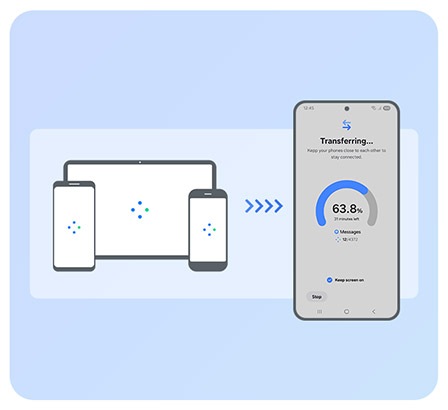
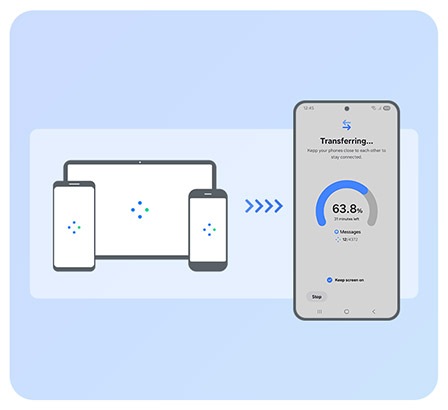
Перейти на пристрій Galaxy ще ніколи не було так просто. Незалежно від того, чи переходите ви з пристрою Android чи iOS, Galaxy гарантує, що ви зможете перенести всі свої важливі дані.2
Перенесення різних типів даних
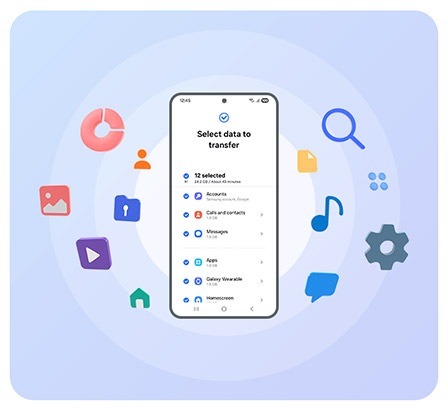
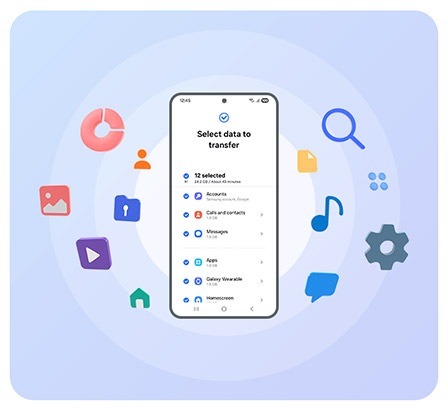
Smart Switch може переносити на новий Galaxy різні типи файлів, включно з фотографіями, відеороликами, нотатками, подіями календаря і навіть налаштуваннями пристрою.
* Типи даних, які можна переносити, залежать від ОС пристрою (Android або iOS), версії ОС та (або) способу підключення.
Перенесення у різні способи
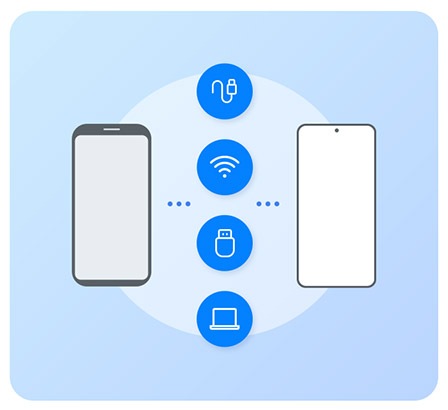
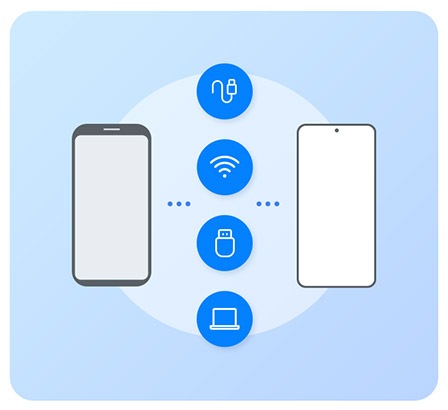
Smart Switch дає змогу вибрати зручний спосіб підключення пристроїв — через USB-кабель, бездротове з’єднання, зовнішній накопичувач, комп’ютер тощо.
* Доступність способів підключення залежить від операційної системи пристрою, його виробника або можливості розширення пам’яті на пристрої.
як переносити дані
Перенесення даних ще ніколи не було таким простим. Переносьте свої дані з будь-якого пристрою на свій новий Samsung Galaxy простіше та зручніше, ніж будь-коли, завдяки безперебійному бездротовому з’єднанню.5
Для Galaxy та інших пристроїв на базі Android


Для Galaxy та інших пристроїв на базі Android (4 кроки)
Відкрийте > Підключіть > Виберіть > Перенесіть
1. Відкрийте
На новому пристрої Galaxy відкрийте застосунок Smart Switch. Натисніть «Отримати дані», а потім виберіть «Galaxy».6


2. Підключіть
Відскануйте QR-код своїм старим пристроєм. Якщо ви не скануєте QR-код, підключіться за допомогою USB-кабелю.7,8


3. Виберіть
Виберіть дані, які потрібно перенести. Коли будете готові, натисніть «Перенести».


4. Перенесіть
Перенесення даних розпочнеться незабаром і відображатиме відсоток переданих даних.


Для iOS


Для iOS (7 кроків)
Створити QR-код > Відсканувати > Перевірити з’єднання > Вибрати > Зіставити та передати > Додаткові налаштування > Передати
*Підтримувані пристрої
iOS : iOS 26.6 або новіша версія
Galaxy : Android 17 або новіша версія
1. Створити QR-код
Увімкніть свій новий пристрій Galaxy, погодьтеся з Умовами та положеннями Samsung та виберіть «iPhone або iPad», щоб створити QR-код.


2. Відсканувати
Щоб підключитися до Wi-Fi з пристрою Android, відскануйте QR-код з пристрою iOS.


3. Перевірити з’єднання
Щоб скопіювати програми та дані, погодьтеся з Умовами та положеннями і Політикою конфіденційності, а потім надайте Smart Switch необхідні дозволи. Після підключення на екрані з’явиться напис «Продовжити на iPhone або iPad».


4. Вибрати
Виберіть конкретні застосунки та дані, які ви хочете перенести з пристрою iOS.


5. Зіставити та передати
Виберіть застосунки з розділу «Служби Google», щоб перенести їх та встановіть версію для Android своїх застосунків для iOS.


6. Додаткові налаштування
Налаштуйте додаткові параметри мобільного пристрою.
7. Перенесення
Перегляньте список завершених операцій перенесення даних у панелі сповіщень або в застосунку Smart Switch. Дані також можна імпортувати з iCloud.


*Підтримувані дані: Контакти, Фото/Відео, Музика, Повідомлення, Файли/Папки, Нотатки, Голосові нотатки, Календар, Застосунки, Макет головного екрана, Годинник/Будильник, Шпалери, Нагадування, Мережі Wi-Fi, Паролі, Історія дзвінків, Функції доступності
Дізнайтеся, як використовувати Smart Switch
Для всіх користувачів9


Для користувачів iOS


Легке перенесення даних між пристроями


Ваші дані — там, де їм і належить бути
Smart Switch працює не лише зі смартфонами. Переносьте дані з Galaxy Book, Galaxy Watch, Galaxy Buds і навіть Galaxy Ring. Просто виберіть дані, які потрібно перенести, — і продовжуйте користуватися новим пристроєм саме з того місця, на якому зупинилися.20,21


Як перенести дані через ПК
Для Galaxy
Використання Smart Switch на ПК


Використання Smart Switch на ПК (6 кроків)
Підключіть і відкрийте > Виберіть дані для резервного копіювання > Створіть резервну копію > Підключіть і відновіть > Виберіть дані для відновлення > Перенесіть
1. Підключіть і відкрийте
Підключіть попередній телефон або планшет до ПК за допомогою USB-кабелю. На ПК відкрийте застосунок Smart Switch і натисніть «Резервне копіювання», щоб зберегти дані зі старого пристрою.


2. Виберіть дані для резервного копіювання
Виберіть дані, для яких потрібно створити резервну копію. За замовчуванням вибрано пункт «Вибрати все», але за потреби можна зняти позначки з окремих елементів. Натиснувши категорію, ви зможете вибрати конкретні дані в ній. Коли будете готові, натисніть «Резервне копіювання».


3. Створіть резервну копію
Незабаром розпочнеться перенесення даних. Після завершення натисніть «Готово».


4. Підключіть і відновіть
Потім підключіть новий пристрій Galaxy до ПК за допомогою USB-кабелю. На ПК відкрийте Smart Switch і натисніть «Відновити», щоб перенести дані на новий пристрій.


5. Виберіть дані для відновлення
Виберіть дані, які потрібно відновити, і натисніть «Відновити».


6. Перенесіть
Незабаром розпочнеться перенесення даних. Після завершення відновлення натисніть «OK».
Для iOS
Використання iTunes (Finder)


Використання iTunes (Finder) (4 кроки)
Створіть резервну копію > Підключіть > Відновіть > Перенесіть
1. Створіть резервну копію
Щоб усі найактуальніші дані були готові до перенесення за допомогою Smart Switch, створіть резервну копію пристрою iOS за допомогою iTunes (Finder) на ПК або комп'ютері Mac.


2. Підключіть
Підключіть телефон до ПК за допомогою USB-кабелю. Відкрийте Smart Switch на ПК та натисніть «Відновити».


3. Відновіть
Виберіть резервну копію iTunes (Finder), дані з якої потрібно відновити, і натисніть «Відновити».


4. Перенесіть
Незабаром розпочнеться перенесення даних. Після завершення натисніть «Готово».


Поширені запитання
-
Нижче ознайомтеся з технічними вимогами до пристроїв, сумісних зі Smart Switch.
Телефон/ПланшетТелефон/Планшет Galaxy/Android iOS Android OS 6.0 або новіша версія iOS 12 або новіша версія *Передача даних з iOS на Galaxy за допомогою оновленого методу можлива на пристроях з Android 17 або новішої версії, а на пристрої iOS — iOS 26.6 або новішої версії, за винятком материкової частини Китаю.
ПК для резервного копіювання та відновлення данихПК для резервного копіювання та відновлення даних Windows PC MAC Windows OS 10 або новіша версія
— Якщо Microsoft Media Feature Pack не
встановлений на вашому ПК, завантажте йоготутMacOS X 10.9 або новіша версія -
-
-
Застосунок Smart Switch встановлений за замовчуванням на більшості нових смартфонів і планшетів Samsung Galaxy.
Ви можете знайти його на Головному екрані або в Налаштуваннях → Облікові записи та резервне копіювання → Smart Switch. Якщо у вас старіший пристрій або інший смартфон
з Android, можливо, доведеться завантажити додаток з Galaxy Store або Google Play Store.Якщо ви використовуєте комп'ютер (Windows або Mac) і бажаєте зробити резервну копію старого пристрою або відновити дані на новому, ви можете завантажити програму Smart Switch для ПК за посиланням нижче.Завантажити
-
Для пристроїв Android: застосунок Smart Switch має бути встановлено на обох пристроях. Для пристроїв iOS: застосунок слід установити для перенесення даних бездротовим способом. Він не потрібен, якщо дані передаються через дротове з’єднання чи iCloud. Докладніше про це йдеться в розділі «Як переносити дані» для різних варіантів підключення.
-
Ні. Застосунок Smart Switch не видаляє дані з пристроїв. Після завершення перенесення дані існуватимуть на обох пристроях.
-
Ні, після початку перенесення даних ви можете виконувати інші дії на своєму пристрої. На новому пристрої Samsung Galaxy проведіть пальцем вниз по панелі швидких налаштувань у верхній частині екрана, щоб перевірити хід перенесення даних.
Примітка: Під час перенесення даних можна виконувати кілька завдань одночасно, але це не рекомендується. Однак під час перенесення даних з пристрою iOS на пристрій Galaxy через бездротове з’єднання не вимикайте екран і не переходьте на головний екран вашого iPhone або iPad. Під час бездротової передачі даних з пристрою iOS багатозадачність недоступна.
-
Існує спосіб перенести фотографії та відео з iCloud у Google Фото через веб-сайт Apple https://privacy.apple.com/. Щоб отримати докладнішу інформацію, відвідайте сторінку https://support.apple.com/ko-kr/118257.
-
Після встановлення Smart Switch для ПК на вашому комп’ютері ви можете виконувати такі дії.
- 1. Створювати резервну копію даних зі старого пристрою Samsung Galaxy на вашому ПК і переносити їх на новий Galaxy.
- 2. Переносити резервну копію даних iTunes на новий пристрій Galaxy.
- 3. Оновлювати програмне забезпечення вашого пристрою: застосунок сам нагадуватиме про це і пропонуватиме варіанти оновлень.
- 4. Для Windows: синхронізувати дані Outlook на ПК Windows та вашому телефоні; для цього в застосунку потрібно перейти в меню «Синхронізація Outlook». На Mac: синхронізувати контакти і дані календаря на Mac та вашому телефоні; для цього в застосунку потрібно перейти в меню «Синхронізувати».
-
У застосунку Smart Switch за замовчуванням встановлено опцію «Обрати всі», але ви можете зняти позначку з елементів, які не хочете переносити.
-
Якщо на вашому пристрої Galaxy встановлена версія ОС Android старіше 17 (або One UI старіше 9.0), ви все одно можете перенести дані таким чином:
- 1. На новому пристрої Galaxy запустіть застосунок Smart Switch.
- 2. Натисніть «Отримати на цей телефон» → «iPhone/iPad».
- 3. Виберіть спосіб підключення — бездротово/ кабель — і підключіть обидва пристрої.
- 4. Ви можете вибрати дані, які хочете перенести, і продовжити.
※ Для бездротового перенесення даних встановіть та запустіть застосунок Smart Switch з App Store на свій пристрій iOS/iPhone.
-
Ви можете створити резервну копію своїх даних на SD-карті або USB-накопичувачі таким чином:
- 1. На вашому пристрої Galaxy запустіть застосунок Smart Switch.
- 2. Натисніть кнопку Додаткові параметри у правому верхньому куті.
- 3. Виберіть пристрій для зберігання даних.
- 4. Ви можете вибрати дані, які хочете зберегти, і продовжити резервне копіювання.


Чому Galaxy
Життя яскравіше разом з Galaxy
Відкритість — одна з наших головних цінностей. Лінійка Samsung Galaxy створена для розширення можливостей: що менше обмежень навколо нас, то більшого ми можемо досягати.


Смартфон Galaxy


Застосунки та послуги


*Передача даних з iOS на Galaxy за допомогою оновленого методу можлива на пристроях з Android 17 або новішої версії, а на пристрої iOS — iOS 26.6 або новішої версії, за винятком материкової частини Китаю.
1. Дані, доступні для перенесення, можуть відрізнятися залежно від операційної системи пристрою (Android або iOS), її версії та/або способу підключення.
2. Технічні вимоги до сумісних зі Smart Switch пристроїв наведено в розділі FAQ.
3. Перенесення даних eSIM може відрізнятися залежно від оператора. Детальний перелік доступних операторів можна знайти за адресою https://samsung.com/esim-support.
5. Передача даних з iOS на Galaxy за допомогою оновленого методу можлива на пристроях з Android 17 або новішої версії, а на пристрої iOS — iOS 26.6 або новішої версії, за винятком материкової частини Китаю.
8. Дротова передача даних із пристроїв Android™ вимагає, щоб і приймаючий пристрій, і пристрій-джерело мали операційну систему Android™ 4.3 або новішу версію. Передача даних можлива за умови, що і приймаючий пристрій, і пристрій-джерело мають операційну систему Android™ 4.0 або новішу версію.
9. Визначення «усі» стосується пристроїв iOS, Galaxy та інших пристроїв Android, включаючи версії Android 17 або новіші та iOS 26.6 або новіші.
