Оновлення програмного забезпечення на телевізорі Samsung
Оновлення програмного забезпечення вашого Samsung телевізора іноді допомагає усунути збої, які можуть спричиняти проблеми з нормальним функціонуванням вашого телевізора. Існує два способи оновлення програмного забезпечення на телевізорі. Якщо телевізор підключено до інтернету, ви можете перевірити наявність оновлень через налаштування телевізора. Також ви можете завантажити програмне забезпечення з розділу Підтримка на вебсайті Samsung і зберегти його на USB-накопичувач. Дотримуйтесь наведеного нижче посібника для отримання додаткової інформації.
Переконайтеся, що ваш телевізор підключений до інтернету, а потім дотримуйтесь наведених нижче кроків, щоб дізнатися, як оновити програмне забезпечення телевізора
Крок 1. Перейдіть у  Параметри, а потім оберіть Усі Параметри
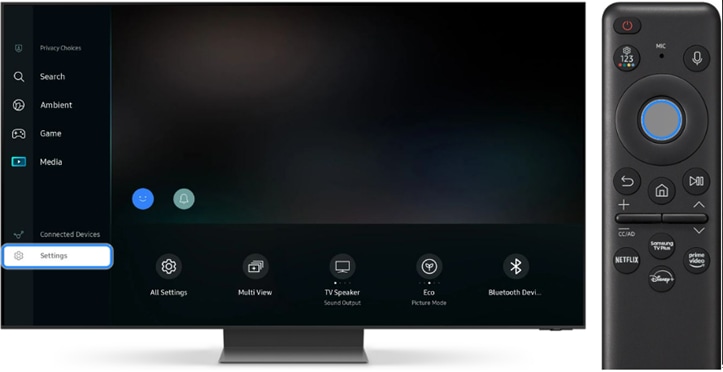
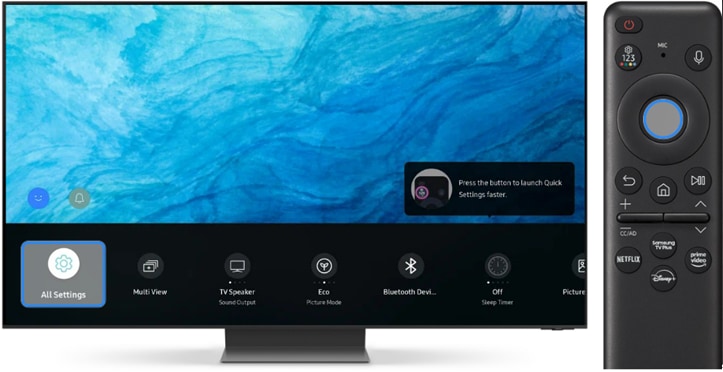
Крок 2. Перейдіть в пункт Підтримка

Крок 3. Оберіть Оновлення ПЗ
Примітка: Якщо опція Оновлення програмного забезпечення неактивна (сірого кольору), вийдіть з меню та переключіть джерело телевізора на Прямий ефір (Живе ТБ). Потім поверніться в пункт Оновлення ПЗ.
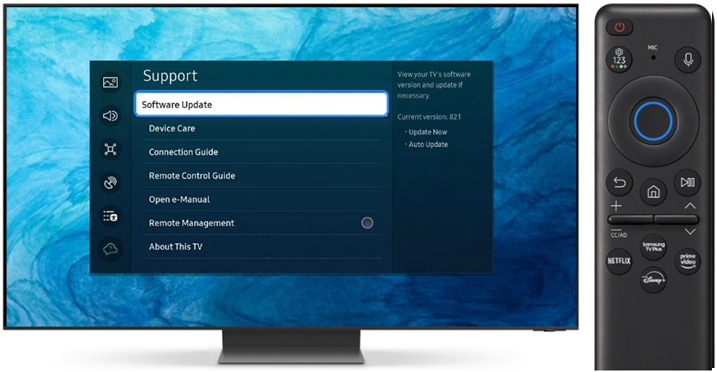
Крок 4. Оберіть Оновити зараз

Крок 5. Телевізор почне пошук доступних оновлень. Якщо для вашого телевізора доступне оновлення, вам буде запропоновано встановити його зараз. Натисніть Так, щоб продовжити

Якщо ваш телевізор не підключений до Інтернету, ви можете завантажити останню версію програмного забезпечення з веб-сайту Samsung і встановити її через USB-накопичувач. Після підключення USB-пристрою до телевізора можна запустити процес оновлення.
⚠️ Увага: цей спосіб призначений для більш досвідчених користувачів. Важливо уважно виконувати всі кроки, щоб оновлення встановилося правильно.
Підготовка
Вам знадобляться:
- Комп’ютер з доступом до Інтернет
- USB‑накопичувач, відформатований у FAT32
- Модель телевізора
Крок 1. Знайдіть модель телевізора
- Код моделі можна знайти в меню Підтримка > Про цей телевізор або на задній панелі телевізора.
Крок 2. Завантажте файл оновлення
1. Перейдіть на офіційний сайт підтримки Samsung.

2. Введіть код моделі вашого телевізора. Якщо ваш телевізор не відображається в результатах, переконайтеся, що ви перебуваєте на правильному сайті для вашої країни або регіону.
- Примітка: Переконайтеся, що ви шукаєте модель свого телевізора на сайті тієї країни, де він був придбаний. Зараз ви перебуваєте на сайті Samsung Україна, де ми надаємо завантаження прошивки лише для продуктів, проданих в Україні.
- Ви можете повернутися на головну сторінку своєї країни або регіону, натиснувши кнопку Ukraine / Українська внизу ліворуч цієї сторінки та вибравши потрібну країну зі списку глобальних опцій.

3. Якщо оновлення доступне, завантажте Файл для оновлення (USB тип).

Зверніть увагу на версію прошивки.

- Перші літери мають бути однаковими. (Якщо завантажити прошивку з іншими літерами, телевізор може її не побачити).
- Порівняйте версію ПЗ на телевізорі з останніми цифрами прошивки на сайті (цифри в кінці також означають версію ПЗ). Прошивка яку завантажуєте має бути новішою, інакше телевізор не встановить оновлення.
- Перевірити поточну версію прошивки можна через Меню (Параметри) → Підтримка → Звернутися в Самсунг (Про цей телевізор). На екрані з'явиться інформація про телевізор, в тому числі версія прошивки (Версія ПЗ).
Якщо версія не відображається, натисніть стрілку вниз на пульті.
4. Дочекайтеся завершення завантаження. Після того як файл буде завантажено, знайдіть його та розпакуйте. Зазвичай усередині знаходиться одна папка, але може бути й кілька файлів.

Крок 3. Підготуйте USB накопичувач
1. USB має бути порожнім і відформатованим у форматі FAT32.
2. Скопіюйте всі файли безпосередньо в кореневу папку USB-накопичувача.

Якщо файли будуть у додатковій папці, телевізор не зможе знайти оновлення.
Крок 4. Встановіть оновлення
1. Вставте USB-накопичувач у USB-порт телевізора
(або у One Connect Box, якщо модель використовує його).
2. Увімкніть телевізор.
3. Відкрийте меню:
Параметри → Підтримка → Оновлення ПЗ → Оновити зараз
4. Підтвердіть пошук файлів на USB (Так).
5. Дотримуйтесь інструкцій на екрані.
Оновлення зазвичай триває кілька хвилин (іноді до 10 хвилин). Після завершення телевізор перезапуститься.
Важливі правила під час оновлення
Під час оновлення заборонено:
- вимикати телевізор
- відключати живлення
- витягувати USB-накопичувач
Це може спричинити помилку оновлення або пошкодження системи.
Після оновлення можуть скинутися налаштування зображення та звуку, тому їх може знадобитися налаштувати знову.
Можливі причини:
- файли не розпаковані
- файли знаходяться не в корені USB
- версія прошивки вже актуальна
- файл пошкоджений під час завантаження
Спробуйте заново розпакувати файл і скопіювати його на USB.
Дякуємо за відгук!
Надайте відповіді на всі запитання.