Cómo borrar la caché y los datos de las apps en tu Samsung Galaxy
Nota: Este contenido de ayuda es aplicable a productos comprados en tiendas de Colombia. Si necesitas ayuda para los productos comprados en España o Latinoamérica, contacta con tu Subsidiaria local de Samsung
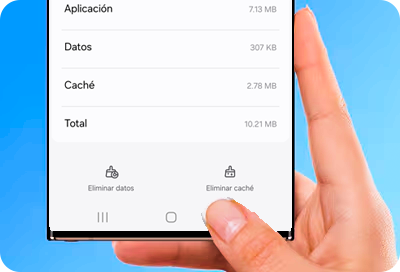
A medida que usas tu celular, las aplicaciones almacenan archivos temporales continuamente. Si tu dispositivo se está quedando sin espacio, funciona con lentitud o una aplicación en específico se cierra de forma inesperada, limpiar la memoria caché y los datos es la solución más rápida.
Nota:
- Antes de probar las siguientes soluciones, asegúrate de que el software de tu teléfono y las aplicaciones estén actualizados a la última versión, tanto en Google Play como en Galaxy Store
Optimización general: Limpia toda la memoria de forma rápida
Si sientes que el celular está lento en general, la función Cuidado del dispositivo te permite eliminar archivos innecesarios y cerrar aplicaciones en segundo plano con un solo toque, mejorando el rendimiento sin borrar tus datos personales.


Paso 1. Abre Ajustes y luego selecciona Cuidado del dispositivo.


Paso 2. Selecciona Optimizar ahora.


Paso 3. Cuidado del dispositivo optimiza automáticamente tu teléfono, pulsa Realizado para finalizar.
La función de optimización de Cuidado del dispositivo mejora el rendimiento del dispositivo a través de las siguientes acciones:
- Cierra aplicaciones que se ejecutan en segundo plano.
- Gestiona el uso anormal de la batería.
- Analiza en busca de aplicaciones bloqueadas y malware.
Nota:
- Puedes activar las optimizaciones automáticas en tu dispositivo para garantizar el buen funcionamiento del teléfono.
Cómo borrar la memoria caché de una aplicación específica
Si una sola aplicación (como WhatsApp, Instagram o un juego) tiene problemas o se congela, borrar su caché es el primer paso. Esto es seguro y no borrará tu información de inicio de sesión ni tus archivos.


Paso 1. Abre Ajustes y luego selecciona Aplicaciones.


Paso 2. Busca la Aplicación que deseas eliminar el caché.


Paso 3. Selecciona Almacenamiento.


Paso 4. Pulsa sobre Eliminar caché.
Cómo borrar los datos de una aplicación
Si borrar la caché no solucionó el problema, el siguiente paso es borrar los datos de la aplicación.
Al realizar esta acción, eliminarás de forma permanente todos los archivos, configuraciones, cuentas iniciadas y bases de datos de esa aplicación en específico. La app quedará como si la acabaras de instalar.

Paso 1. Abre Ajustes y luego selecciona Aplicaciones.

Paso 2. Busca la Aplicación que deseas eliminar los datos.

Paso 3. Selecciona Almacenamiento.


Paso 4. Pulsa sobre Eliminar datos.


Paso 5. Lee la información y nuevamente selecciona Eliminar.
Nota:
- Las capturas de pantalla y el menú del dispositivo pueden variar según el modelo del dispositivo y la versión del software.
¿Tienes algún problema con tu dispositivo?
Si algo no funciona como esperas, puedes enviarnos un reporte desde la aplicación Samsung Members. Los datos se procesan de forma anónima y solo se usan durante la revisión del caso. Conoce cómo hacerlo en: Cómo usar la app Samsung Members.

Gracias por tus comentarios
Por favor responda todas las preguntas.
Información de Contacto
WhatsApp
![]()
![]()



Escanea para ingresar

