Cómo administrar notificaciones de aplicaciones en Samsung
Nota: Este contenido de ayuda es aplicable a productos comprados en tiendas de Colombia. Si necesitas ayuda para los productos comprados en España o Latinoamérica, contacta con tu Subsidiaria local de Samsung

Gestionar las notificaciones de tu celular te ayuda a mantenerte concentrado sin interrupciones innecesarias. Puedes personalizar la configuración de las notificaciones según tus preferencias, incluyendo el sonido, la vibración y las opciones de visualización.
Nota:
- Las pantallas y las configuraciones pueden variar según el operador de red, la versión del software y el modelo del dispositivo.
Activar o desactivar notificaciones de aplicaciones
Aprende a personalizar las notificaciones de las diferentes aplicaciones, para no perderte ninguna notificación o desactivar las que no desees ver.


Paso 1. Ingresa en Ajustes y selecciona Notificaciones.


Paso 2. Pulsa sobre Notificaciones de aplicación.


Paso 3. Verás la lista completa de tus aplicaciones; activa o desactiva el interruptor de notificación según tu preferencia.
Personalizar notificaciones para cada aplicación
Las categorías de aplicaciones te permiten personalizar los sonidos de notificación para muchas aplicaciones, de modo que sabrás qué aplicación quiere tu atención sin mirar.
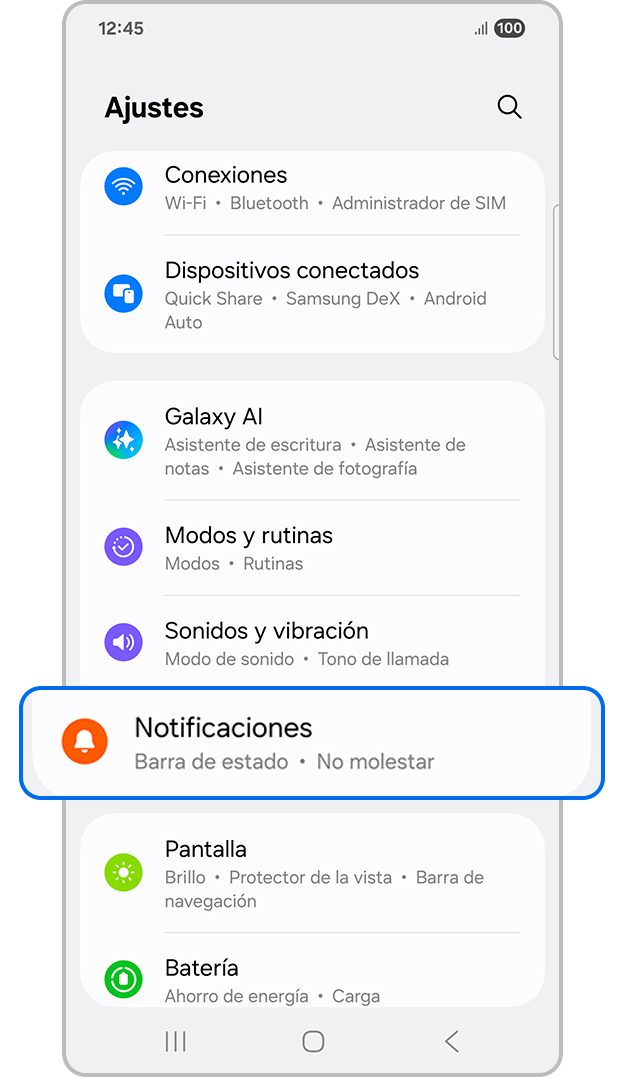
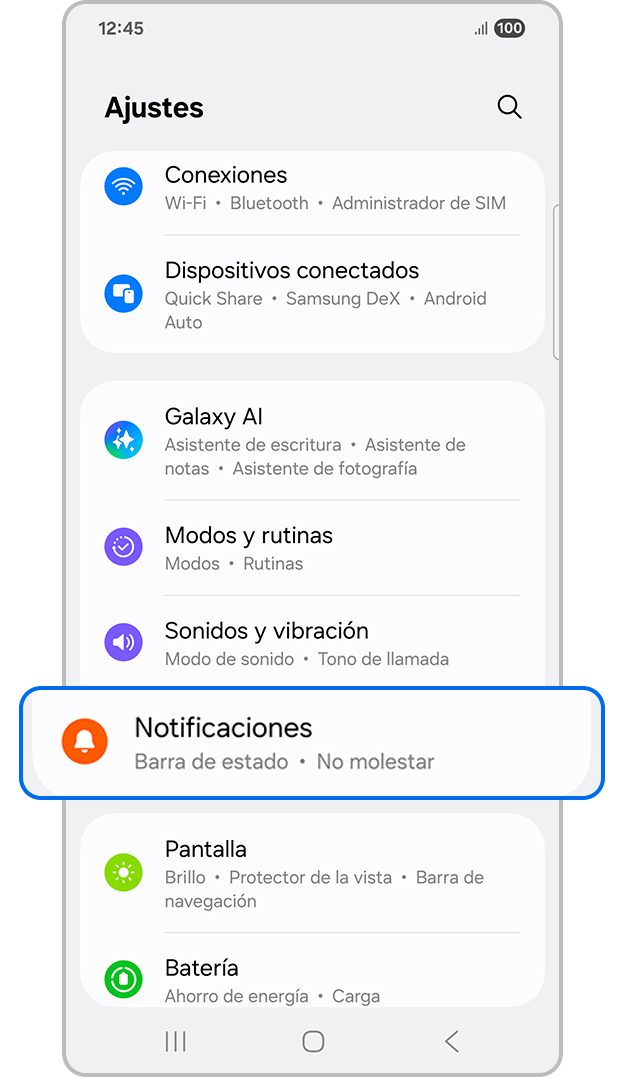
Paso 1. Ingresa en Ajustes y selecciona Notificaciones.
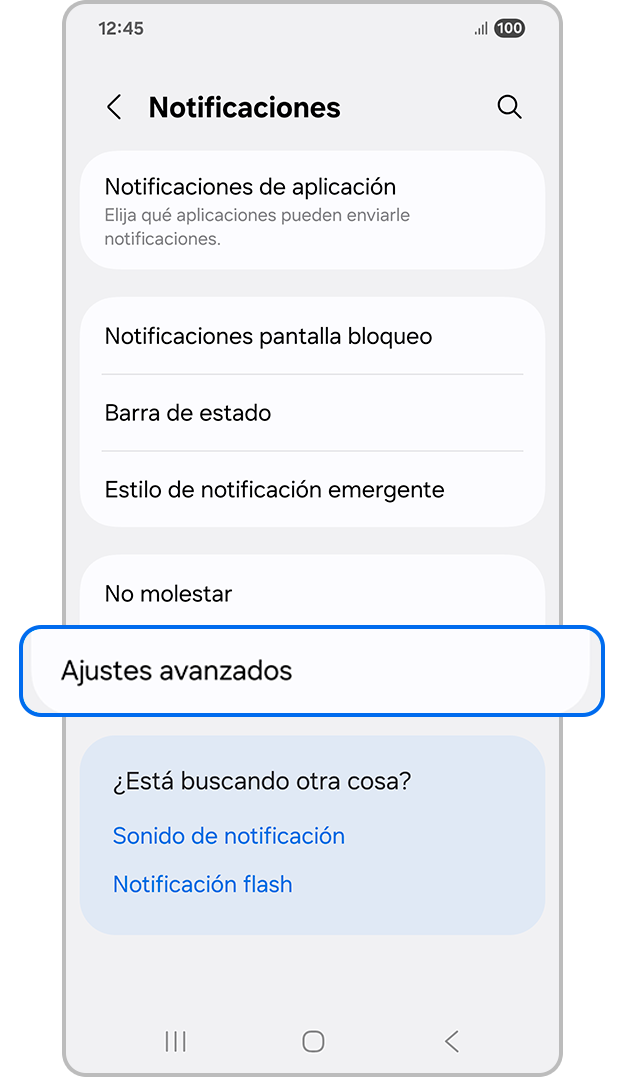
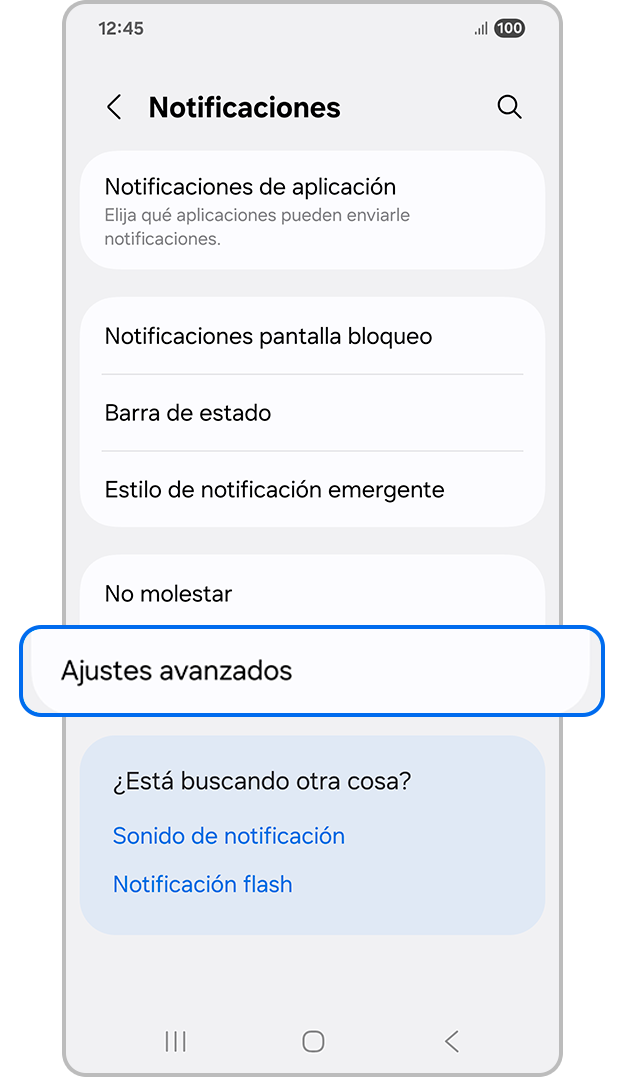
Paso 2. Pulsa sobre Ajustes avanzados.
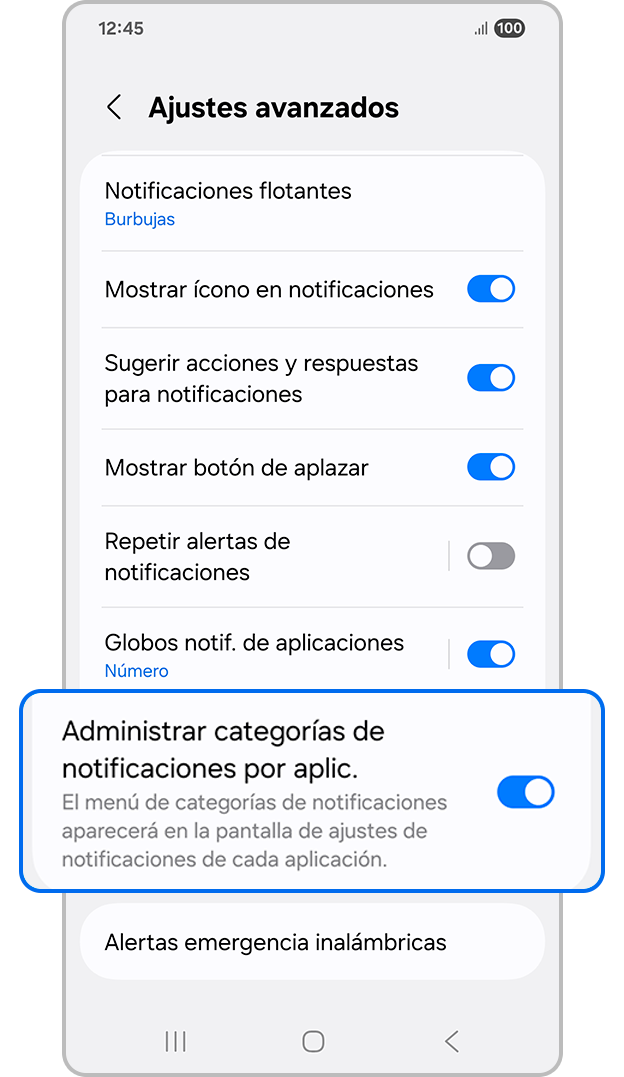
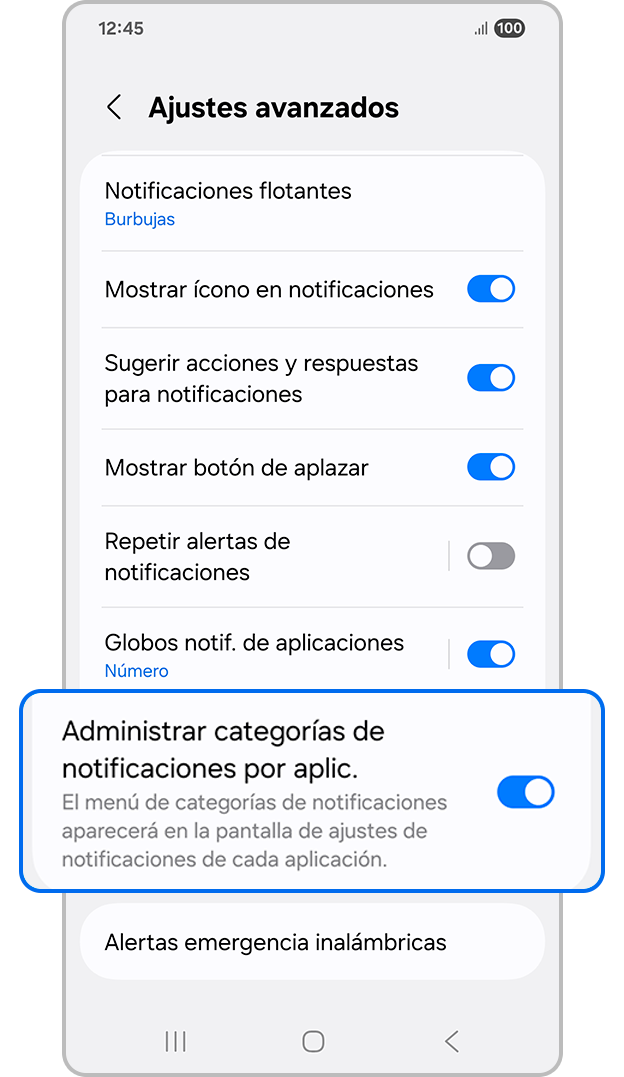
Paso 3. Desliza hacia la parte inferior y activa la opción Administrar categorías de notificaciones por aplic.


Paso 4. Luego, regresa al menú anterior y selecciona Notificaciones de aplicación.


Paso 5. Selecciona la aplicación que deseas ajustar.
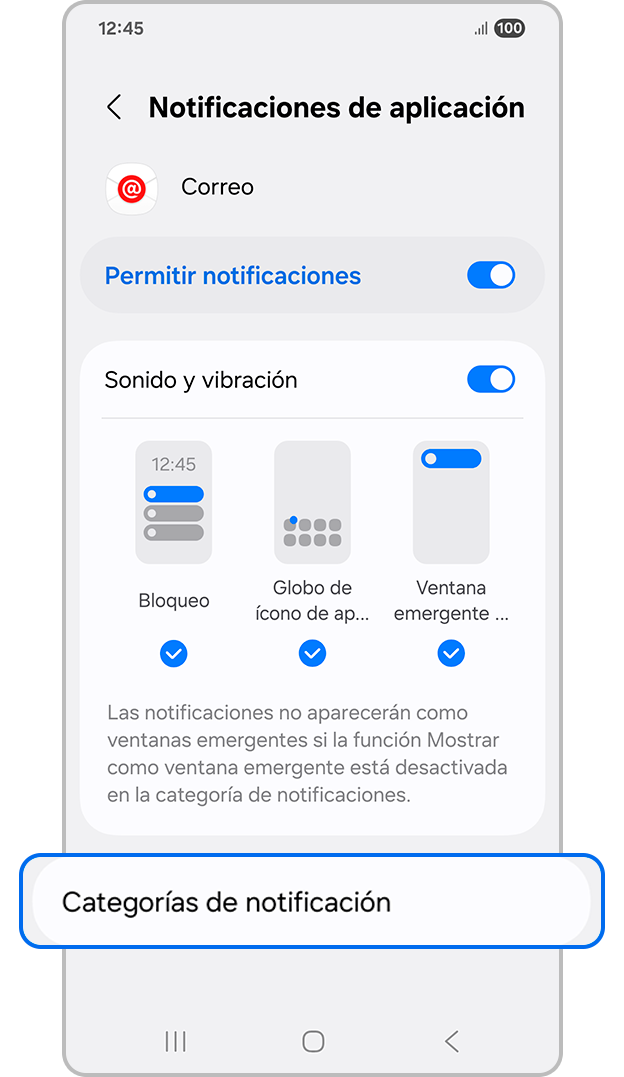
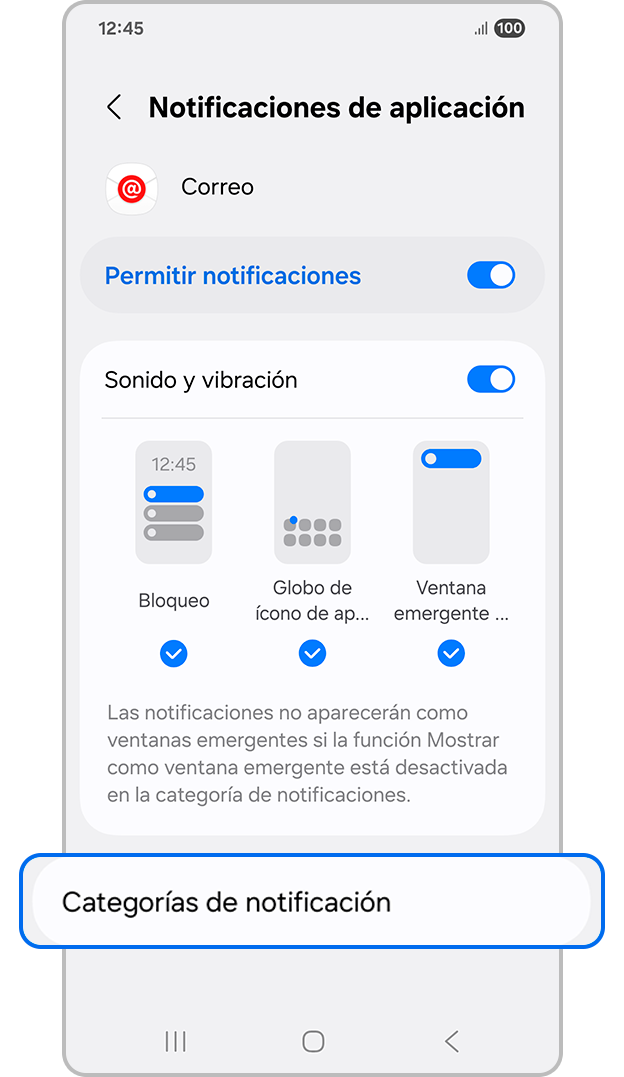
Paso 6. Pulsa en Categorías de notificación.


Paso 7. Selecciona una categoría.
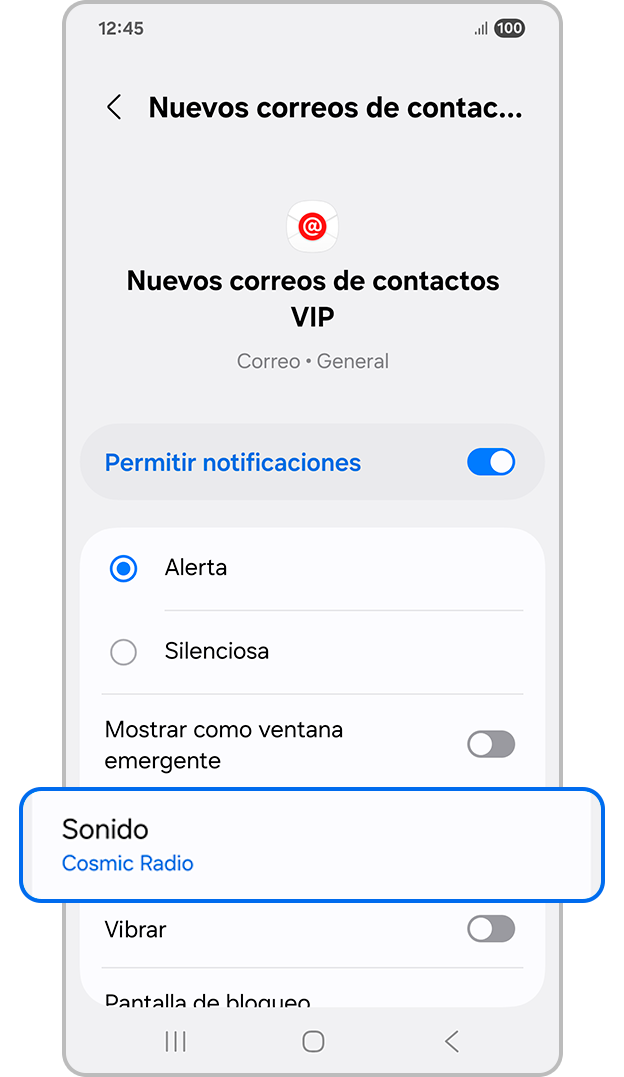
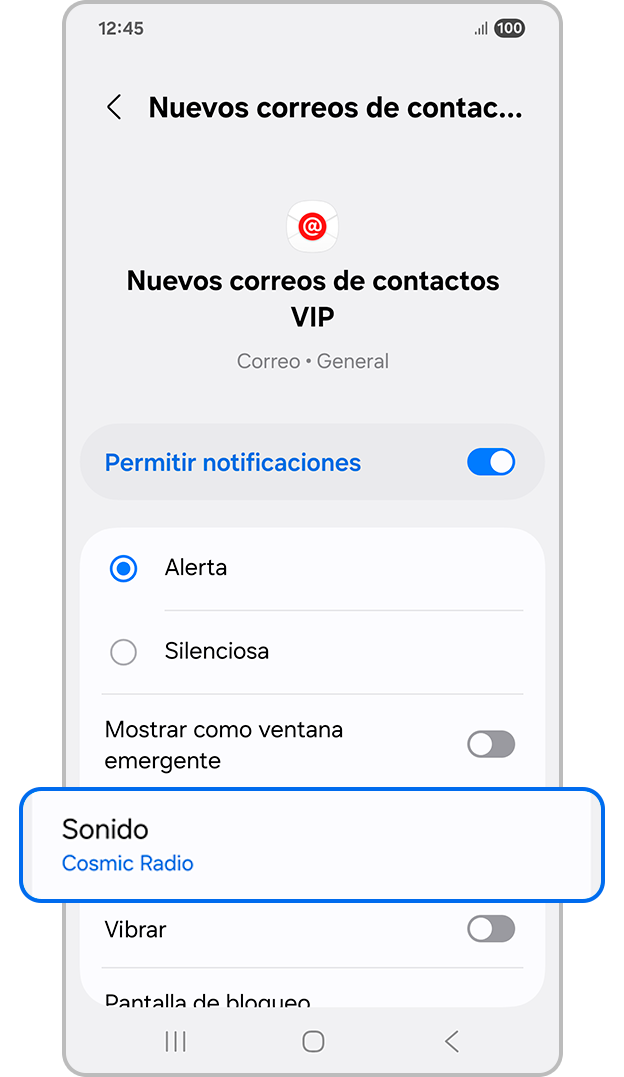
Paso 8. Toca Sonido.
Nota: Asegúrate de que la opción "Permitir notificaciones" esté activada y que la opción "Alerta" esté seleccionada como tipo de notificación.


Paso 9. Selecciona el sonido que emitirá esta notificación.
Nota:
- Las opciones varían según la aplicación. Algunas aplicaciones no tienen la sección Categorías de notificaciones.
Aplazar notificaciones
Si deseas ocultar una notificación para poder verla después, puedes posponerla por un periodo de hasta 2 horas.


Paso 1. Desliza desde la parte superior izquierda para abrir el panel de notificaciones y pulsa sobre el icono de desplegar (flecha) en la notificación.


Paso 2. Toca el icono de la campana con el reloj.


Paso 3. Selecciona el tiempo y pulsa Guardar.
Configuración de notificaciones de la pantalla de bloqueo
Para activar las notificaciones en la pantalla de bloqueo ingresa en Ajustes > Notificaciones > Notificaciones pantalla bloqueo o Pantalla de bloqueo > Activa el interruptor de la parte superior.
Estilo de notificaciones en pantalla de bloqueo
En dispositivos con One UI 7 o superior puedes seleccionar un estilo de notificaciones de entre 3 diferentes: (Punto, Iconos y Tarjetas).
Paso 1. Ingresa en Ajustes y selecciona Notificaciones.


Paso 2. Pulsa sobre Pantalla de bloqueo.


Paso 3. Podrás elegir el estilo de notificaciones de la pantalla de bloqueo entre tarjetas, iconos o puntos en la barra superior.
Ocultar o mostrar contenido de notificaciones en pantalla de bloqueo
En dispositivos con One UI 8 o superior, la opción para ocultar o mostrar el contenido de las notificaciones con el dispositivo bloqueado está en los ajustes principales de notificaciones.
Paso 1. Ingresa en Ajustes y selecciona Notificaciones.


Paso 2. Pulsa sobre Ocultar con dispositivo bloqueado.


Paso 3. Selecciona si deseas Mostrar siempre u Ocultar con dispositivo bloqueado.
One UI 7 o anterior:
En dispositivos con One UI 7 o anterior, debes ingresar en Ajustes > Notificaciones > Notificaciones pantalla de bloqueo > Selecciona si deseas Mostrar u Ocultar el contenido de notificaciones en pantalla de bloqueo.
Estilo de iluminación Edge
La iluminación Edge añade un toque visual más impactante y llamativo a tus notificaciones, perfecto para esos momentos en los que no puedes usar sonido, asegurando que no pases nada por alto. Consulta cómo activar y utilizar esta función en nuestra guía de Cómo personalizar las notificaciones con iluminación Edge.

Activar el historial de notificaciones
Importante
- Esta función está disponible en los dispositivos Galaxy con Android 11 o superior.
- Debes tener en cuenta que se verán las notificaciones que te llegaron después de activar la función de historial de notificaciones, las anteriores no.
¿Alguna vez has cerrado accidentalmente una notificación que intentabas leer? Con la función Historial de notificaciones, puedes ver tus notificaciones recientes exactamente como aparecieron. Ahora nunca te perderás ninguna alerta importante, como las actualizaciones del sistema.


Paso 1. Ingresa a Ajustes y luego pulsa en Notificaciones.


Paso 2. Selecciona Ajustes avanzados.


Paso 3. Toca en Historial de notificaciones.


Paso 4. Activa el interruptor hacia la derecha.
Si tienes dificultades con tus teléfonos móviles, tablets o dispositivos portátiles Samsung, puedes enviarnos una pregunta en la aplicación Samsung Members.
Esto nos permite observar más de cerca lo que está sucediendo. Los datos se mantienen en el anonimato y solo se conservan durante la investigación. Obtén más información sobre cómo enviar un informe de error a través de "Cómo utilizar la aplicación Samsung Members"

Gracias por tus comentarios
Por favor responda todas las preguntas.
Información de Contacto
WhatsApp
![]()
![]()



Escanea para ingresar

